
Logowanie do WordPress odbywa się w przeglądarce, na komputerze albo na telefonie. Po zalogowaniu trafiasz do kokpitu, czyli zaplecza strony, z którego zmieniasz teksty, zdjęcia i podstrony.
- Adres swojej strony, np. twojadomena.pl
- Nazwę użytkownika lub adres e-mail konta oraz hasło (dane są w wiadomości powitalnej od lemmedo)
Film bez dźwięku, z napisami. Te same kroki do przeczytania są w zakładce Krok po kroku.
Krok po kroku
Otwórz adres logowania
W pasku adresu przeglądarki dopisz /wp-admin do adresu strony, np. twojadomena.pl/wp-admin, i naciśnij Enter. Otworzy się strona logowania z logo WordPressa lub Twojej firmy.
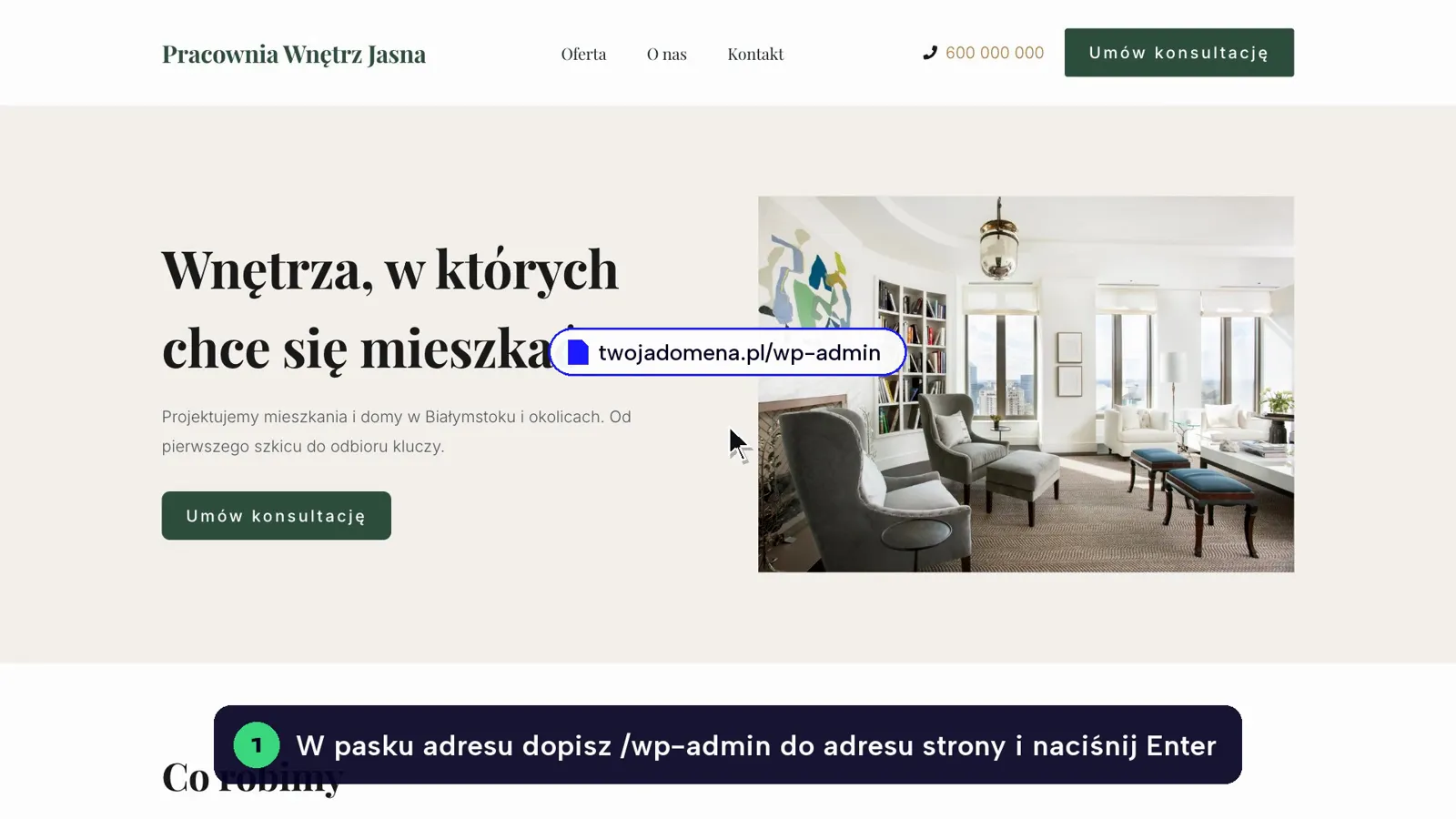
Ten sam formularz otwiera adres twojadomena.pl/wp-login.php. Jeśli żaden adres nie działa, przeczytaj sekcję „Nietypowy adres logowania” niżej.
Wpisz login lub e-mail
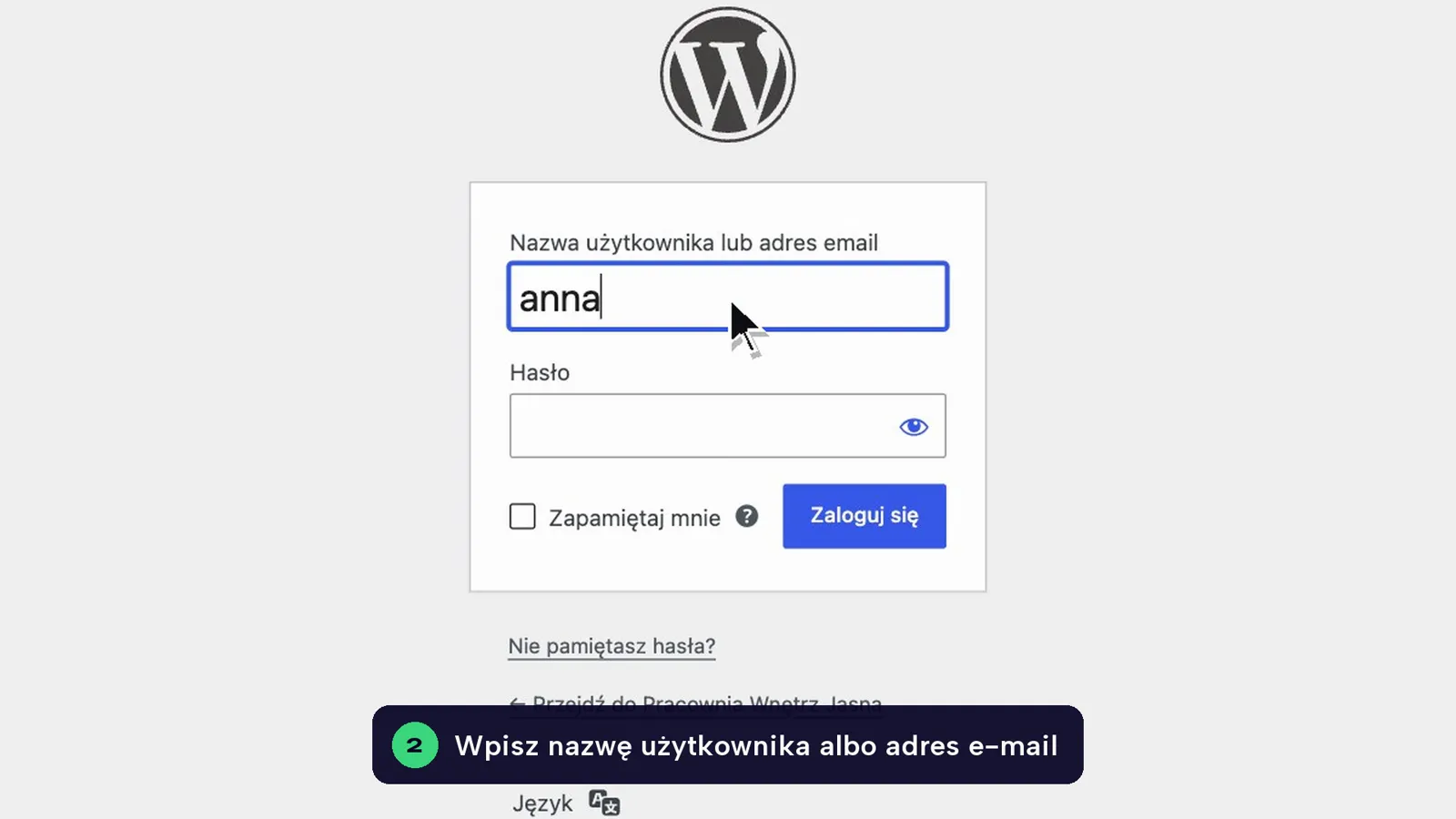
W polu Nazwa użytkownika lub adres email wpisz nazwę użytkownika albo adres e-mail przypisany do konta. Jeśli nie pamiętasz nazwy użytkownika, wpisz adres e-mail: działa tak samo.
Wpisz hasło
W polu Hasło wpisz hasło. Kliknij ikonę oka po prawej stronie pola, żeby zobaczyć wpisane znaki i wyłapać literówkę.
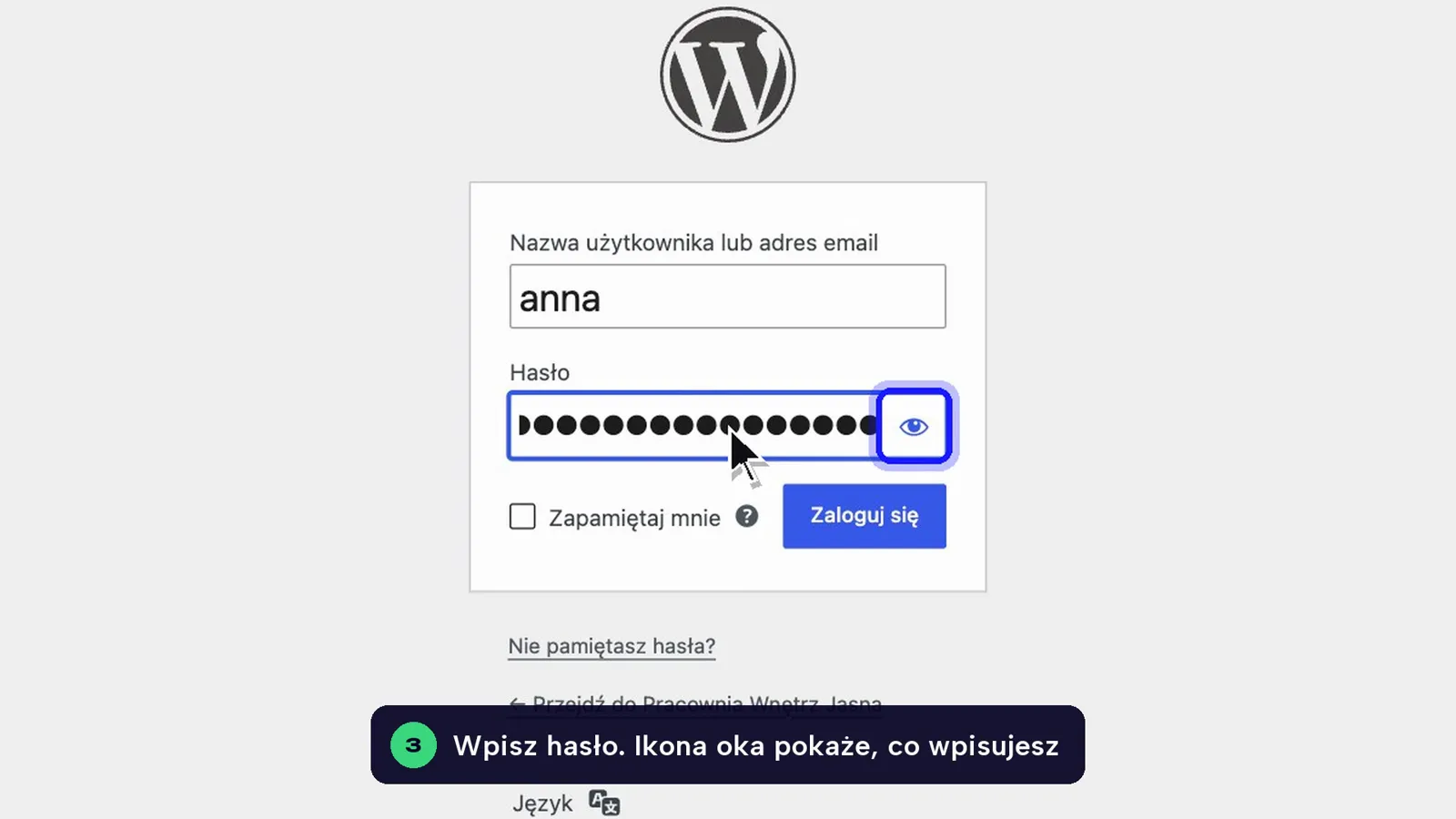
Hasło rozróżnia wielkie i małe litery. Sprawdź, czy nie masz włączonego Caps Locka i czy telefon nie zmienił pierwszej litery na wielką.
Zaznacz „Zapamiętaj mnie” i zaloguj się
Na swoim komputerze zaznacz Zapamiętaj mnie i kliknij Zaloguj się. Przeglądarka utrzyma logowanie przez około 2 tygodnie, więc nie będziesz wpisywać hasła codziennie.
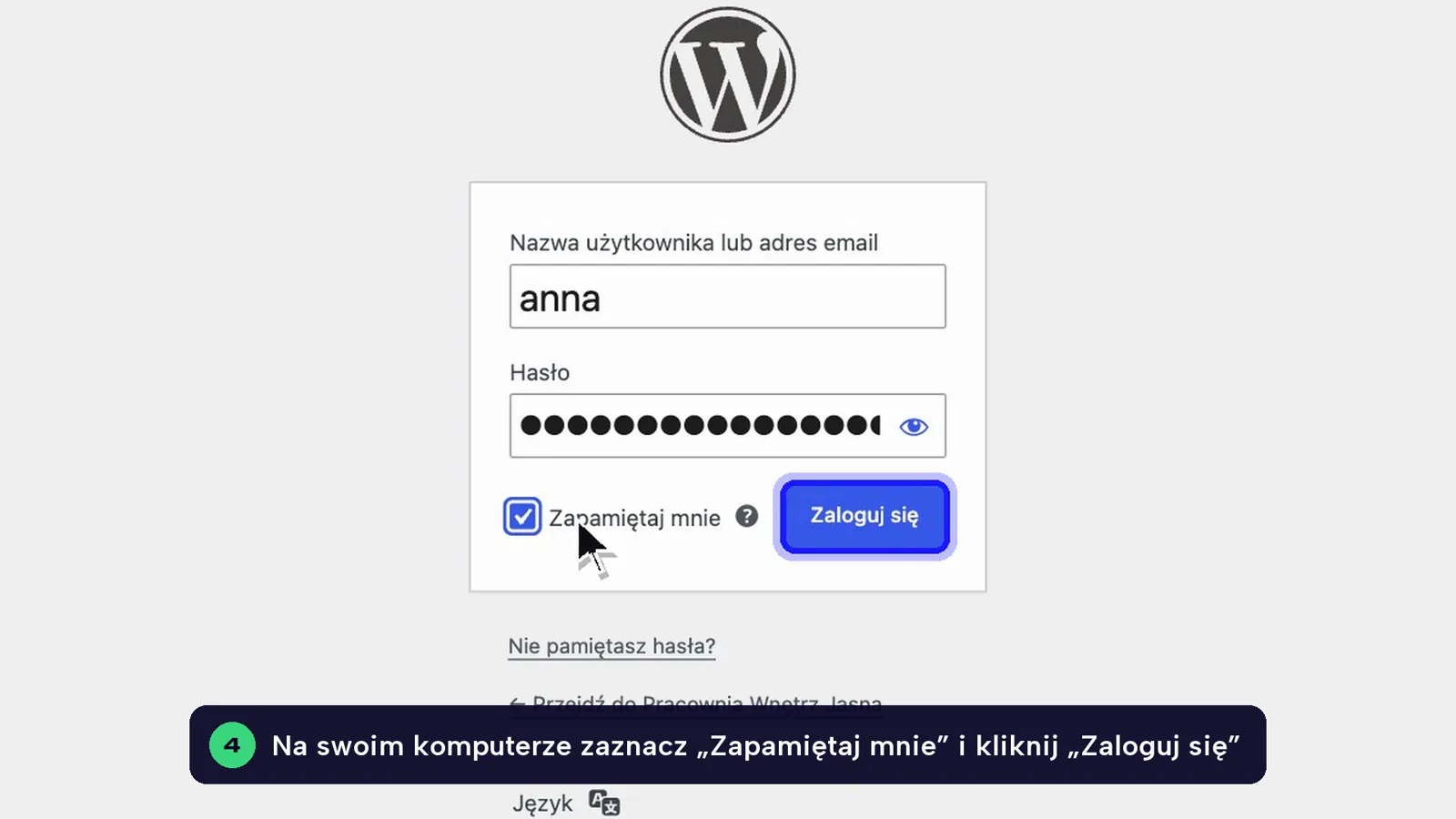
Na cudzym albo współdzielonym komputerze nie zaznaczaj tej opcji. Po pracy najedź na swoją nazwę w prawym górnym rogu i kliknij Wyloguj się.
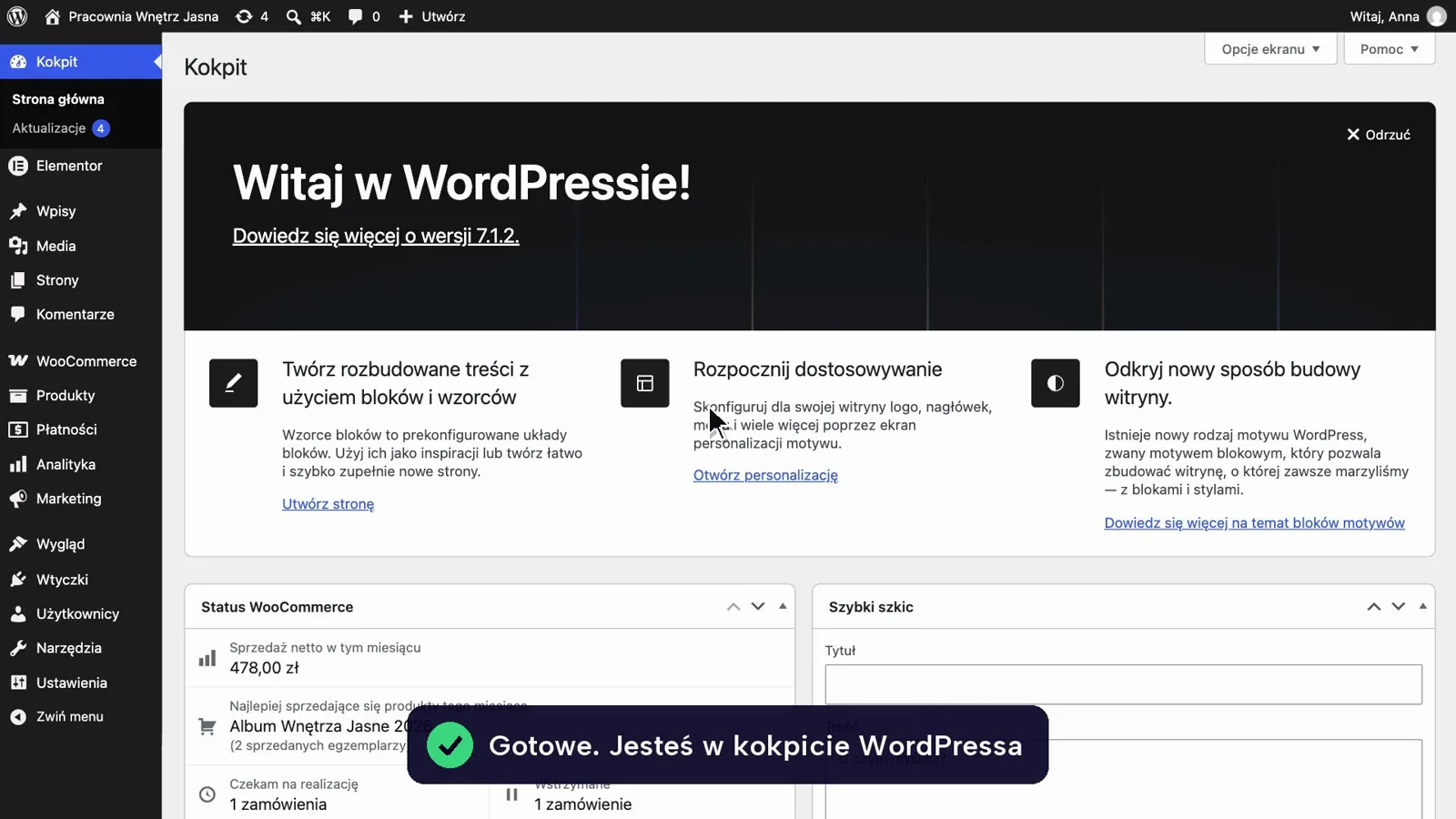
Sprawdź, że jesteś w kokpicie
Gotowe. Widzisz Kokpit: menu po lewej (Wpisy, Media, Strony…) i ciemny pasek na górze. Co jest w menu, opisuje poradnik Kokpit WordPress: co jest w menu panelu.
Zapisz adres w zakładkach
Na stronie logowania naciśnij Ctrl+D (Windows) lub Cmd+D (Mac) i nazwij zakładkę np. „Panel strony”. Zakładka otworzy formularz logowania albo od razu kokpit, jeśli sesja jest nadal aktywna.
Hasło zapisz w menedżerze haseł, nie w notatce na pulpicie. Więcej w poradniku Silne hasła i menedżer haseł.
Nietypowy adres logowania
Na części stron adres logowania jest celowo zmieniony, np. na twojadomena.pl/panel. To zabezpieczenie przed robotami, które w kółko próbują haseł pod standardowym adresem.
- Objaw: pod
/wp-adminwidzisz błąd 404 („nie znaleziono strony”) albo stronę główną. - To nie awaria. Właściwy adres jest w wiadomości powitalnej od lemmedo, którą dostajesz po oddaniu strony.
- Nie możesz jej znaleźć? Wyślij formularz zgłoszenia z adresem strony, a przypomnimy adres logowania.
Hasło nie przechodzi? Nie próbuj w kółko
Po kilku błędnych hasłach z rzędu zabezpieczenie strony może zablokować logowanie z Twojej sieci, zwykle na kilkanaście minut. Strona działa wtedy normalnie, tylko formularz Cię nie wpuszcza.
- Po drugiej nieudanej próbie kliknij Nie pamiętasz hasła? pod formularzem i ustaw nowe hasło. Zajmie to 2 minuty, bez pisania do nas: reset hasła krok po kroku.
- Jeśli blokada już się pojawiła, przejdź do poradnika Nie mogę się zalogować: blokada po kilku próbach.
Pod adresem /wp-admin widzę błąd 404 albo stronę główną
Adres logowania na Twojej stronie jest najpewniej zmieniony. Sprawdź wiadomość powitalną od lemmedo i zapisz właściwy adres w zakładkach. Jeśli go nie masz, napisz przez formularz zgłoszenia.
Komunikat „Błąd: wpisano niepoprawne hasło dla użytkownika…”
Login jest dobry, hasło nie. Wpisz je jeszcze raz z widocznymi znakami (ikona oka). Jeśli dalej nie działa, nie zgaduj: kliknij Nie pamiętasz hasła? i ustaw nowe.
Komunikat „nieznany adres email” albo „brak … wśród zarejestrowanych w witrynie użytkowników”
Konto jest założone na inny adres lub inną nazwę. Spróbuj nazwy użytkownika zamiast e-maila (albo odwrotnie) i innego adresu, którego używasz w firmie.
Strona logowania wraca w kółko albo widzę błąd o ciasteczkach
Komunikat „pliki ciasteczek są wyłączone…” oznacza, że przeglądarka blokuje ciasteczka, bez których logowanie nie działa. Otwórz okno prywatne (Ctrl+Shift+N, na Macu Cmd+Shift+N; w Firefoksie Ctrl+Shift+P) i zaloguj się tam. Jeśli działa, w ustawieniach przeglądarki zezwól tej stronie na ciasteczka i usuń jej stare ciasteczka.
Nic z tego nie pomogło? Opisz problem w formularzu, odpowiemy w dni robocze.