
Produkt z wariantami to jeden produkt z wyborem, np. koszulka w rozmiarach S, M, L. Cechę, z której klient wybiera (rozmiar, kolor, metraż), WooCommerce nazywa atrybutem, a każdą kombinację wariantem.
Ćwicz najpierw na nowym produkcie zapisanym jako szkic. W produkcie, który już się sprzedaje, nie usuwaj atrybutów ani wariantów: ustaw brak w magazynie albo wyłącz wariant. Usunięcie atrybutu psuje warianty, które z niego korzystają. Po publikacji wybierz każdy wariant na stronie produktu, także na telefonie.
- Listę cech i ich wartości, np. Rozmiar: S, M, L, XL
- Cenę, kod SKU i liczbę sztuk dla każdego wariantu
- Zdjęcia wariantów, jeśli różnią się wyglądem (np. kolorem)
Film bez dźwięku, z napisami. Te same kroki do przeczytania są w zakładce Krok po kroku.
Krok po kroku
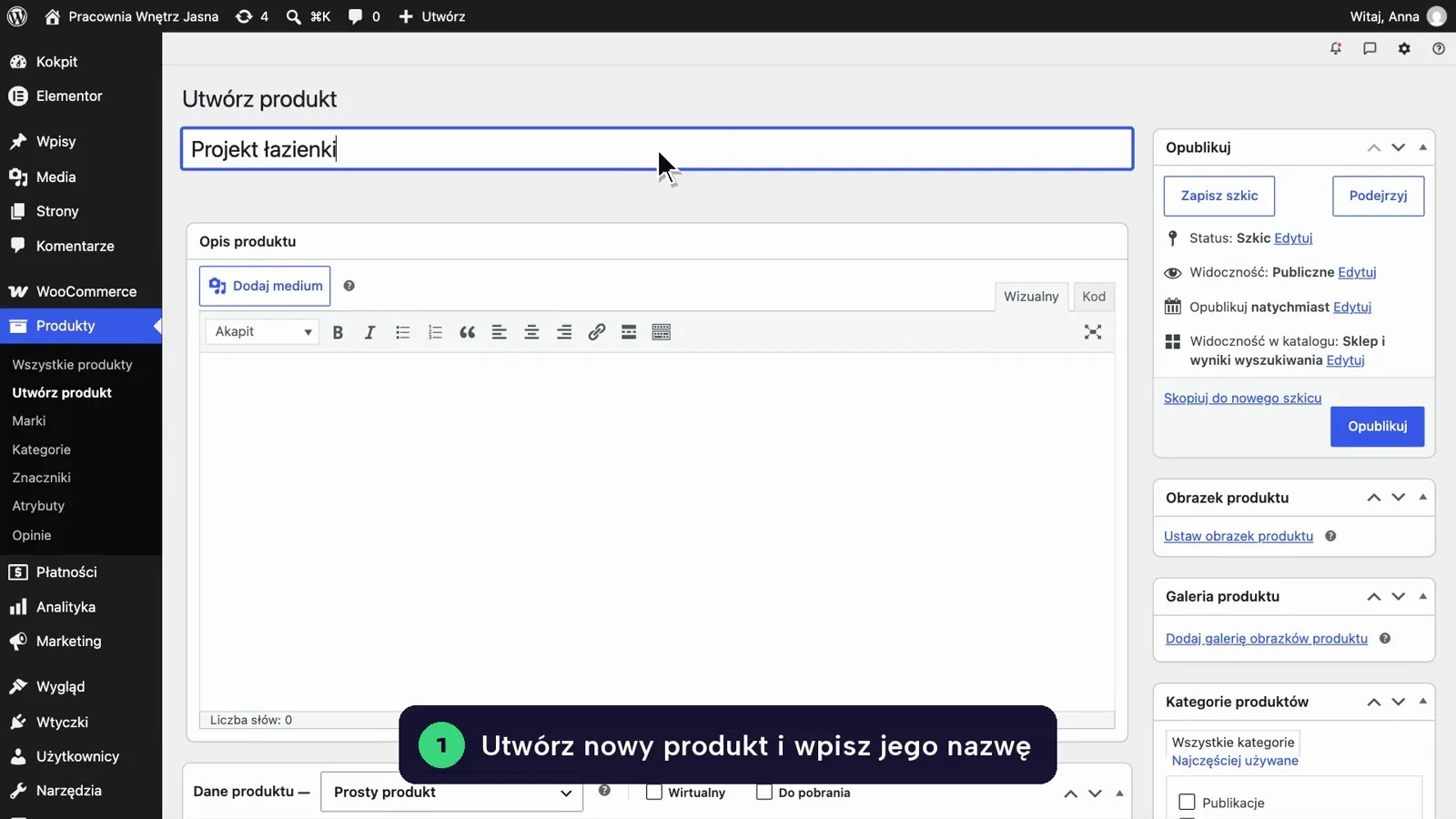
Utwórz produkt i wpisz nazwę
Najedź na Produkty i kliknij Utwórz produkt. Wpisz nazwę, opis, zaznacz kategorię i ustaw zdjęcie główne tak jak w poradniku Dodawanie produktu prostego.
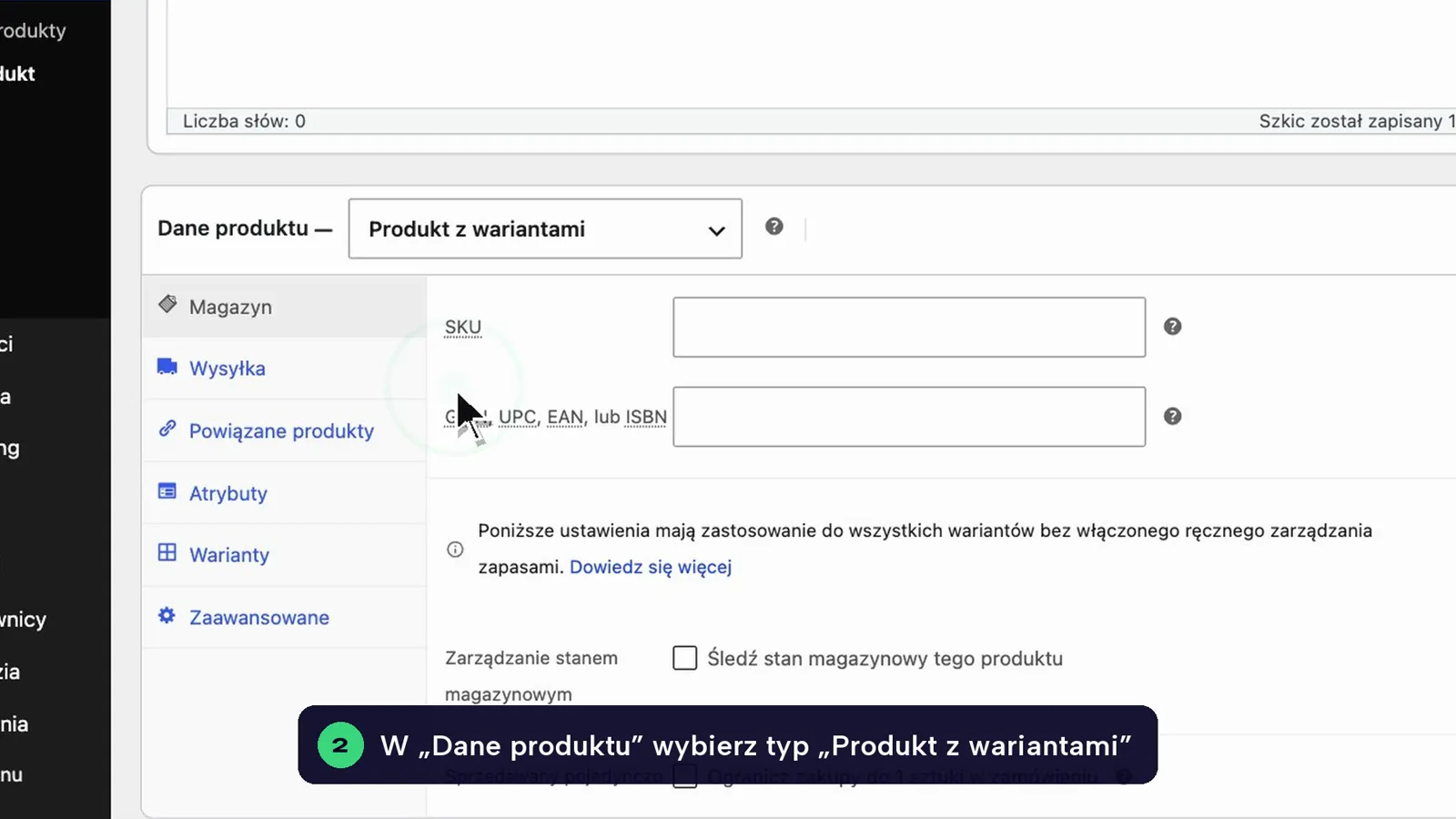
Wybierz Produkt z wariantami
W ramce Dane produktu rozwiń listę typu (domyślnie Prosty produkt) i wybierz Produkt z wariantami. Pole ceny zniknie z zakładki Ogólne, bo cenę dostanie każdy wariant osobno.
Wpisz cechę w Atrybuty
Kliknij zakładkę Atrybuty. W polu Nazwa wpisz cechę, np. Rozmiar. W polu Wartość(i) wpisz warianty oddzielone pionową kreską: S | M | L | XL.
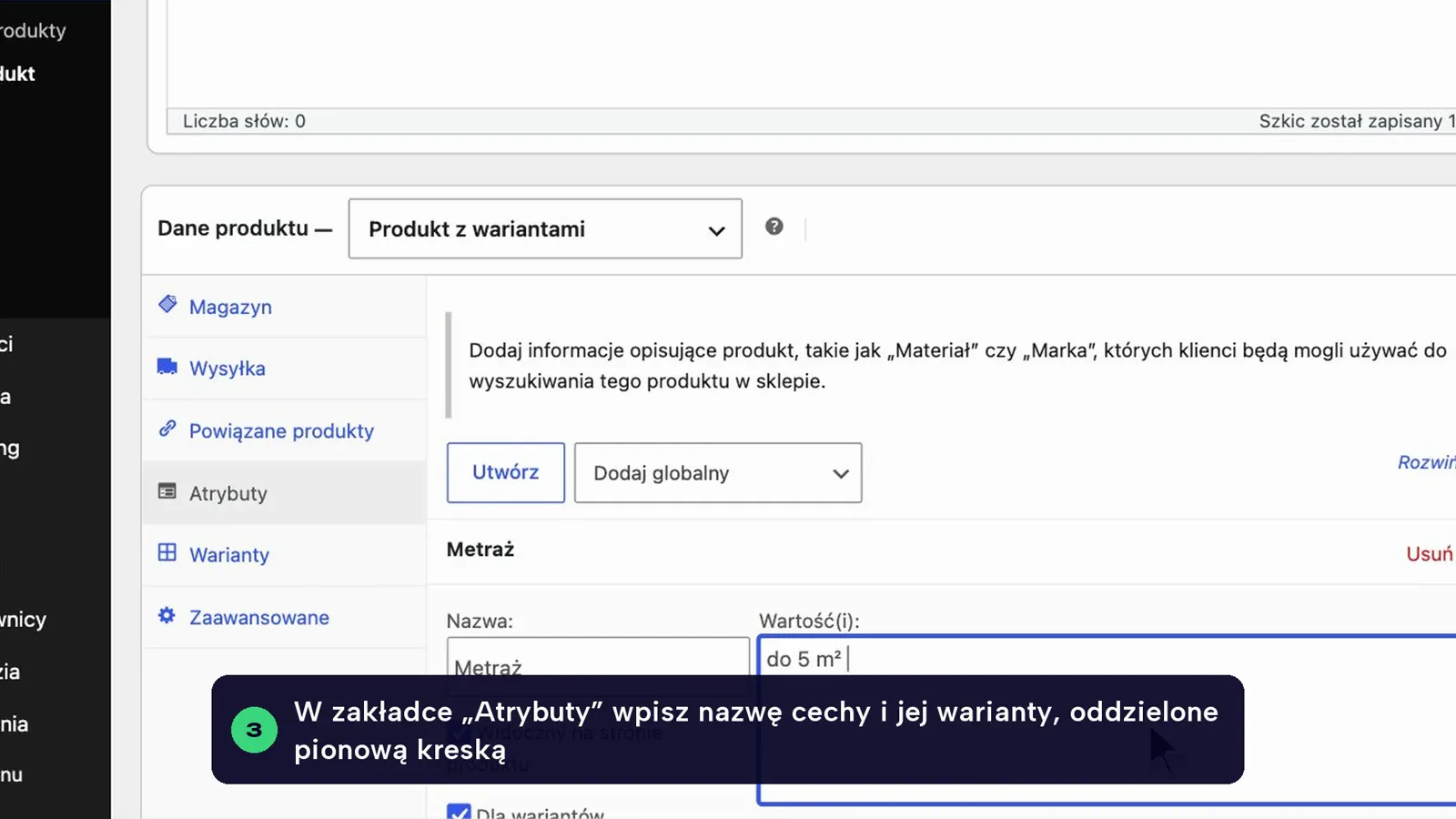
Pionową kreskę wpiszesz skrótem Shift+\ (Windows i Mac). Ten klawisz jest zwykle nad klawiszem Enter albo obok niego.
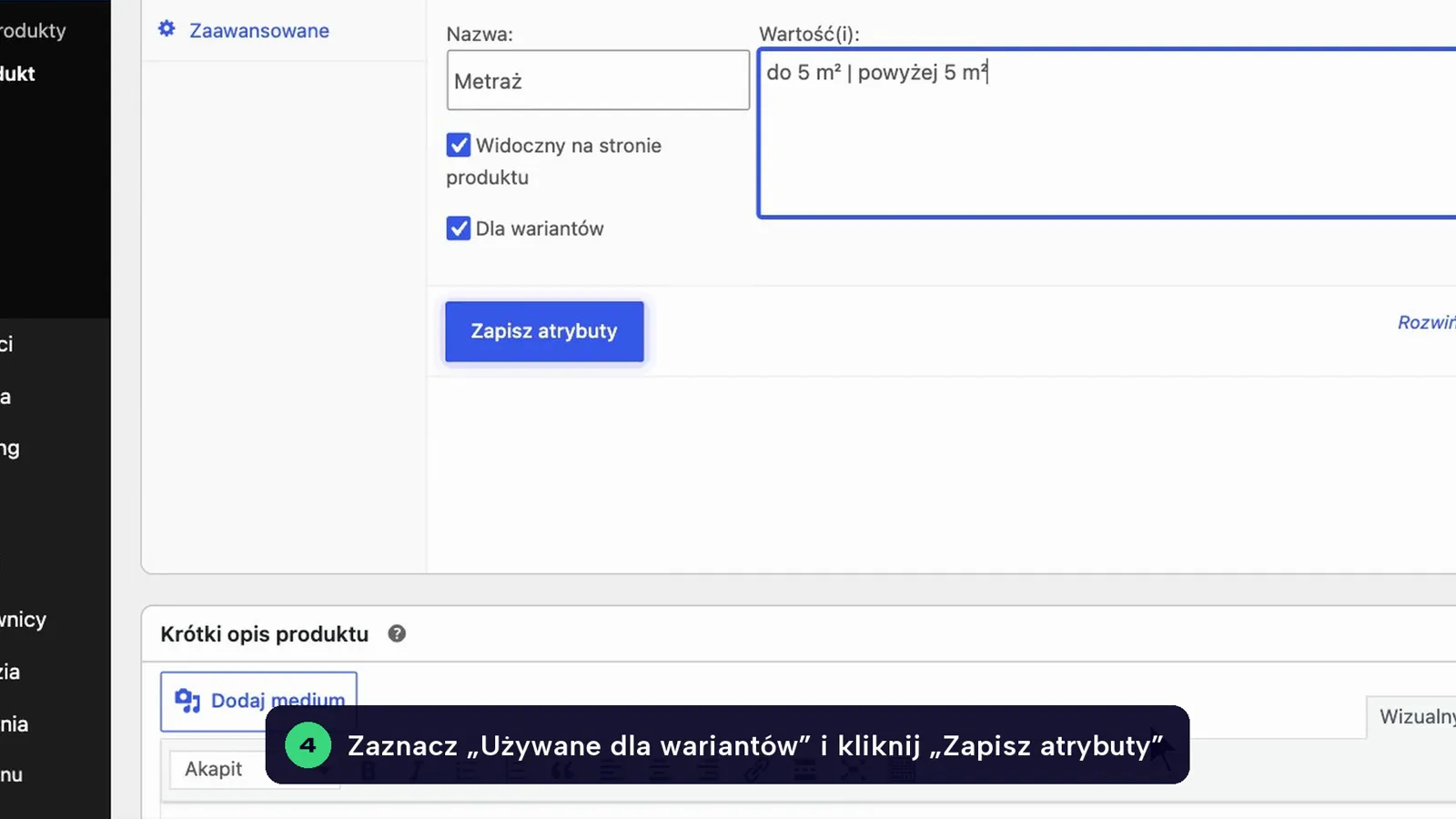
Zaznacz Dla wariantów i zapisz
Zaznacz pole Dla wariantów (w filmie: „Używane dla wariantów”) i kliknij Zapisz atrybuty. Pole Widoczny na stronie produktu pokaże cechę także w informacjach dodatkowych o produkcie.
Druga cecha, np. Kolor? Kliknij Utwórz nad listą atrybutów, wpisz ją tak samo i też zaznacz Dla wariantów.
Zapisz szkic i otwórz Warianty
Przewiń w górę i kliknij Zapisz szkic. Po przeładowaniu strony wróć do Dane produktu i otwórz zakładkę Warianty.
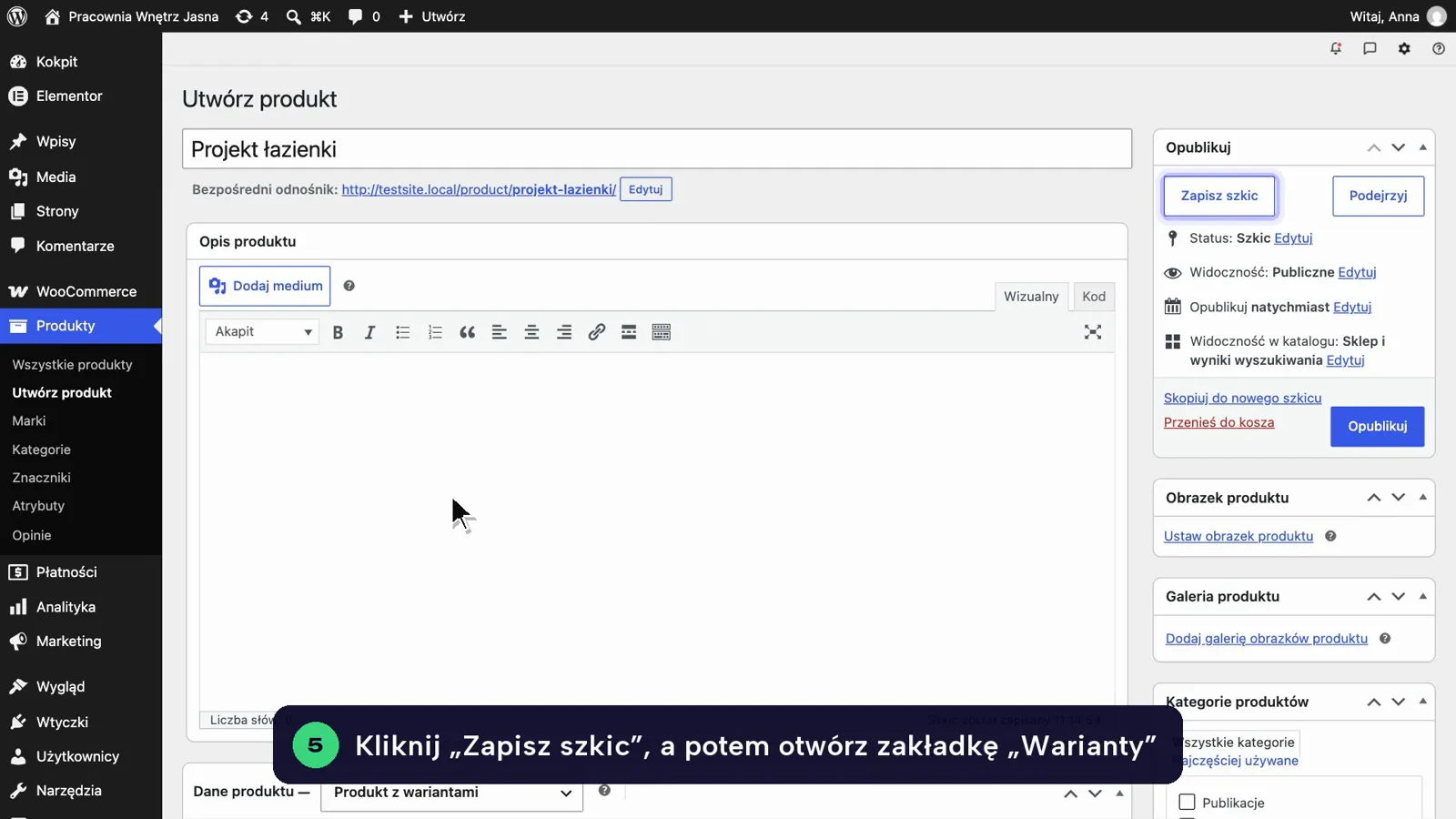
Kliknij Wygeneruj warianty
Kliknij Wygeneruj warianty i potwierdź w okienku OK. WooCommerce utworzy wariant dla każdej kombinacji: 4 rozmiary i 3 kolory to 12 wariantów.
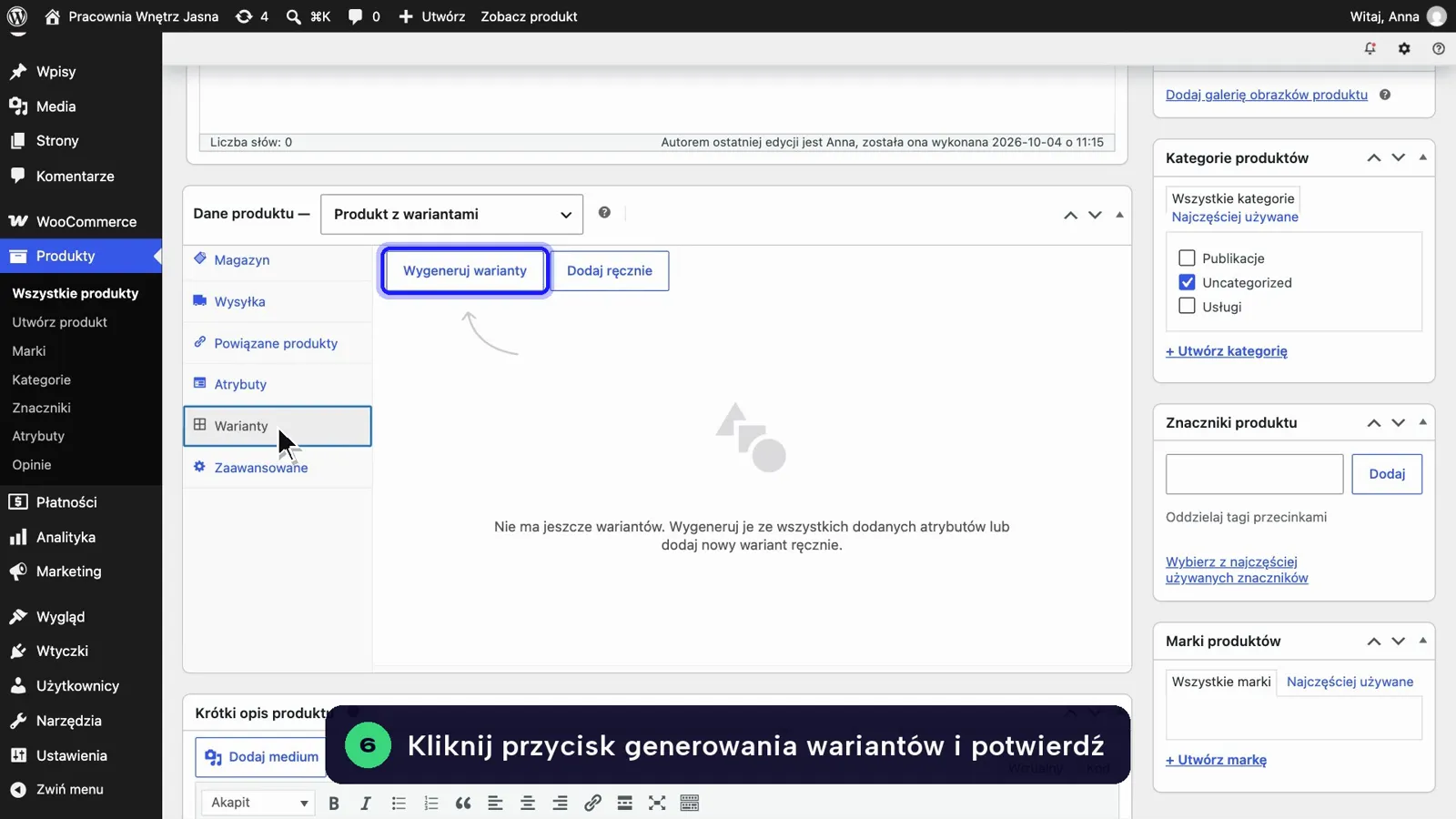
Jednym kliknięciem powstaje do 50 wariantów. Przy większej liczbie kliknij przycisk ponownie.
Rozwiń wariant i wpisz cenę
Kliknij Edytuj przy wariancie albo w jego wiersz, żeby go rozwinąć. Wpisz cenę w polu Cena regularna (zł). Tu też dodasz SKU, zdjęcie (ikona obrazka po lewej) i stan magazynowy: zaznacz Zarządzać stanem magazynowym? i wpisz liczbę sztuk.
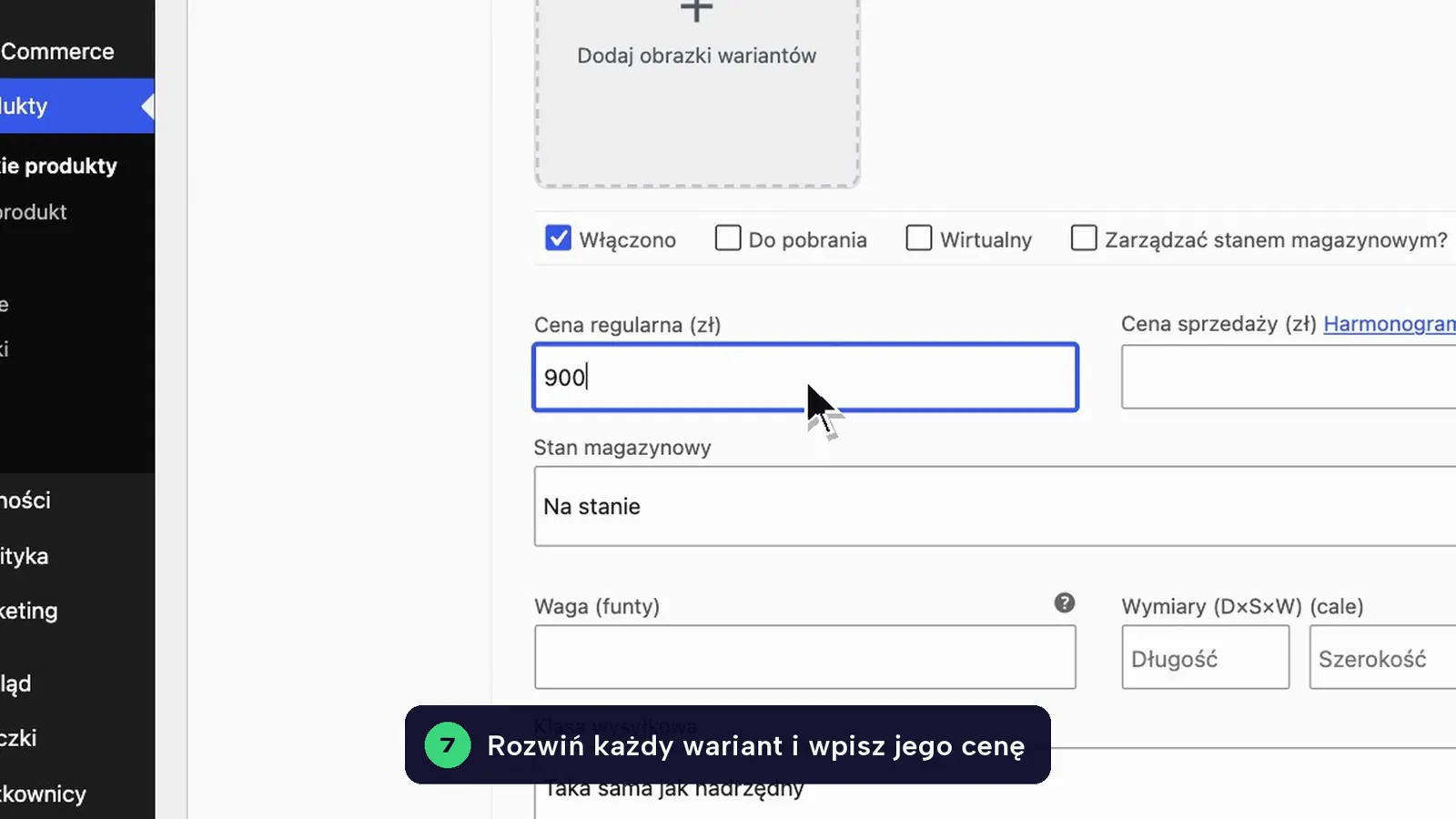
Ta sama cena dla wszystkich? Kliknij Dodaj cenę w komunikacie nad listą albo wybierz z listy działań Ustaw normalne ceny.
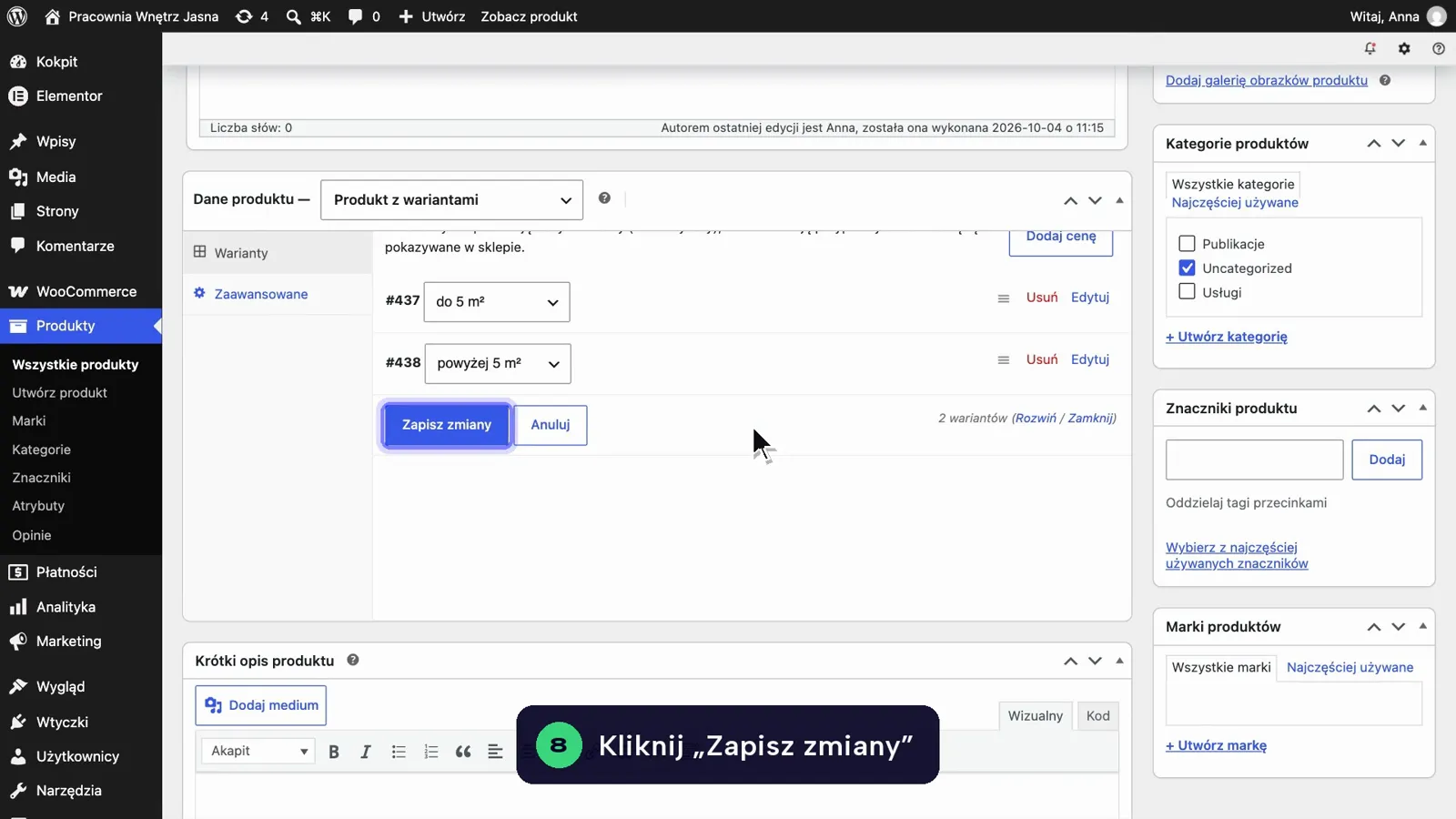
Kliknij Zapisz zmiany
Pod listą wariantów kliknij Zapisz zmiany. Bez tego ceny wariantów nie zostaną zapisane, nawet gdy potem opublikujesz produkt.
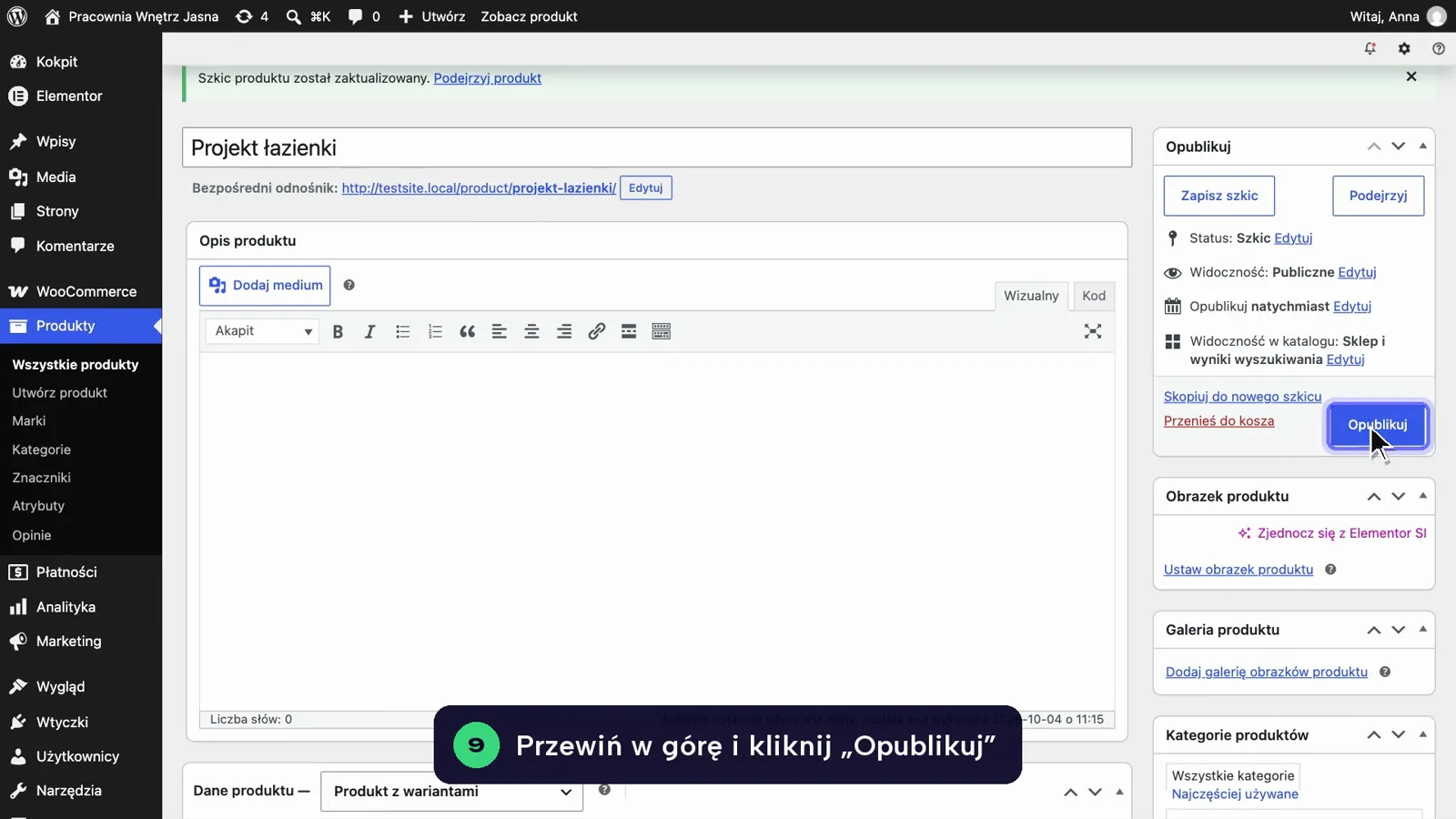
Kliknij Opublikuj
Przewiń w górę i kliknij Opublikuj. Otwórz produkt w sklepie, wybierz po kolei każdy wariant i sprawdź, czy cena, zdjęcie i dostępność się zmieniają.
Wariant domyślny i brakujące rozmiary
- Domyślny wariant (na górze zakładki Warianty) ustawia opcję wybraną od razu po wejściu na stronę. Bez niego klient widzi zakres cen, np. 49,00–59,00 zł, a dokładną cenę dopiero po wyborze.
- Rozmiar chwilowo niedostępny? W wariancie wpisz liczbę sztuk 0 albo ustaw stan Brak w magazynie. Nie usuwaj wariantu. Więcej: Stany magazynowe.
- Wariant, którego nie sprzedajesz wcale, wyłączysz, odznaczając w nim pole Włączono.
- Kolor albo rozmiar, po którym klienci filtrują sklep, warto dodać jako atrybut wspólny w Produkty → Atrybuty. Wtedy w zakładce Atrybuty wybierasz go z listy Dodaj istniejący obok przycisku Utwórz.
Przed publikacją sprawdź
- Każdy wariant ma cenę (wariant bez ceny nie da się kupić)
- Każdy wariant ma unikalny kod SKU
- Stany magazynowe są wpisane przy wariantach, nie tylko przy produkcie
- Zmiany w wariantach są zapisane przyciskiem Zapisz zmiany pod listą
- Na telefonie lista wyboru jest czytelna, a zdjęcie zmienia się po wyborze koloru
Zakładka Warianty jest pusta albo przycisk generowania jest nieaktywny
Atrybut nie ma zaznaczonego pola Dla wariantów albo nie został zapisany. Wróć do Atrybuty, zaznacz pole, kliknij Zapisz atrybuty, a potem Zapisz szkic lub Aktualizuj.
Klient widzi komunikat, że ten produkt jest niedostępny
Wybrany wariant nie ma ceny albo ma 0 sztuk. Rozwiń ten wariant, uzupełnij cenę lub stan i kliknij Zapisz zmiany.
Ceny wariantów zniknęły po zapisaniu produktu
Zmiany w wariantach zapisuje przycisk Zapisz zmiany pod listą. Wpisz ceny ponownie i kliknij go przed Aktualizuj.
Po wyborze koloru zdjęcie się nie zmienia
Wariant nie ma własnego zdjęcia. Rozwiń wariant, kliknij ikonę obrazka po lewej, wybierz zdjęcie i kliknij Zapisz zmiany. Potem odśwież stronę produktu.
Nic z tego nie pomogło? Opisz problem w formularzu, odpowiemy w dni robocze.