
Każde zamówienie w WooCommerce ma status, który mówi Tobie i klientowi, na jakim etapie jest sprawa. Zmiana statusu wysyła klientowi e-mail, dlatego kolejność kroków ma znaczenie.
- Numer przesyłki od kuriera lub z etykiety InPost
- Link do śledzenia przesyłki (jeśli przewoźnik go podaje)
Film bez dźwięku, z napisami. Te same kroki do przeczytania są w zakładce Krok po kroku.
Krok po kroku
Otwórz nowe zamówienie
W panelu wybierz WooCommerce → Zamówienia. Nowe, opłacone zamówienie ma status W trakcie realizacji. Kliknij jego numer, żeby je otworzyć.
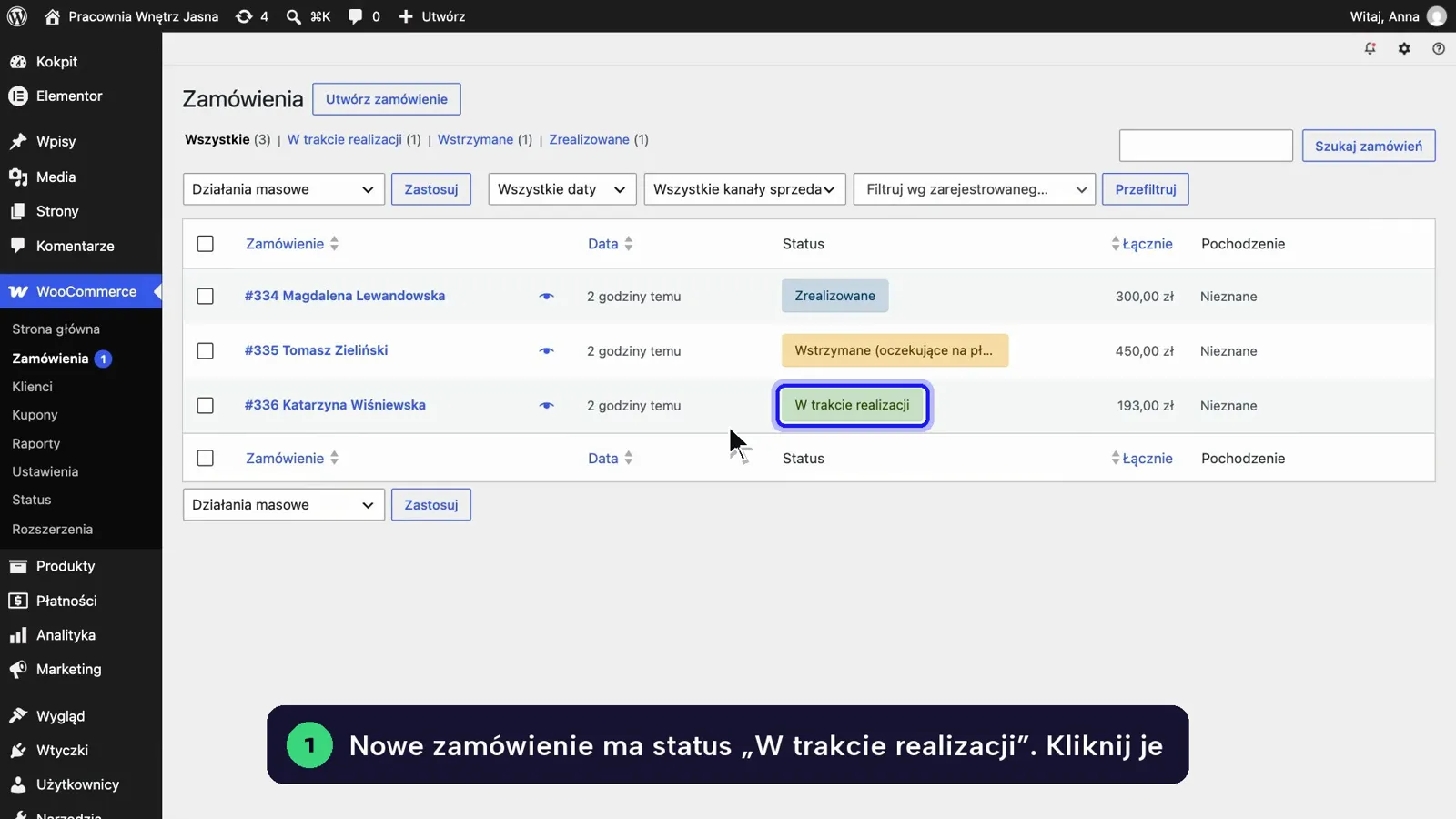
Liczba w kółku przy pozycji Zamówienia w menu to zamówienia, które czekają na Ciebie.
Sprawdź produkty, adres i płatność
Sprawdź produkty i ilości na liście pozycji, adres w kolumnie Wysyłka i sposób płatności pod numerem zamówienia (Płatność przez: …). Jeśli klient coś dopisał, zobaczysz to jako Uwagi od klienta.
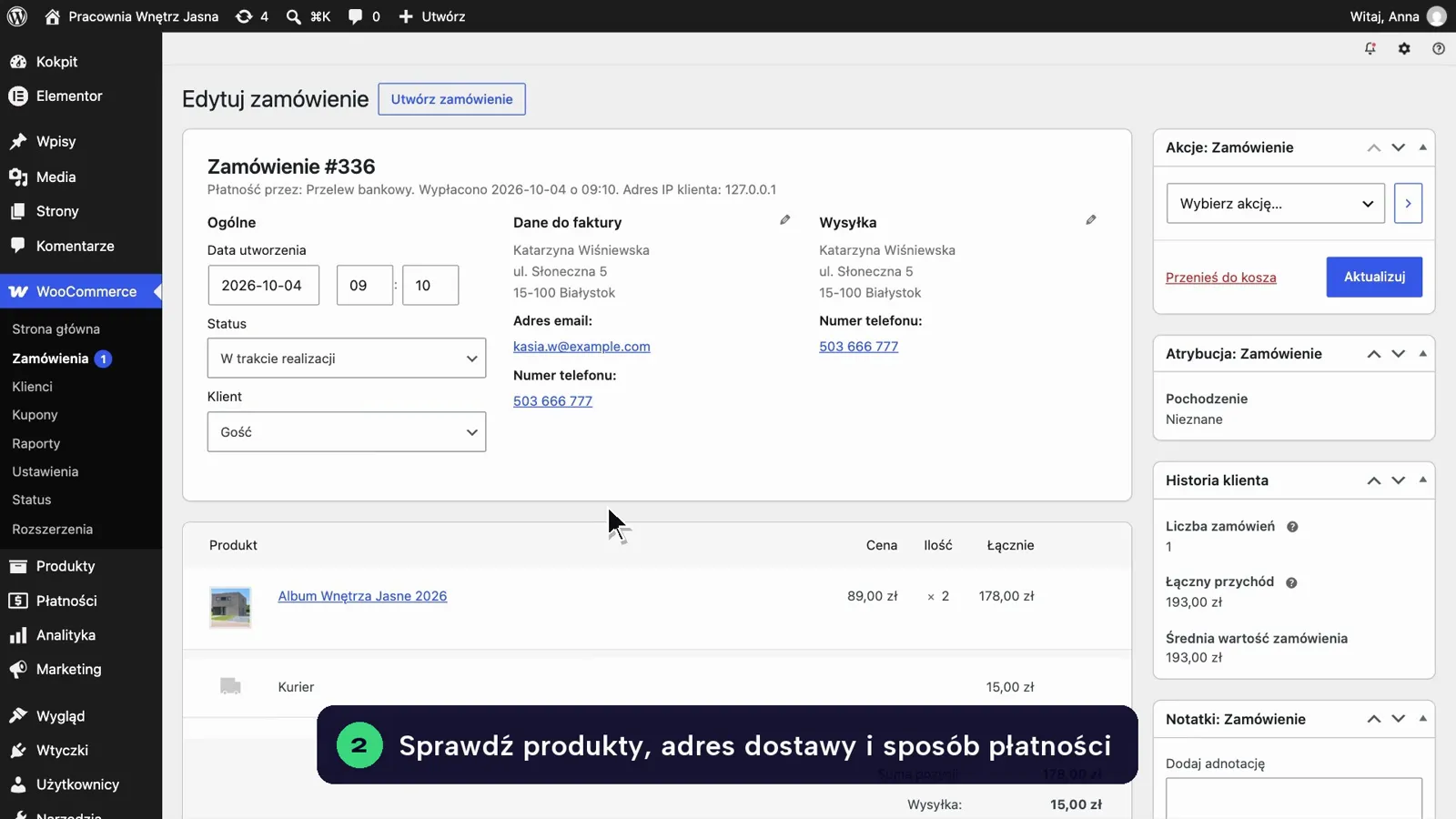
Przelew tradycyjny ma status Wstrzymane (oczekujące na płatność). Wysyłaj dopiero, gdy pieniądze są na koncie.
Dodaj notatkę z numerem przesyłki
Po nadaniu paczki znajdź po prawej pole Dodaj adnotację. Wpisz np. „Paczka nadana, numer przesyłki: 620000000000000, śledzenie: link”. W polu Widoczność wybierz Publiczna informacja dla klienta i kliknij Wyślij wiadomość do klienta →.
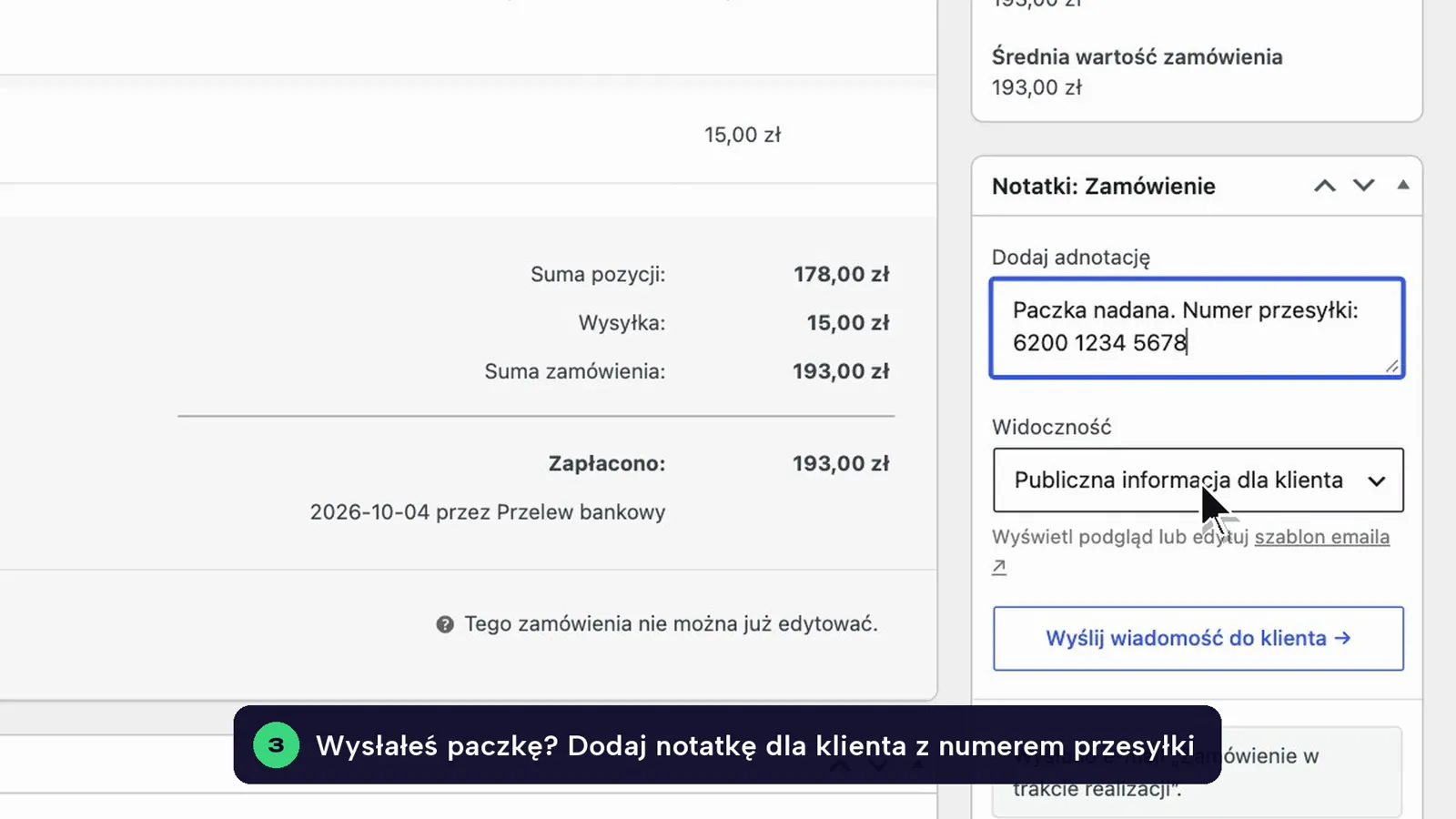
Opcja Prywatna notka zostaje tylko w panelu. Używaj jej do uwag dla siebie i zespołu.
Zmień status na Zrealizowane
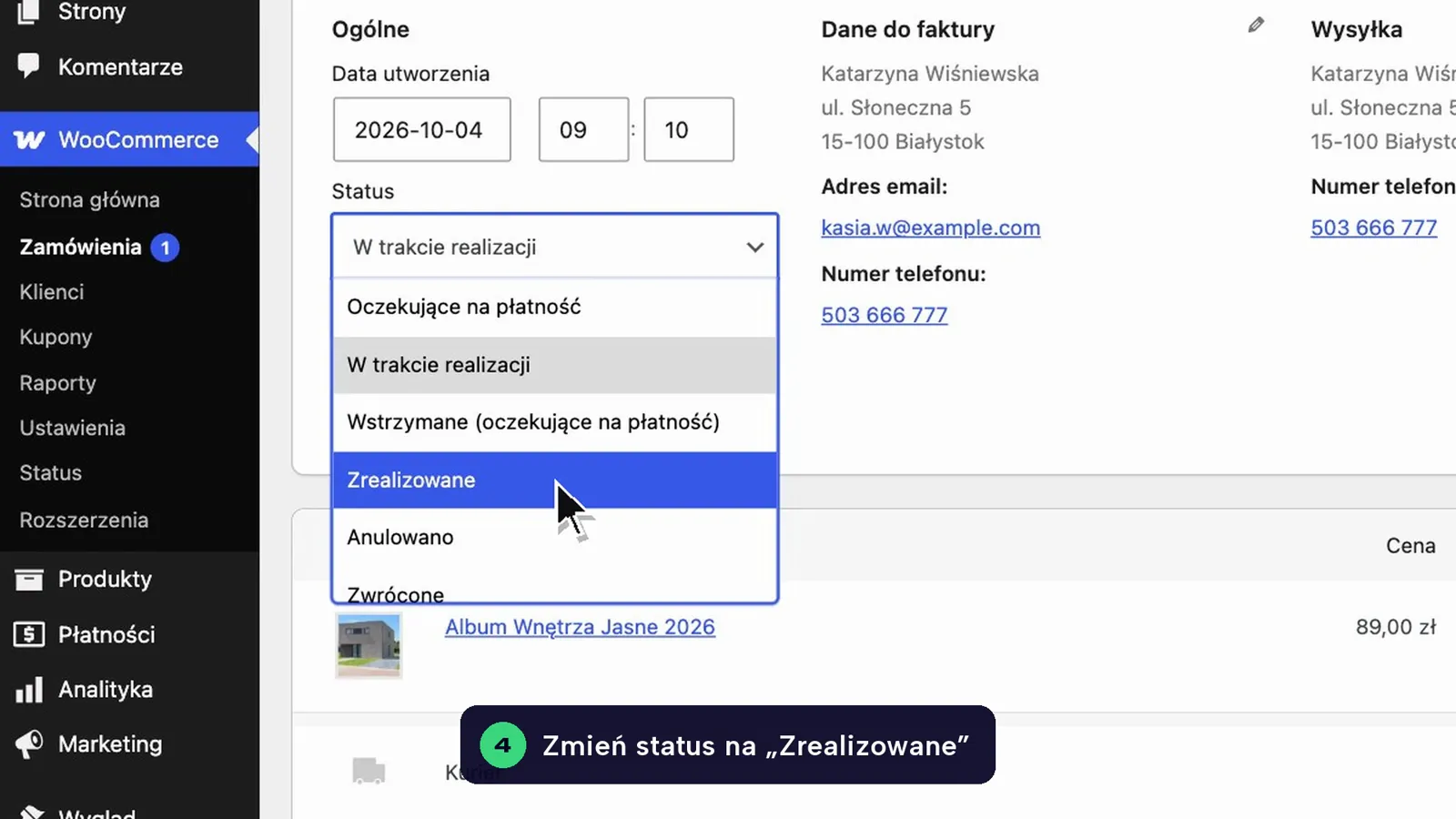
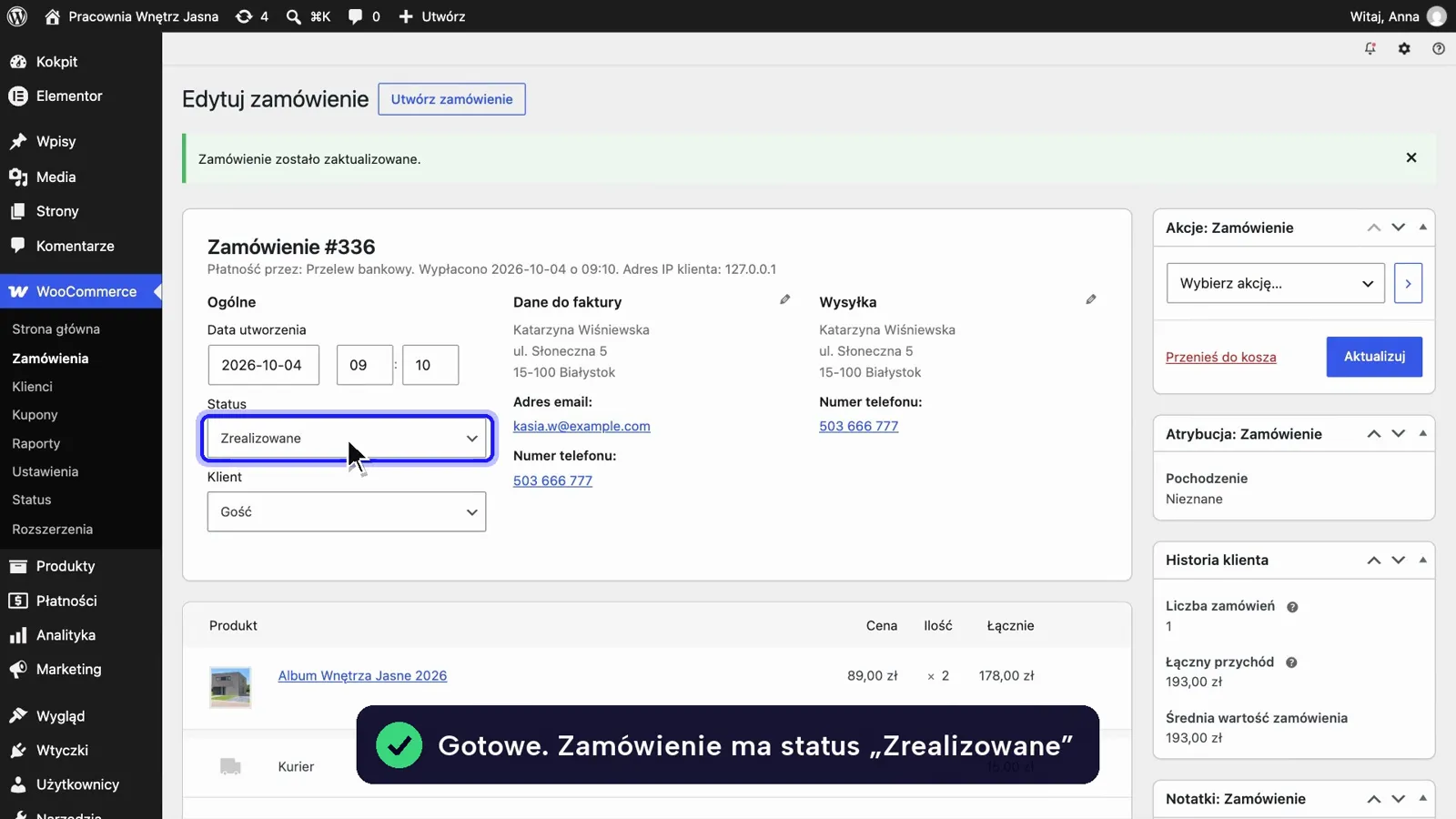
W sekcji Ogólne, w polu Status, wybierz Zrealizowane. Sama zmiana w liście jeszcze niczego nie zapisuje.
Kliknij Aktualizuj
Kliknij niebieski przycisk Aktualizuj w ramce Akcje: Zamówienie po prawej. Klient dostanie e-mail, że zamówienie jest zrealizowane.
Status Zrealizowane ustawiaj dopiero po wysłaniu paczki. E-maila nie da się cofnąć.
Sprawdź historię zamówienia
Zamówienie ma teraz status Zrealizowane. W ramce z notatkami po prawej zobaczysz wpis o zmianie statusu i wiadomość z numerem przesyłki. To Twoja historia, gdyby klient pytał o paczkę.
Statusy zamówień: co oznaczają i co robisz
| Status | Co oznacza | Co robisz |
|---|---|---|
| Oczekujące na płatność | Klient złożył zamówienie, ale płatność online nie dotarła (np. przerwał płatność). | Nie wysyłaj. Nieopłacone zamówienie sklep może po czasie anulować sam. |
| Wstrzymane (oczekujące na płatność) | Klient wybrał przelew tradycyjny i dostał dane do przelewu. | Sprawdź konto. Po wpływie zmień status na W trakcie realizacji. |
| W trakcie realizacji | Zamówienie opłacone (albo za pobraniem). Towar zszedł ze stanu magazynowego. | Spakuj i wyślij, potem wykonaj kroki z tego poradnika. |
| Zrealizowane | Paczka wysłana lub wydana klientowi. | Nic. Zamówienie jest zamknięte. |
| Anulowano | Zamówienie anulowane. Towar wraca na stan. | Jeśli klient zapłacił, zrób zwrot pieniędzy osobno. |
| Zwrócone | Cała kwota została zwrócona klientowi. | Nic, status ustawia się sam po pełnym zwrocie. |
| Nieudane | Płatność odrzucona lub nieudana. | Możesz napisać do klienta. Często klient ponawia zakup. |
Kilka zamówień naraz i szybki podgląd
- Szybki podgląd: na liście zamówień kliknij ikonę oka (Podgląd) przy zamówieniu. Zobaczysz produkty i adres bez otwierania całego zamówienia.
- Zmiana statusu wielu zamówień: zaznacz pola wyboru przy zamówieniach, z listy działań nad tabelą wybierz Zmień status na zrealizowany i kliknij Zastosuj. Każdy klient dostanie e-mail o realizacji, ale bez numeru przesyłki, więc numer dopisz wcześniej w notatce do każdego zamówienia.
- Filtrowanie: nad listą kliknij nazwę statusu, np. W trakcie realizacji, żeby zobaczyć tylko zamówienia do wysłania.
Klient mówi, że nie dostał e-maila o realizacji
Sprawdź adres e-mail w kolumnie Dane do faktury zamówienia, bo literówka w adresie jest częsta. Poproś klienta o sprawdzenie folderu spam. Jeśli adres jest poprawny, w ramce Akcje: Zamówienie wybierz z listy Wyślij szczegóły zamówienia do klienta i kliknij Aktualizuj.
Po odświeżeniu zamówienie ma znowu stary status
Zmiana w polu Status nie została zapisana. Wybierz status jeszcze raz i kliknij Aktualizuj. Poczekaj, aż strona się przeładuje, zanim ją zamkniesz.
Klient zapłacił, a zamówienie dalej czeka na płatność
Bramka płatności nie przekazała potwierdzenia do sklepu. Najpierw sprawdź wpłatę w panelu operatora płatności (np. Przelewy24, PayU). Jeśli pieniądze są, zmień status na W trakcie realizacji ręcznie i daj nam znać przez formularz zgłoszenia, bo może to dotyczyć więcej zamówień.
Ustawiony przez pomyłkę status Zrealizowane
E-maila nie da się cofnąć. Zmień status z powrotem na W trakcie realizacji i kliknij Aktualizuj. Następnie dodaj notatkę z widocznością Publiczna informacja dla klienta, np. „Poprzednia wiadomość została wysłana omyłkowo, paczka wyjdzie jutro”.
Nic z tego nie pomogło? Opisz problem w formularzu, odpowiemy w dni robocze.