
Panel WooCommerce to część panelu WordPress, w której obsługujesz sklep: zamówienia, produkty, klientów i ustawienia. Nie musisz znać wszystkich opcji. Na co dzień wystarczą Ci dwa: Zamówienia i Produkty.
- Login i hasło do panelu WordPress (konto Administrator albo Kierownik sklepu)
Film bez dźwięku, z napisami. Te same kroki do przeczytania są w zakładce Krok po kroku.
Krok po kroku: najważniejsze miejsca w panelu
Znajdź dwa menu sklepu
Zaloguj się do panelu. Sklep obsługujesz w dwóch miejscach menu po lewej: WooCommerce i Produkty. Najedź kursorem na pozycję, a rozwinie się lista jej podstron.
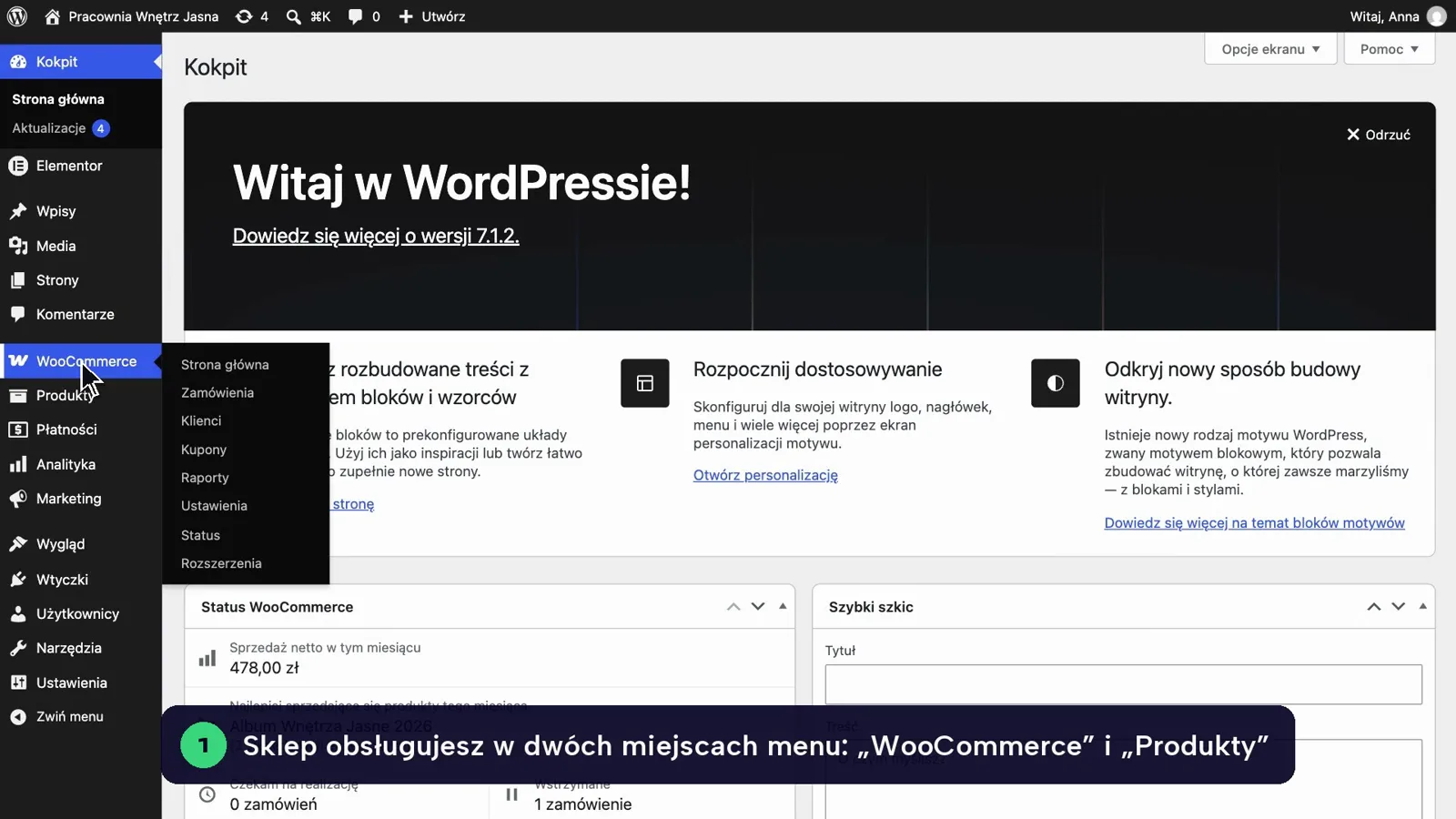
Na telefonie menu otwiera ikona trzech kresek w lewym górnym rogu panelu.
Otwórz Zamówienia
Kliknij WooCommerce → Zamówienia. Tu trafia każde zamówienie ze sklepu. Liczba w kółku obok to nowe zamówienia, które czekają na obsługę.
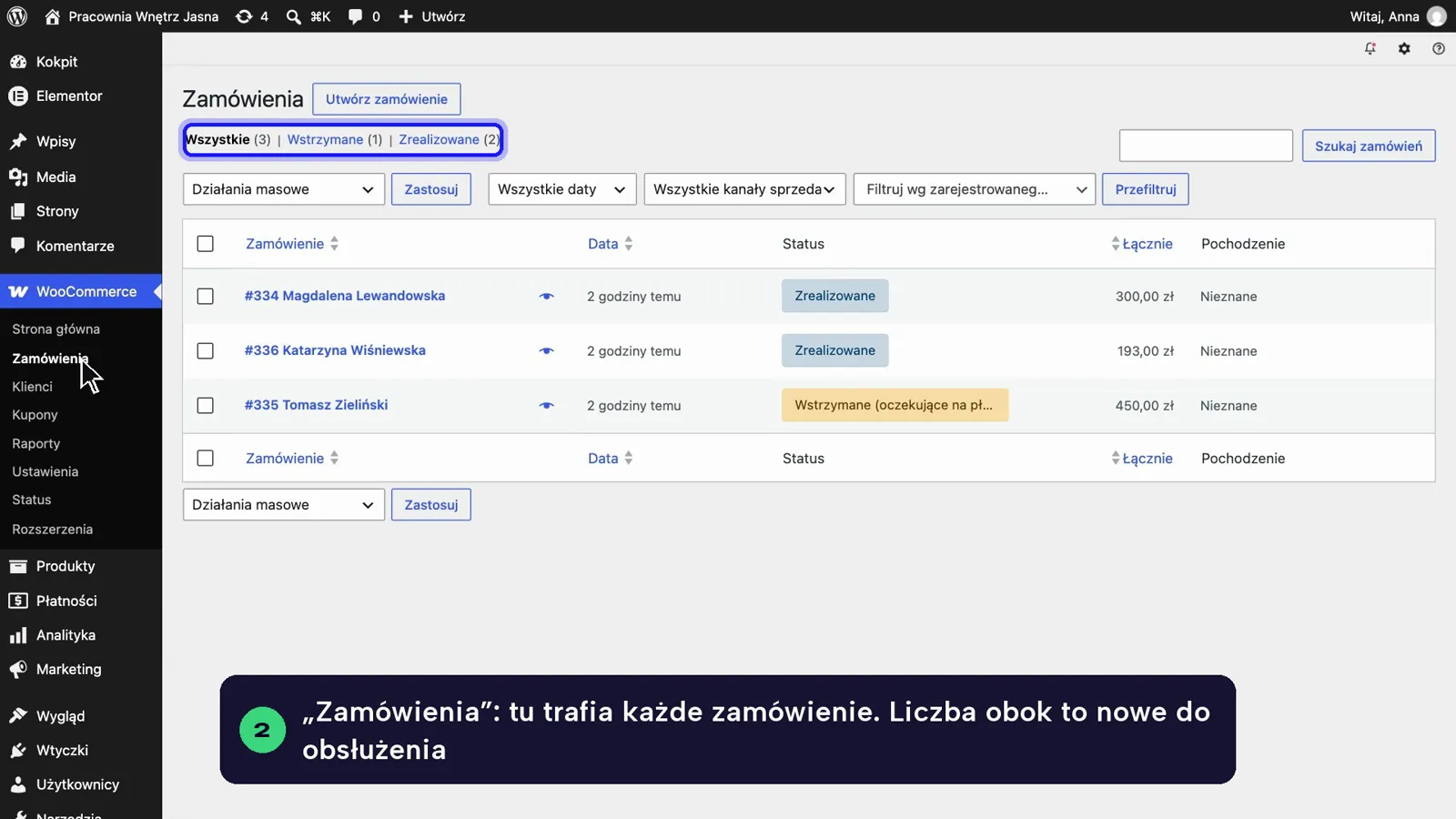
Liczba zmniejsza się, gdy po wysłaniu paczki zmienisz status zamówienia na Zrealizowane.
Kliknij zamówienie
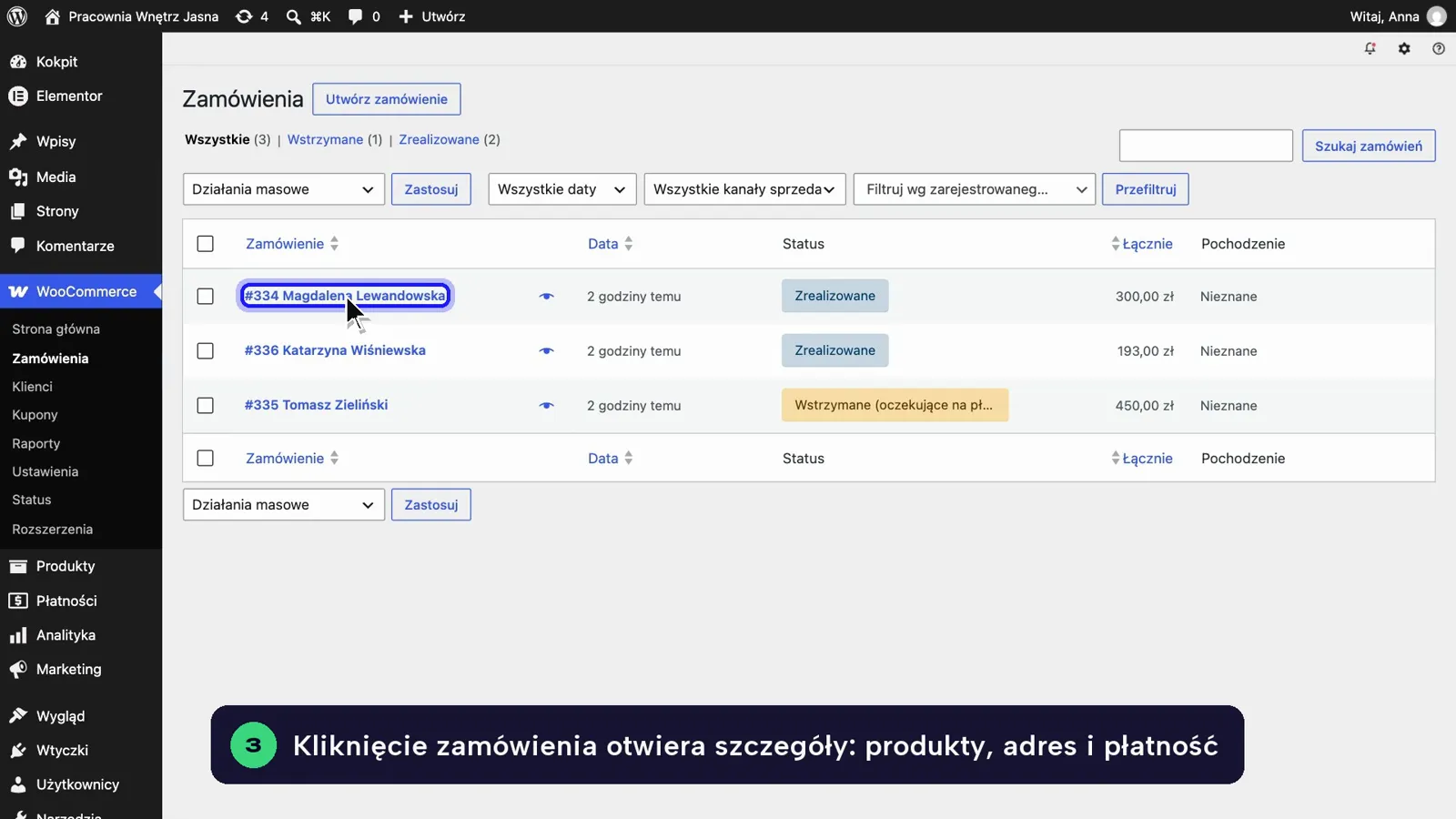
Kliknij numer zamówienia na liście. Otworzą się szczegóły: zamówione produkty, adres klienta, metoda płatności i wysyłki. Tu zmieniasz status i dodajesz notatkę, opisane w poradniku Obsługa zamówienia.
Przejrzyj Produkty
Kliknij Produkty → Wszystkie produkty. Zobaczysz wszystko, co sprzedajesz, z ceną i stanem magazynu. W tym samym menu są Utwórz produkt i Kategorie.
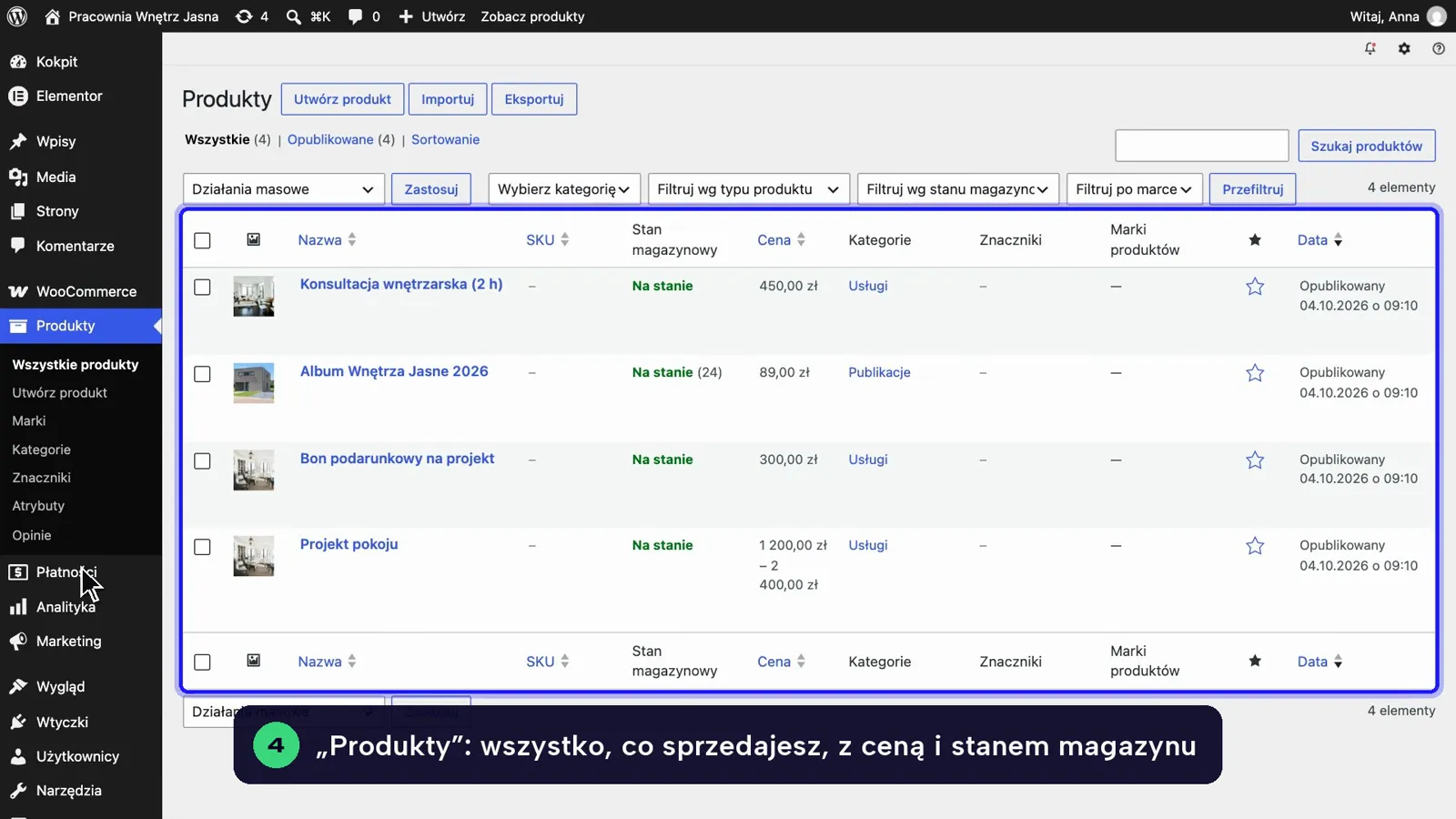
Najedź na nazwę produktu, a pod nią pojawi się Szybka edycja do zmiany ceny bez otwierania produktu.
Sprawdź Klientów
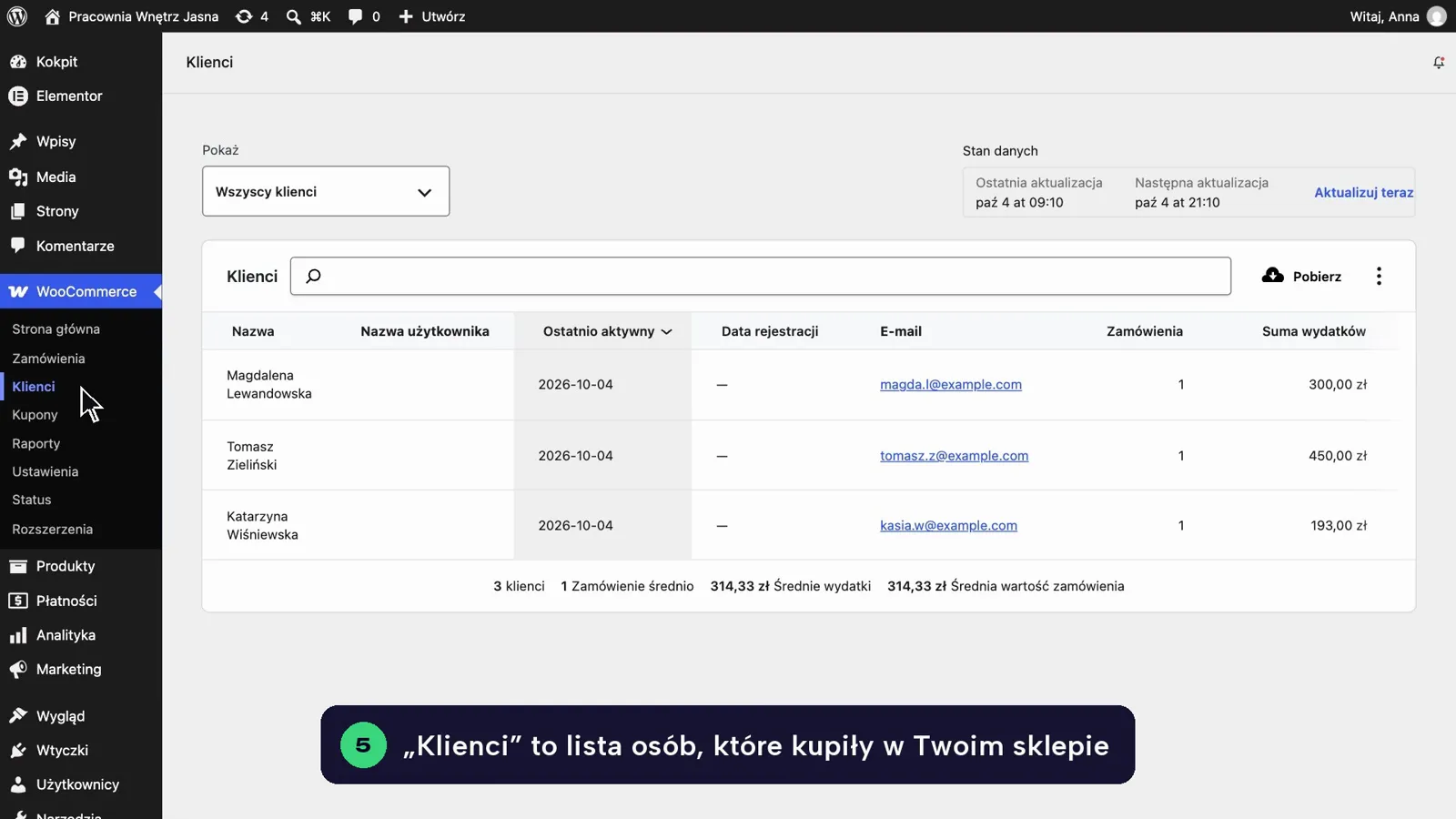
Kliknij WooCommerce → Klienci. To lista osób, które kupiły w Twoim sklepie, z liczbą zamówień i łączną kwotą zakupów.
Zajrzyj do Analityki
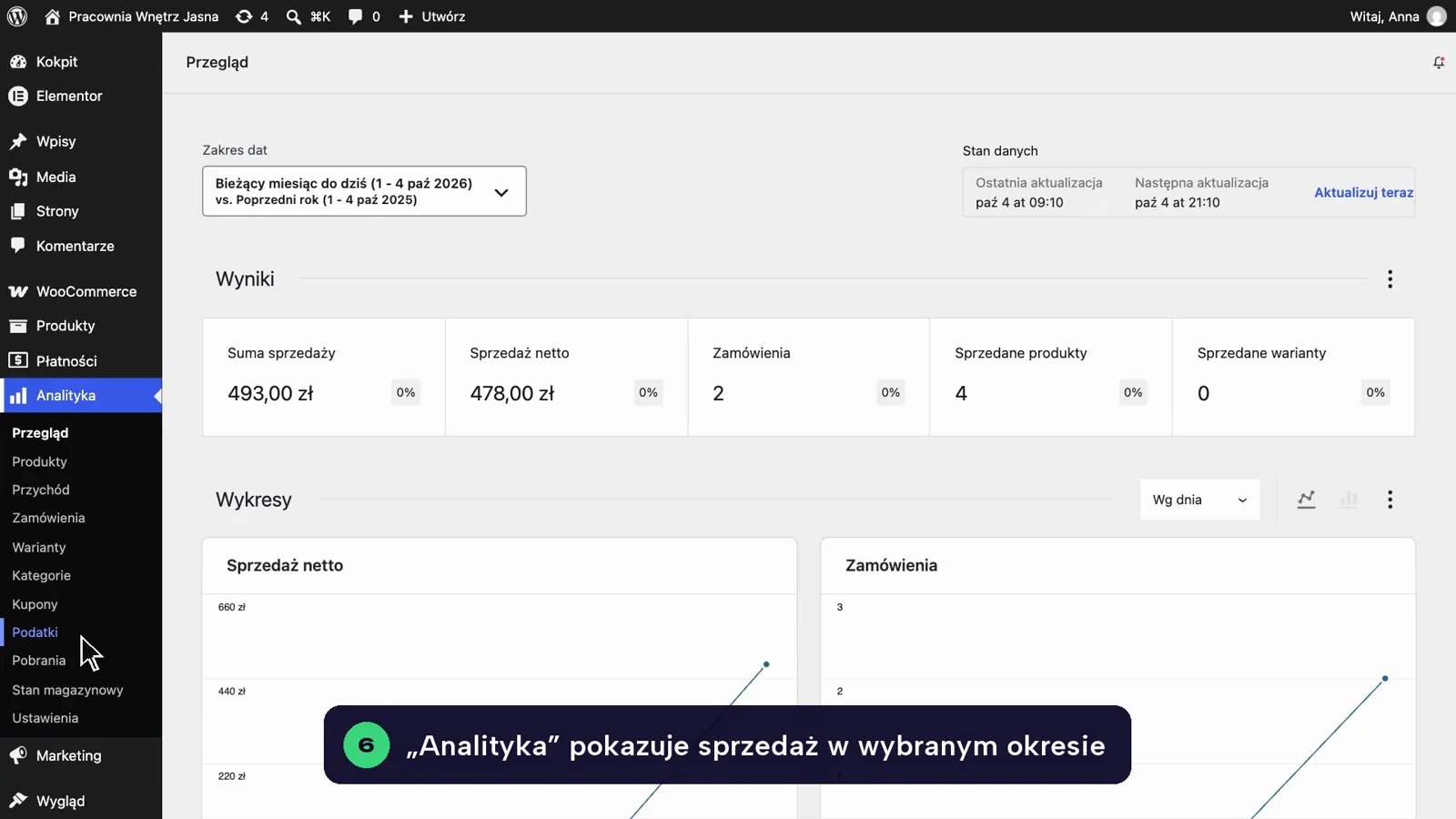
Analityka to osobna pozycja menu, niżej niż WooCommerce i Produkty. Pokazuje sprzedaż w wybranym okresie: przychód, liczbę zamówień i najczęściej kupowane produkty. Okres zmienisz w polu z datami na górze ekranu.
Ustawienia zmieniaj ostrożnie
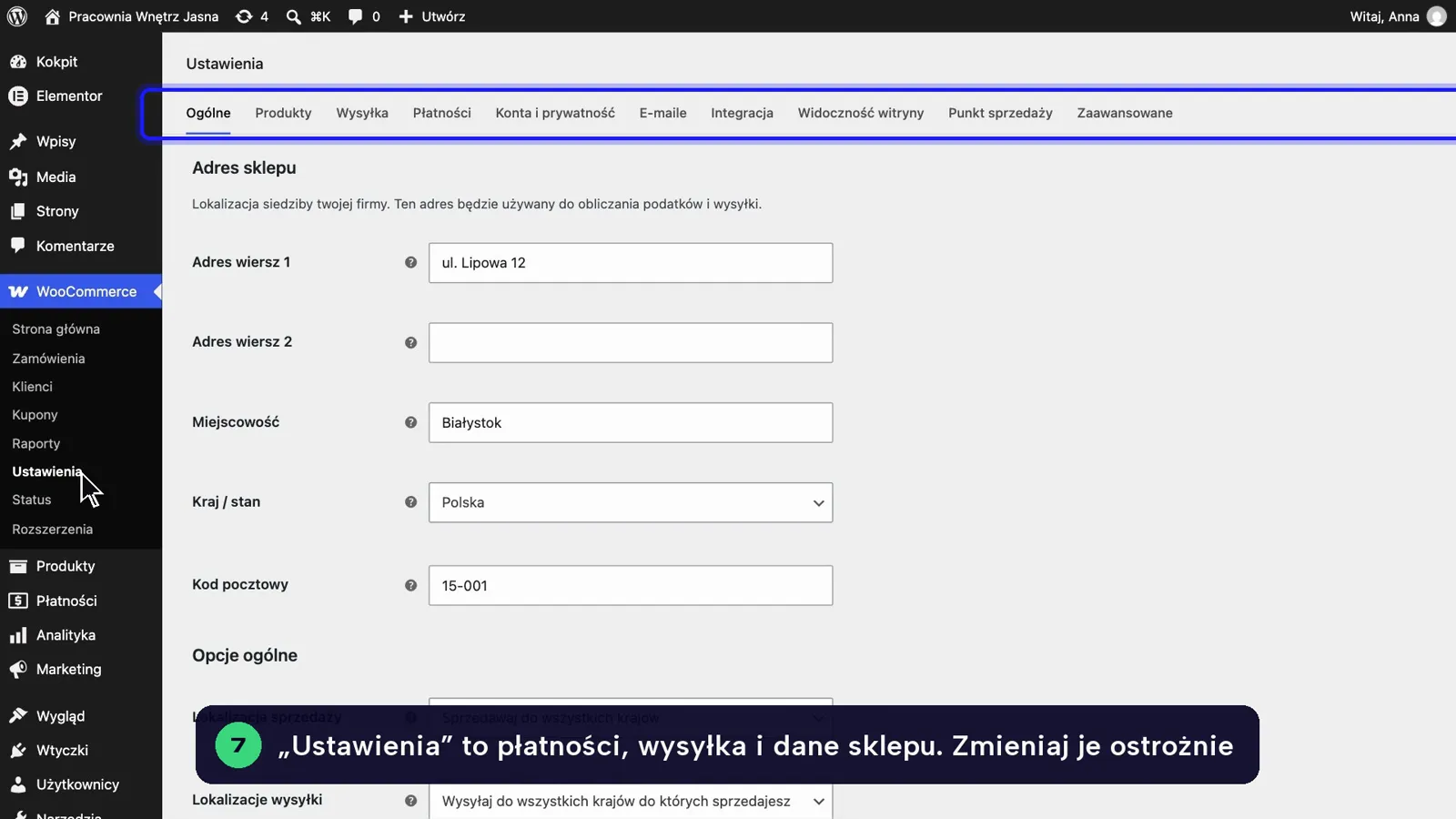
WooCommerce → Ustawienia to płatności, wysyłka, e-maile i dane sklepu. Błąd w tych zakładkach może zablokować zakupy, więc zmieniaj tylko to, co opisują nasze poradniki, np. metody wysyłki.
Płatności zostaw nam. Zobacz Metody płatności.
Ściąga: co gdzie kliknąć
| Chcesz | Kliknij w menu |
|---|---|
| Obsłużyć nowe zamówienie | WooCommerce → Zamówienia |
| Dodać produkt | Produkty → Utwórz produkt |
| Zmienić cenę lub stan magazynu | Produkty → Wszystkie produkty |
| Dodać kategorię | Produkty → Kategorie |
| Utworzyć kod rabatowy | Marketing → Kupony |
| Sprawdzić sprzedaż | Analityka |
| Zmienić koszty dostawy | WooCommerce → Ustawienia → Wysyłka |
| Sprawdzić e-maile do klientów | WooCommerce → Ustawienia → E-maile |
Codzienna obsługa sklepu w 5 minut
- Otwórz Zamówienia i obsłuż te ze statusem W trakcie realizacji: są opłacone i czekają na wysyłkę.
- Sprawdź zamówienia Wstrzymane (oczekujące na płatność). Zwykle to przelewy tradycyjne: wyślij towar dopiero, gdy pieniądze są na koncie.
- Raz w tygodniu przejrzyj produkty, których brakuje. Na liście produktów użyj filtra Filtruj wg stanu magazynowego. Więcej: Stany magazynowe.
Czego nie musisz ruszać
W menu WooCommerce są też Strona główna, Status i Rozszerzenia. Strona główna pokazuje podsumowanie i podpowiedzi WooCommerce, często z propozycjami płatnych dodatków. Nie instaluj ich na własną rękę, bo nowa wtyczka może zmienić działanie koszyka. Zasady: Instalowanie nowych wtyczek.
Nie widzę w menu WooCommerce ani Produkty
Twoje konto ma rolę bez dostępu do sklepu albo logujesz się na inne konto niż zwykle. Rola sklepu to Administrator lub Kierownik sklepu. Poproś osobę z kontem administratora o zmianę roli albo wyślij formularz zgłoszenia.
Liczba przy Zamówieniach nie znika
Liczba pokazuje zamówienia ze statusem W trakcie realizacji. Spada dopiero po zmianie statusu, np. na Zrealizowane po wysłaniu paczki.
Analityka pokazuje zero albo inne kwoty niż lista zamówień
Sprawdź zakres dat na górze ekranu. Domyślnie to bieżący miesiąc, od jego pierwszego dnia. Analityka liczy tylko zamówienia z wybranych statusów, więc nieopłacone i anulowane zamówienia nie wchodzą do sumy. Nowe zamówienia mogą pojawić się z kilkuminutowym opóźnieniem.
Panel jest po angielsku
Język panelu ustawiasz w swoim profilu. Instrukcja: Zmiana języka panelu.
Nic z tego nie pomogło? Opisz problem w formularzu, odpowiemy w dni robocze.