
Zwykle nie trzeba dodawać nowego elementu, wystarczy podmienić plik w zdjęciu, które już jest na stronie. Wtedy zostają rozmiar, zaokrąglenia i odstępy ustawione przy projektowaniu strony.
- Zdjęcie w formacie JPG lub WebP, do ok. 2000 px szerokości i 300 KB
- Najlepiej w tych samych proporcjach co obecne zdjęcie (poziome za poziome, pionowe za pionowe)
- Jedno zdanie opisu, co widać na zdjęciu (to będzie tekst alternatywny)
Film bez dźwięku, z napisami. Te same kroki do przeczytania są w zakładce Krok po kroku.
Krok po kroku
Wejdź w edycję strony
Otwórz podstronę ze zdjęciem i na górnym pasku kliknij Edytuj w Elementorze.
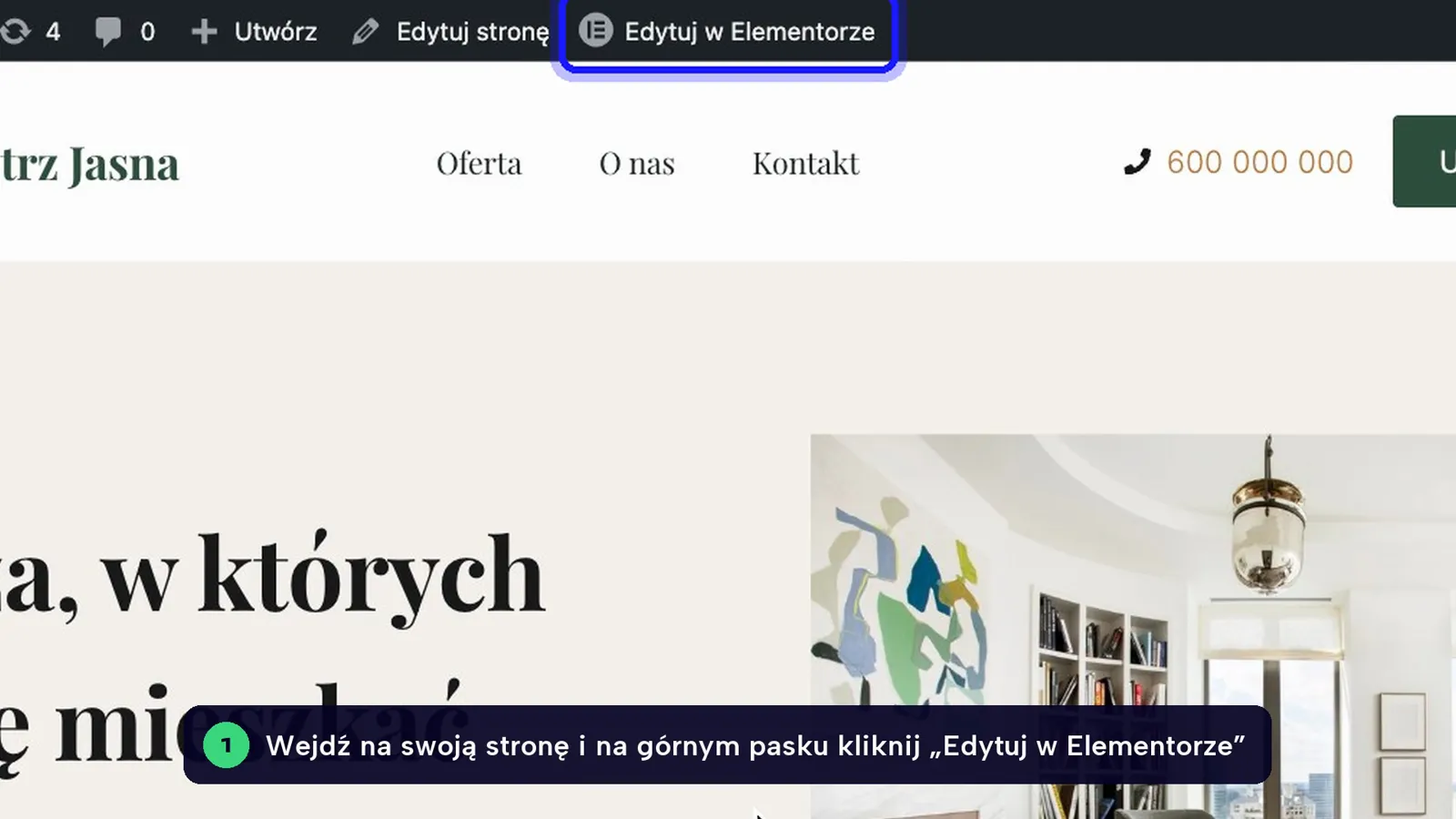
Nie widzisz górnego paska? Najpierw zaloguj się do panelu. Możesz też wejść w Strony, najechać na stronę i kliknąć Edytuj w Elementorze.
Kliknij zdjęcie
Kliknij raz zdjęcie, które chcesz zmienić. Wokół niego pojawi się ramka, a panel po lewej pokaże jego ustawienia w zakładce Treść.
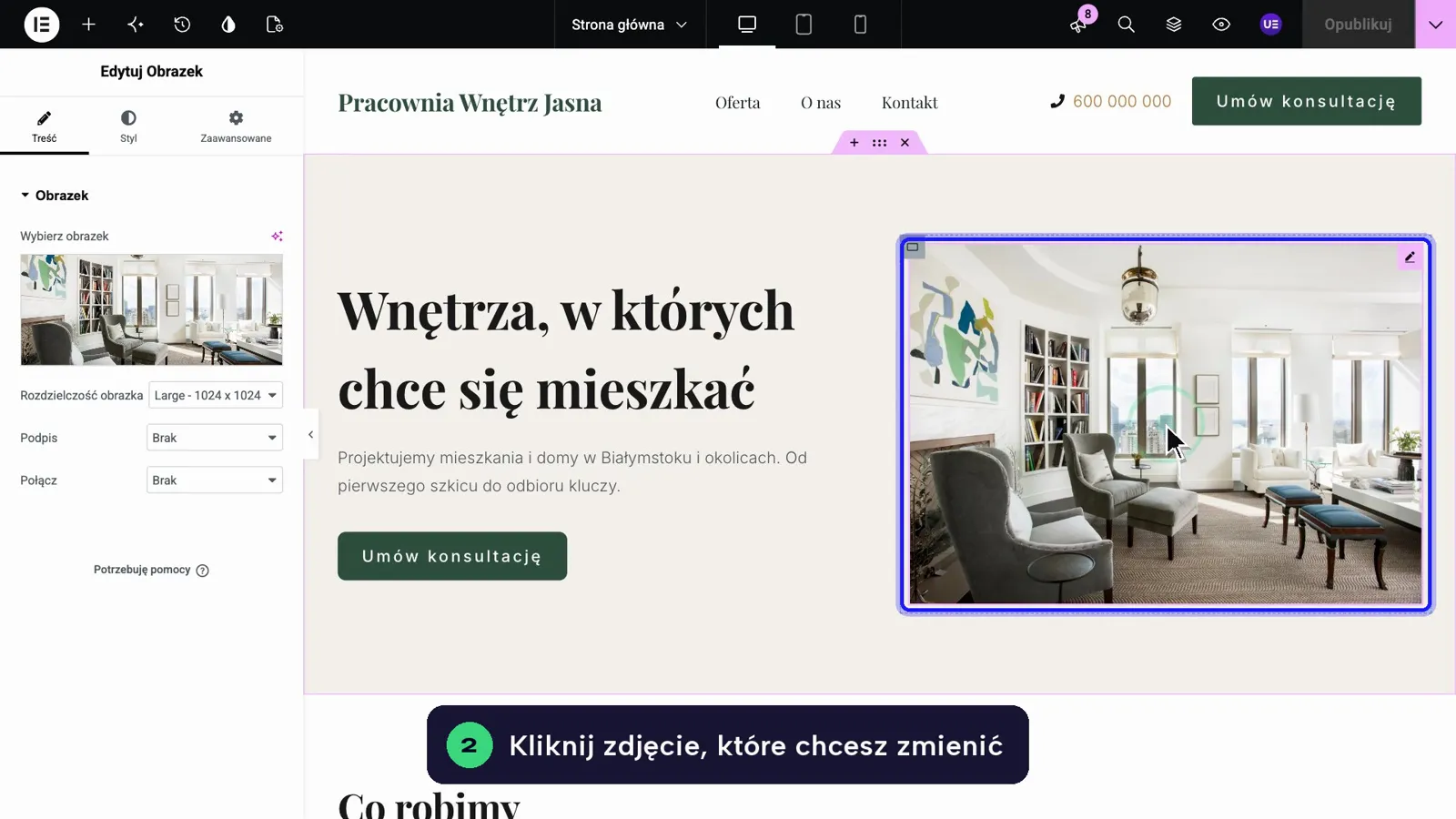
Zaznacza się cała sekcja zamiast zdjęcia? To zdjęcie jest tłem sekcji: zobacz tło sekcji.
Kliknij podgląd zdjęcia
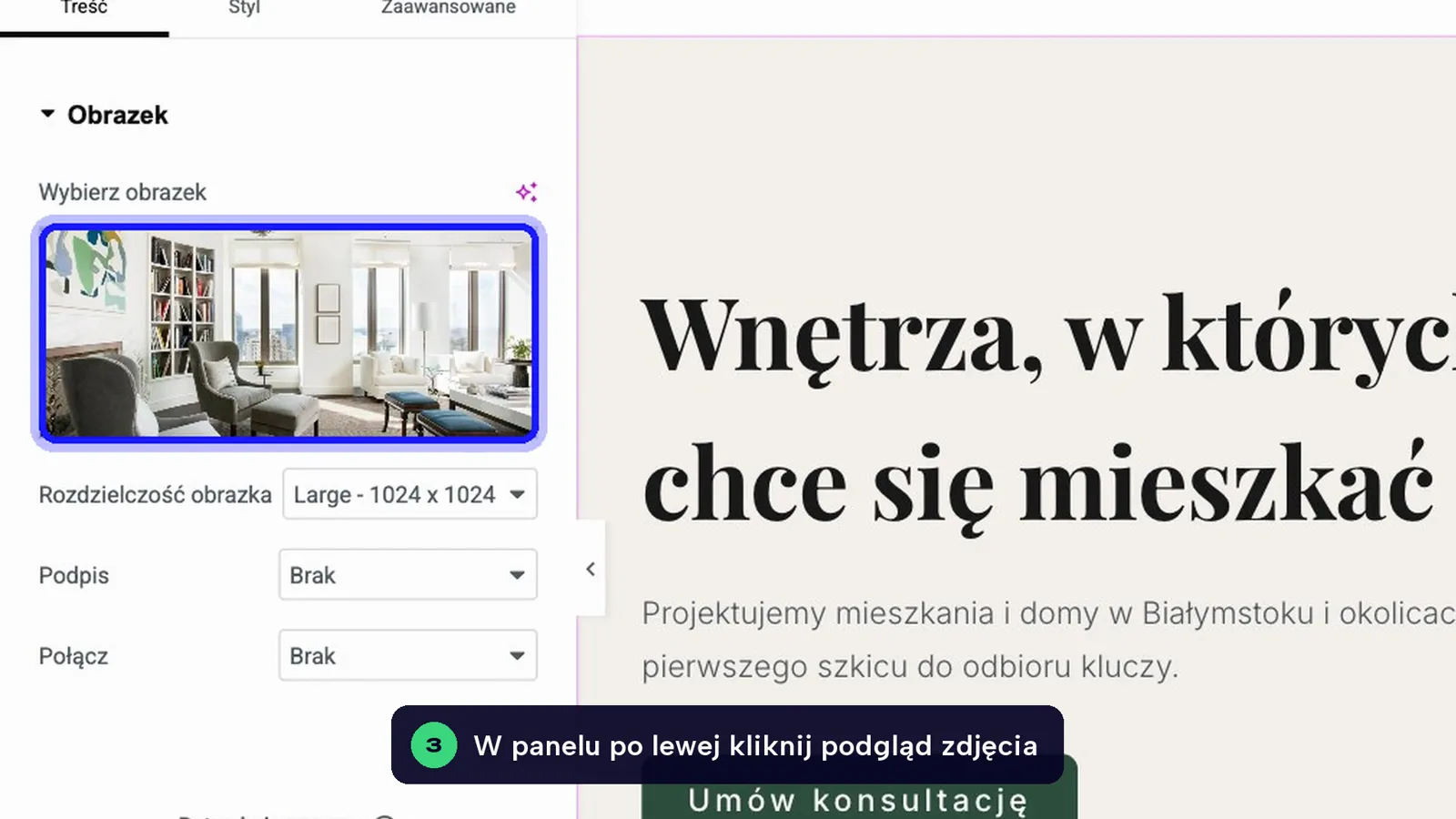
W panelu po lewej kliknij miniaturę obecnego zdjęcia. Otworzy się okno mediów.
Wgraj nowe zdjęcie
Otwórz zakładkę Prześlij pliki i kliknij Wybierz pliki, a potem wskaż plik na komputerze. Po wgraniu nowe zdjęcie jest od razu zaznaczone.
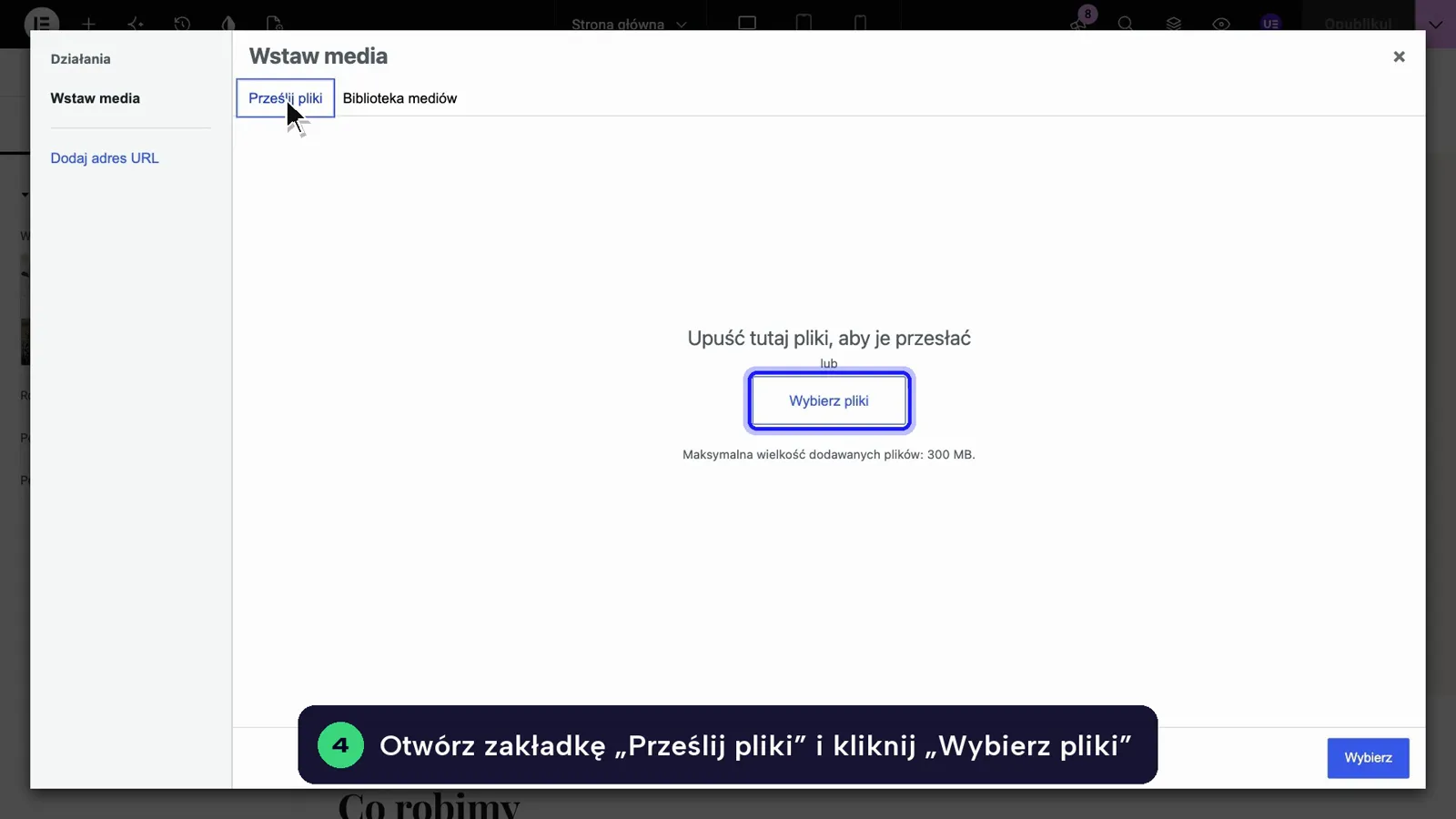
Zdjęcie jest już w bibliotece mediów? Nie wgrywaj go drugi raz. Otwórz zakładkę Biblioteka mediów i kliknij jego miniaturę.
Wpisz tekst alternatywny
Po prawej stronie okna, w polu Tekst alternatywny, krótko opisz, co widać na zdjęciu, np. „Gabinet fizjoterapii z łóżkiem do masażu”. Ten opis czyta Google i programy dla osób niewidomych.
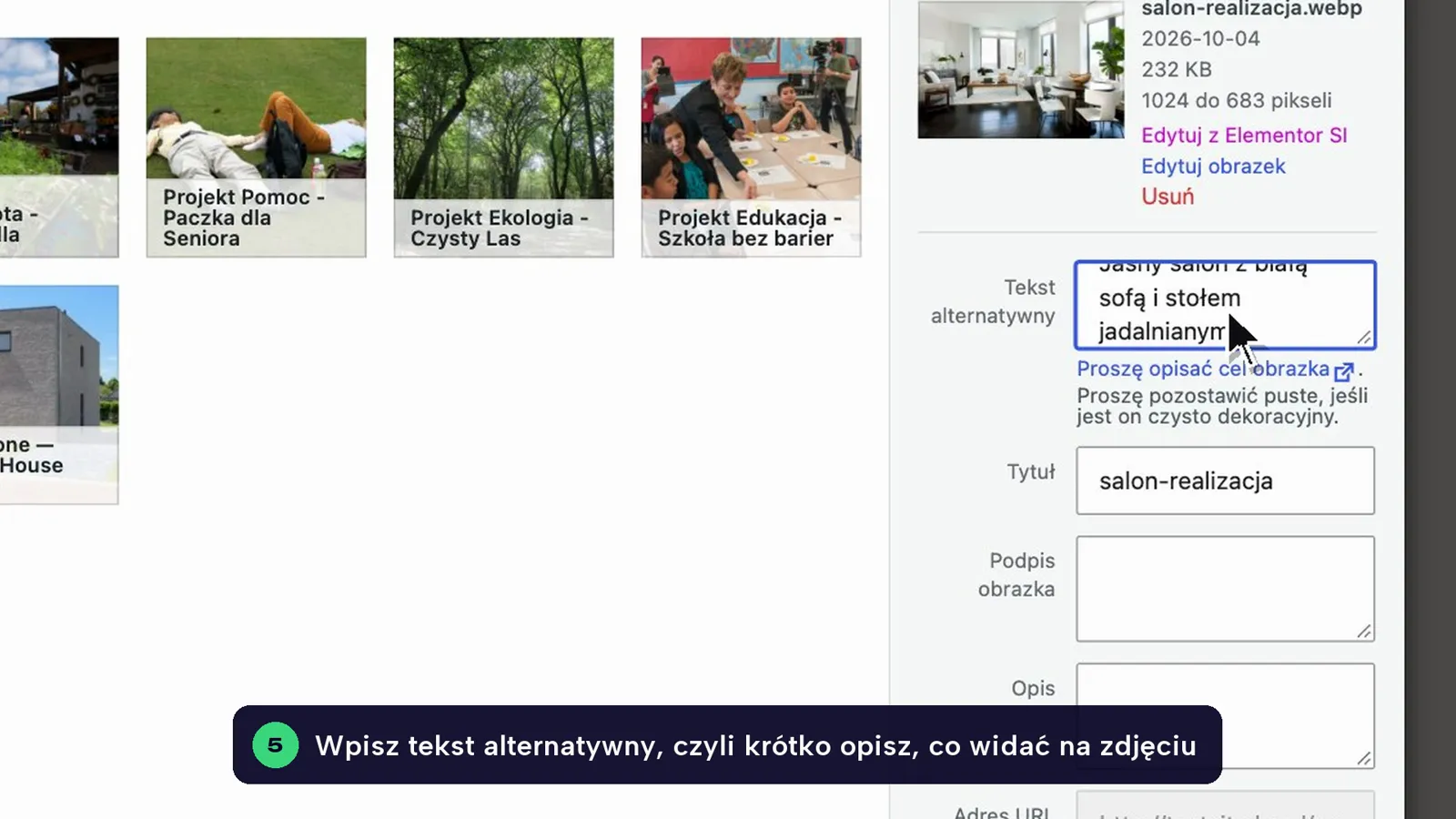
Przykłady dobrych opisów: tekst alternatywny i nazwy plików.
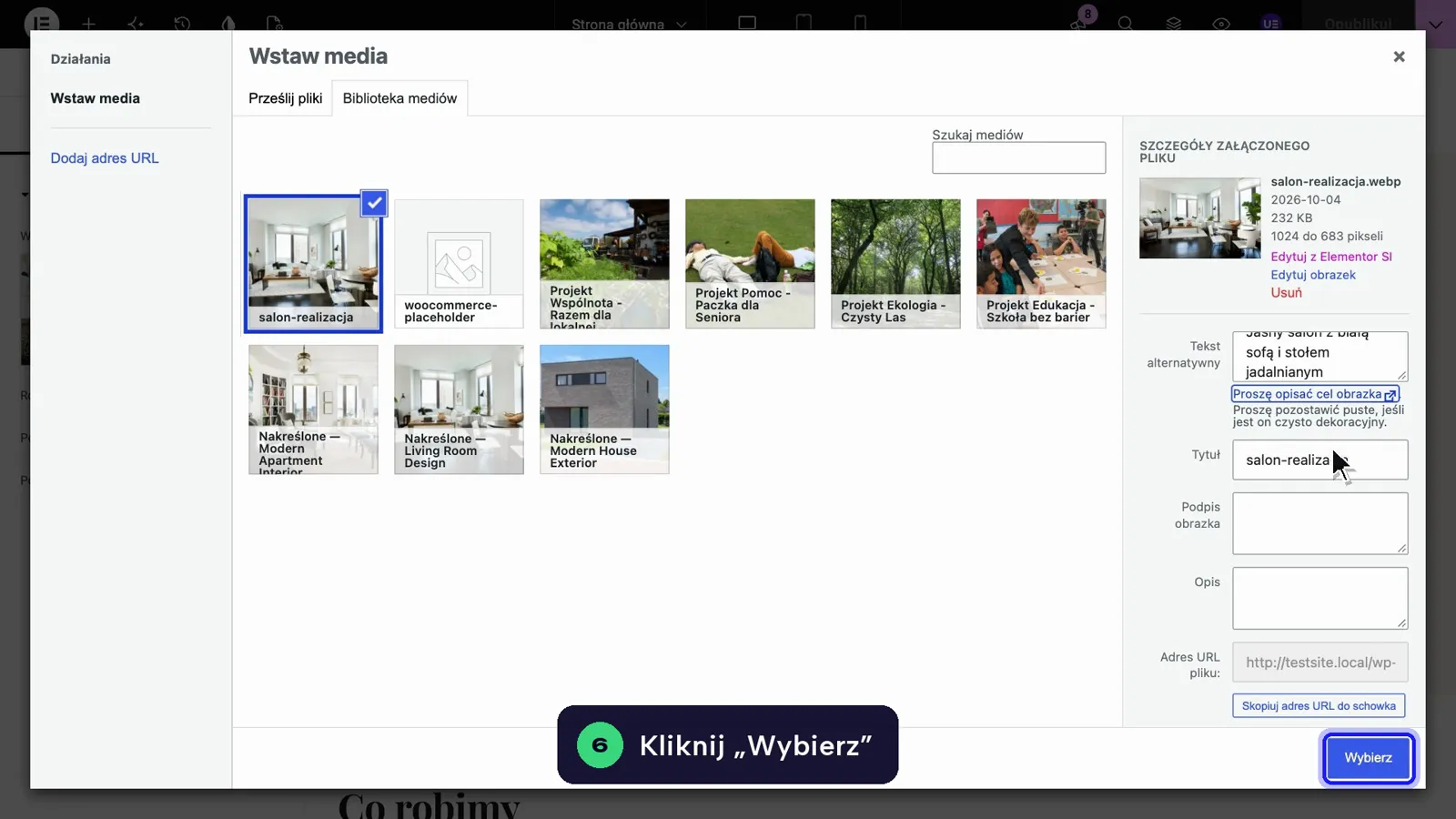
Kliknij Wybierz
Kliknij przycisk Wybierz w prawym dolnym rogu okna. Nowe zdjęcie od razu pojawi się w podglądzie strony.
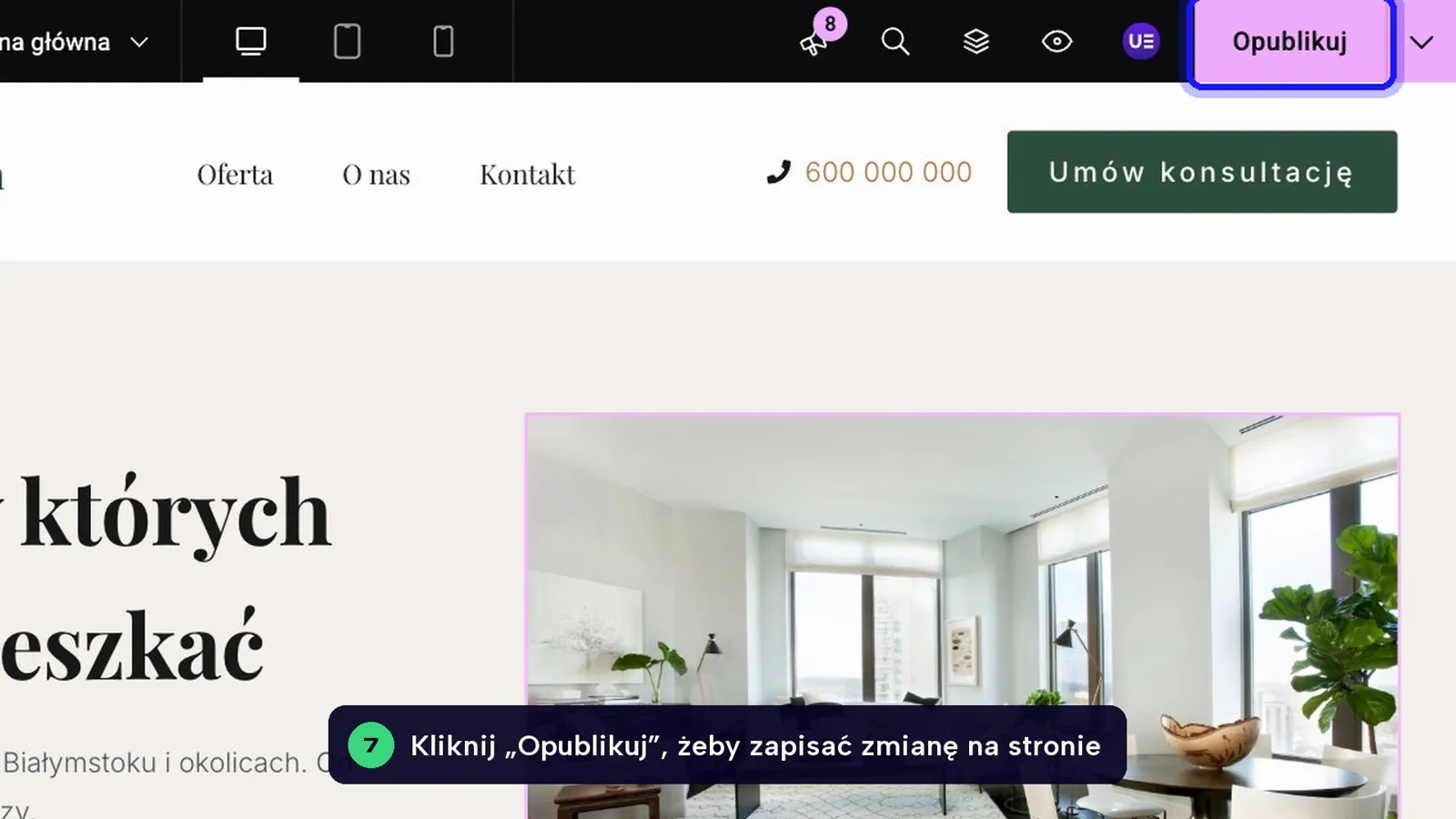
Opublikuj zmianę
Kliknij Opublikuj, żeby zapisać zmianę. Dopóki tego nie zrobisz, nowe zdjęcie widzisz tylko Ty w edytorze.
Przełącz podgląd na telefon na górnym pasku i sprawdź, jak zdjęcie wygląda na małym ekranie.
Zachowaj proporcje, żeby układ się nie przesunął
Elementor zwykle pokazuje zdjęcie w jego naturalnych proporcjach. Jeśli stare zdjęcie było poziome, a nowe jest pionowe, sekcja zrobi się wyższa, a tekst obok przesunie się w dół.
- Sprawdź wymiary starego zdjęcia: w oknie mediów kliknij jego miniaturę i spójrz na pole Wymiary: po prawej, np. 1200 × 800 (proporcje 3:2).
- Przytnij nowe zdjęcie do tych samych proporcji przed wgraniem albo ustaw w panelu stałą wysokość i przycinanie: rozmiar, kadrowanie i zaokrąglenia.
- Zdjęcie wygląda na rozmyte? W zakładce Treść zmień Rozdzielczość obrazka na większą, np. Pełny.
Stare zdjęcie zostaje w bibliotece
Podmiana nie kasuje starego pliku. Zostaje w Media → Biblioteka, więc możesz do niego wrócić. Jeśli chcesz go usunąć, najpierw sprawdź, czy nie jest użyty na innej podstronie: usuwanie zdjęć.
Na stronie dalej widać stare zdjęcie
Sprawdź, czy zmiana jest zapisana przyciskiem Opublikuj. Potem odśwież stronę skrótem Ctrl+F5 (Windows) lub Cmd+Shift+R (Mac). Na telefonie otwórz stronę w oknie prywatnym (incognito).
Wgrywanie kończy się błędem
Najczęściej plik jest za duży albo ma format HEIC z iPhone’a. Limit wielkości widać pod przyciskiem Wybierz pliki. Zmniejsz zdjęcie i zapisz je jako JPG lub WebP.
Nie da się kliknąć zdjęcia albo zaznacza się coś innego
Zdjęcie może być tłem sekcji, slajdem karuzeli albo leżeć pod innym elementem. Otwórz panel Struktura (lista elementów strony) i wybierz zdjęcie z listy.
Zdjęcie jest w nagłówku lub stopce
Nagłówek i stopka są wspólne dla całej strony i edytuje się je osobno. Logo zmienisz według poradnika logo i favicon.
Nic z tego nie pomogło? Opisz problem w formularzu, odpowiemy w dni robocze.