
Jak wyczyścić cache WordPress, gdy po zmianie strona wciąż wygląda po staremu? Cache (pamięć podręczna) to zapisana kopia strony: trzyma ją przeglądarka, wtyczka przyspieszająca stronę i Elementor. Sprawdź po kolei, zwykle wystarczą 2 minuty.
- Adres podstrony, na której zmiana jest niewidoczna
Film bez dźwięku, z napisami. Te same kroki do przeczytania są w zakładce Krok po kroku.
Sprawdź po kolei
Sprawdź, czy opublikowano
Zmiany widzą odwiedzający dopiero po kliknięciu Opublikuj w edytorze. Szkic widzisz tylko Ty. Odwiedzający widzą ostatnią opublikowaną wersję strony.
Na liście Strony przy tytule widać dopisek Szkic, jeśli strona nie jest opublikowana. Opcja Zapisz szkic w edytorze zapisuje zmiany, ale ich nie publikuje.
Odśwież bez pamięci przeglądarki
Na stronie naciśnij Ctrl+Shift+R (Mac: Cmd+Shift+R). Albo otwórz ją w oknie incognito: Ctrl+Shift+N (Mac: Cmd+Shift+N).
Okno incognito pokazuje stronę tak, jak widzi ją niezalogowany odwiedzający. Gdy jesteś zalogowany, wtyczki cache zwykle pokazują Ci świeżą wersję, a gościom starszą kopię.
Wyczyść pamięć wtyczki
Masz wtyczkę pamięci podręcznej? Na górnym pasku strony poszukaj opcji w rodzaju „Wyczyść całą pamięć podręczną”. Nazwa zależy od wtyczki, na przykład LiteSpeed Cache albo WP Rocket.
Opcja zwykle kryje się pod nazwą lub ikoną wtyczki na górnym pasku: najedź na nią, a rozwinie się lista. Nie widzisz takiej pozycji? Pomiń ten krok.
Najedź na Edytuj w Elementorze
Masz Elementora? Najedź na Edytuj w Elementorze na górnym pasku strony. Rozwinie się lista z dodatkowymi opcjami.
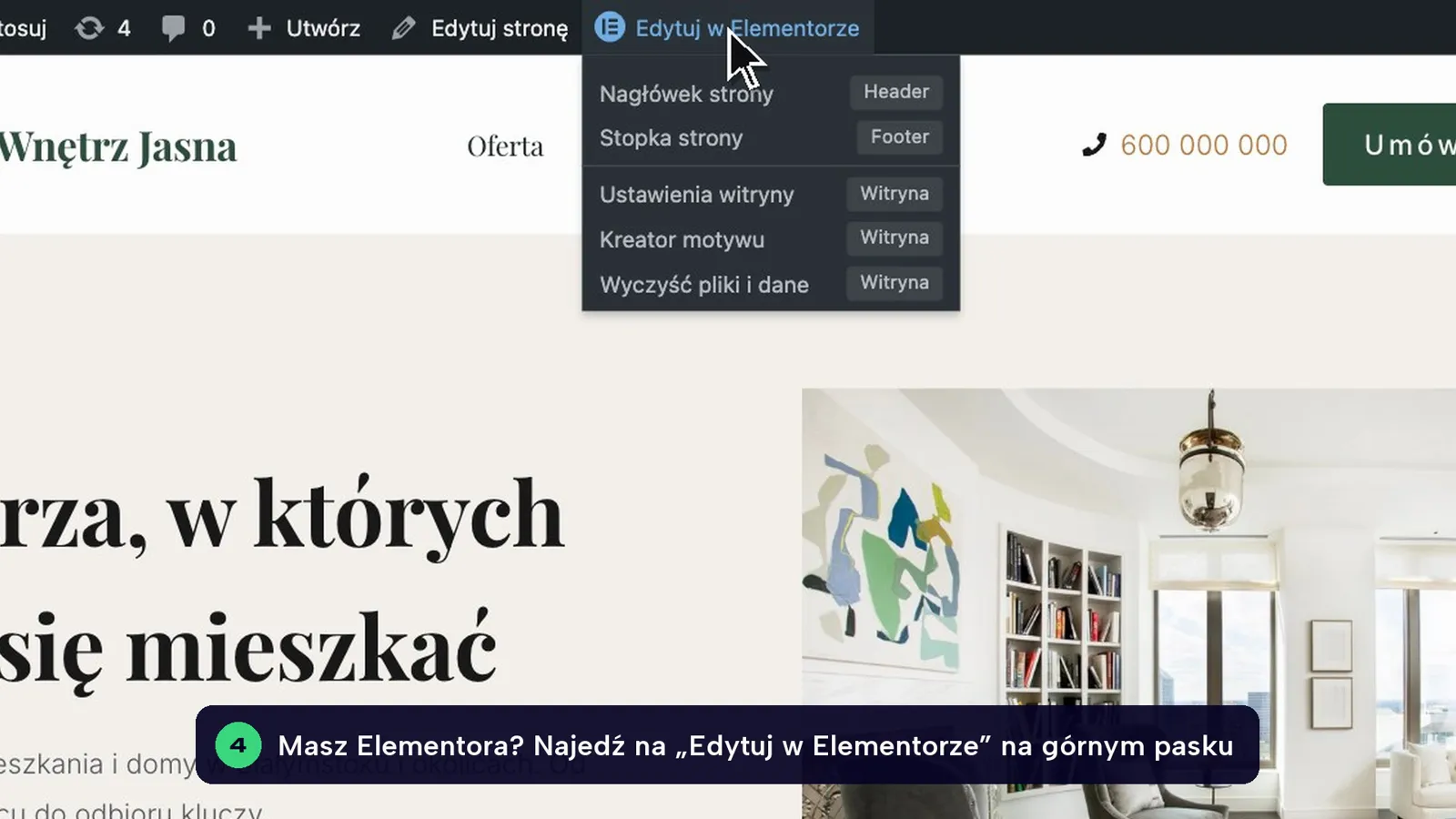
Górny pasek widać tylko po zalogowaniu, na stronie oglądanej w zwykłym oknie.
Kliknij Wyczyść pliki i dane
Kliknij Wyczyść pliki i dane. Elementor odświeży pliki wyglądu strony, czyli zapisane kolory, odstępy i układ.
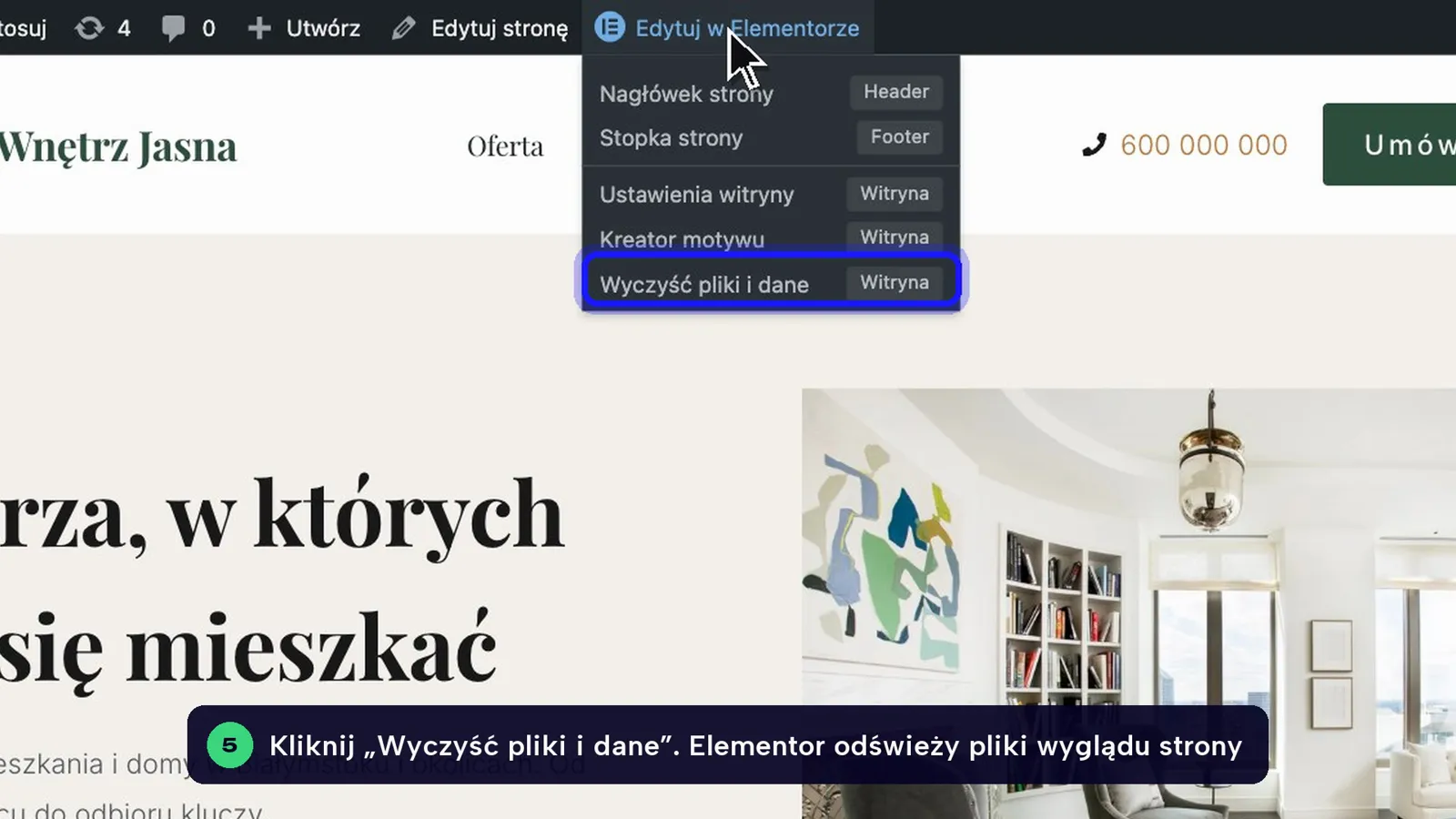
To bezpieczne: nie usuwa treści ani zdjęć. Pierwsze otwarcie strony po czyszczeniu może potrwać sekundę dłużej.
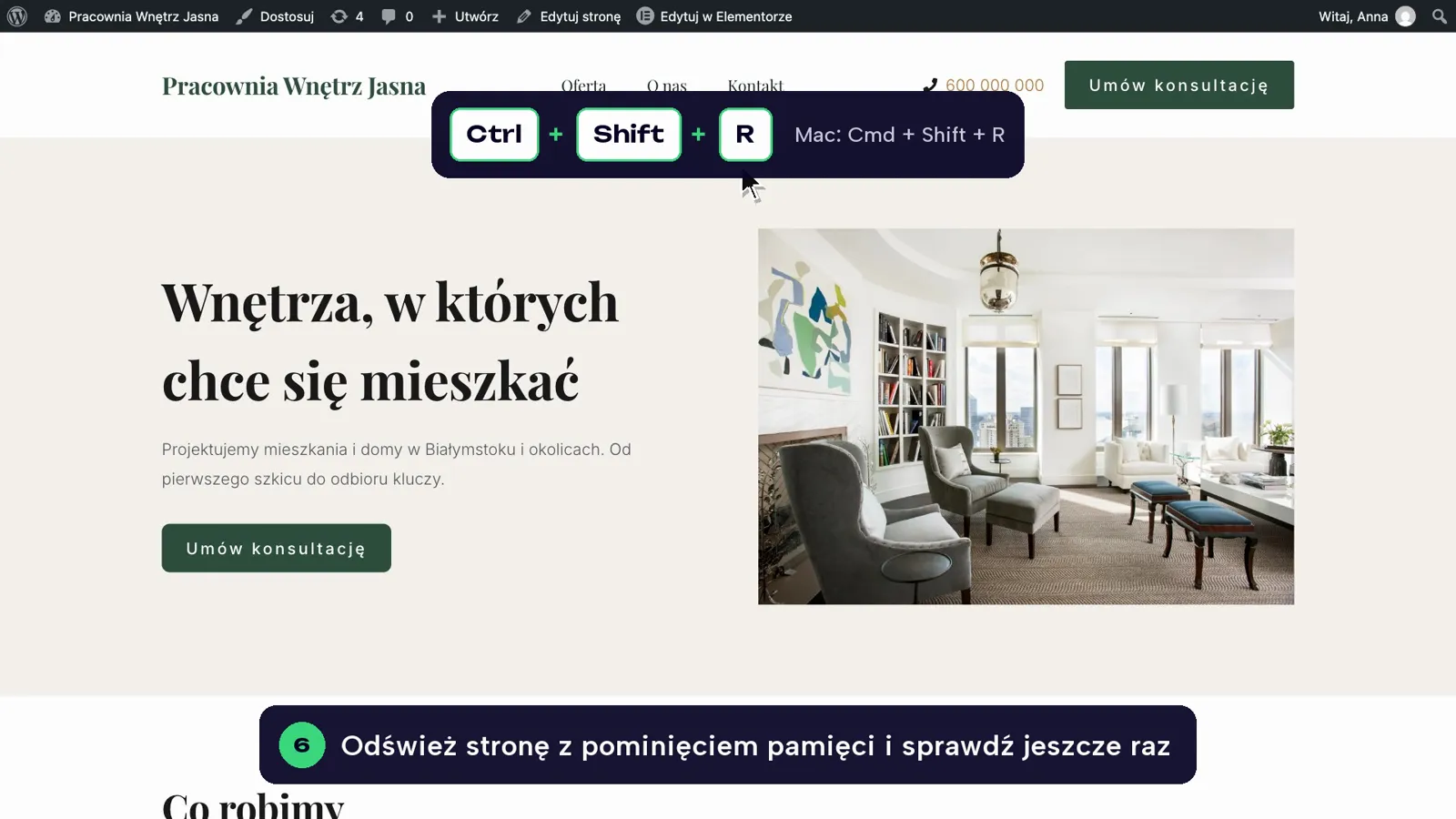
Odśwież i sprawdź ponownie
Odśwież stronę z pominięciem pamięci (Ctrl+Shift+R, Mac: Cmd+Shift+R) i sprawdź jeszcze raz. Najlepiej w oknie incognito i na telefonie.
Zgłoś, jeśli nadal stara wersja
Jeśli to nie pomogło, wyślij formularz zgłoszenia. Podaj adres podstrony i opisz, co było zmieniane. Dołącz zrzut ekranu z widokiem strony.
Dopisz, czy starą wersję widać w oknie incognito i na telefonie. To od razu pokazuje nam, która pamięć jest winna.
Która pamięć trzyma starą wersję
| Gdzie jest kopia | Objaw | Jak wyczyścić |
|---|---|---|
| Przeglądarka | Stara wersja tylko u Ciebie, w incognito jest nowa | Krok 2. Albo naciśnij Ctrl+Shift+Delete (Mac: Cmd+Shift+Delete) i wyczyść tylko pliki w pamięci podręcznej. Hasła i historia mogą zostać |
| Wtyczka cache na serwerze | Zalogowany widzisz nowe, goście i incognito widzą stare | Krok 3 |
| Pliki wyglądu Elementora | Nowy tekst jest, ale kolor, odstęp lub układ stary | Kroki 4–5 |
| CDN (sieć serwerów, która trzyma kopie strony bliżej odwiedzających, np. Cloudflare) | Stare wszędzie, choć wszystko powyżej wyczyszczone | Zgłoś nam, jeśli Twoja strona korzysta z CDN |
| Telefon | Stara wersja tylko na telefonie | Zamknij kartę i otwórz adres w karcie prywatnej |
Zmiana jest widoczna, ale nie wszędzie
Jeśli zmianę widać na komputerze, a na telefonie nie, to często nie cache, tylko osobne ustawienia dla telefonu w Elementorze. Zobacz na telefonie strona wygląda inaczej.
Jeśli zmieniony element jest w nagłówku lub stopce, edytuj szablon nagłówka lub stopki, a nie pojedynczą stronę. Zobacz szablony globalne.
Zmiany znikają po odświeżeniu edytora
To nie pamięć podręczna, tylko niezapisane zmiany. Po zapisie Elementor powinien pokazać krótkie potwierdzenie. Jeśli zamiast tego pojawia się błąd albo kręcące się kółko, przejdź do poradnika o błędach zapisu.
Edytuję stronę, a na stronie nic się nie zmienia
Upewnij się, że edytujesz właściwą stronę. Strony mogą mieć podobne nazwy albo kopię roboczą. Porównaj adres w pasku przeglądarki z adresem strony, którą otwierasz do edycji, i sprawdź datę w Historia → Wersje.
Po wyczyszczeniu cache strona wygląda dziwnie
Odśwież ją jeszcze raz z pominięciem pamięci. Pierwsze otwarcie po czyszczeniu buduje pliki od nowa. Jeśli układ nadal jest rozjechany, zrób zrzut ekranu i zgłoś problem.
Nic z tego nie pomogło? Opisz problem w formularzu, odpowiemy w dni robocze.