
Nagłówek to pasek na górze z logo, menu, telefonem i przyciskiem. Jest jednym szablonem wspólnym dla całej strony, dlatego zmieniasz go raz, a zmiana pojawia się na wszystkich podstronach.
Zmiana w nagłówku od razu pojawi się na każdej podstronie. Zmieniaj tylko treść (tekst, numer, link, obrazek), nie przesuwaj i nie usuwaj kontenerów. Po publikacji sprawdź nagłówek na telefonie.
- Nowy numer telefonu w pełnym formacie, np. +48 600 100 200
- Jeśli zmieniasz logo: plik PNG z przezroczystym tłem (patrz poradnik o logo)
Film bez dźwięku, z napisami. Te same kroki do przeczytania są w zakładce Krok po kroku.
Krok po kroku: zmiana numeru telefonu
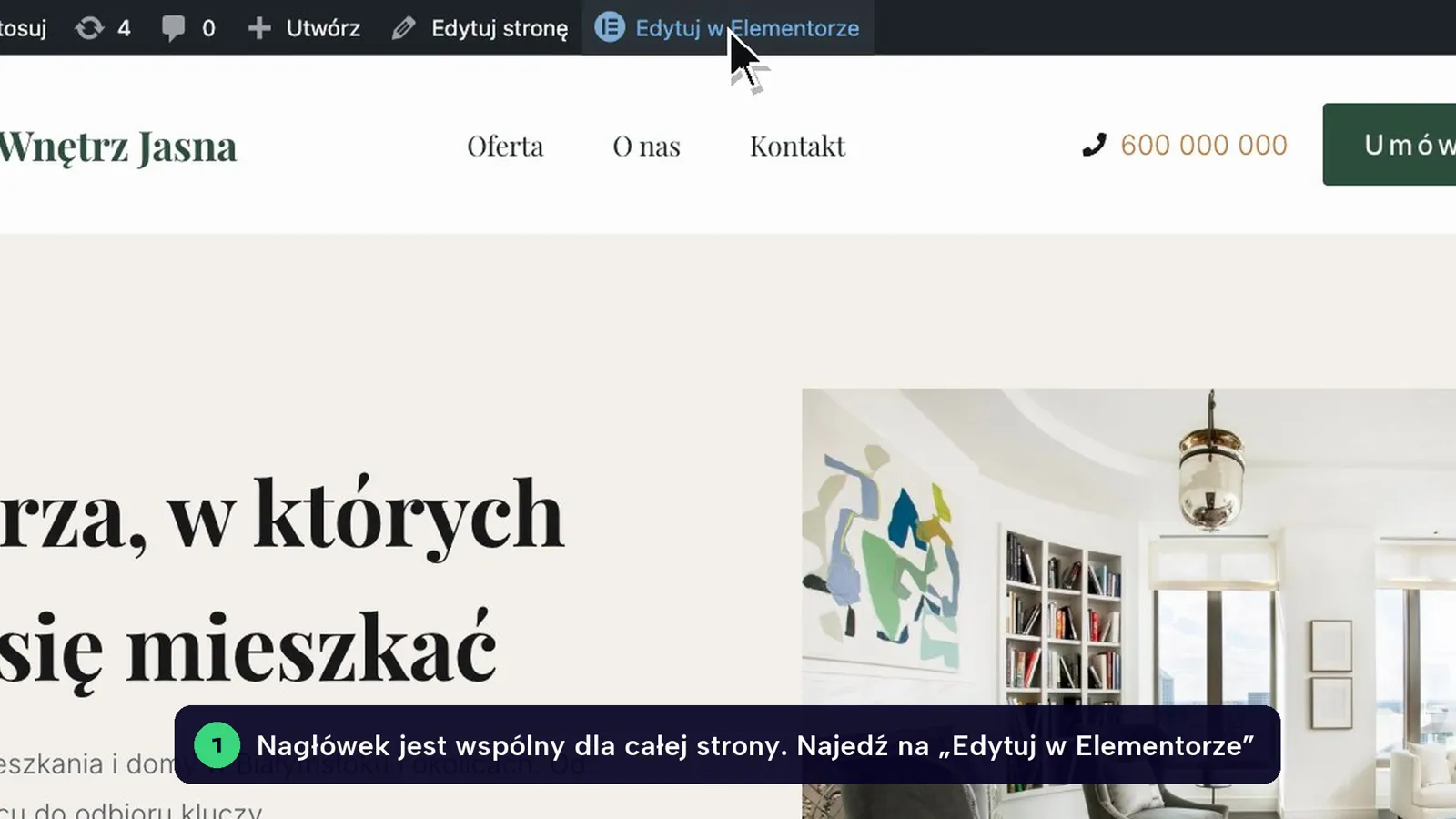
Najedź na Edytuj w Elementorze
Po zalogowaniu otwórz dowolną podstronę i najedź kursorem na Edytuj w Elementorze na czarnym pasku u góry. Rozwinie się lista: strona i szablony, z których się składa.
Nie widać górnego paska? Zaloguj się do panelu WordPress i wróć na stronę.
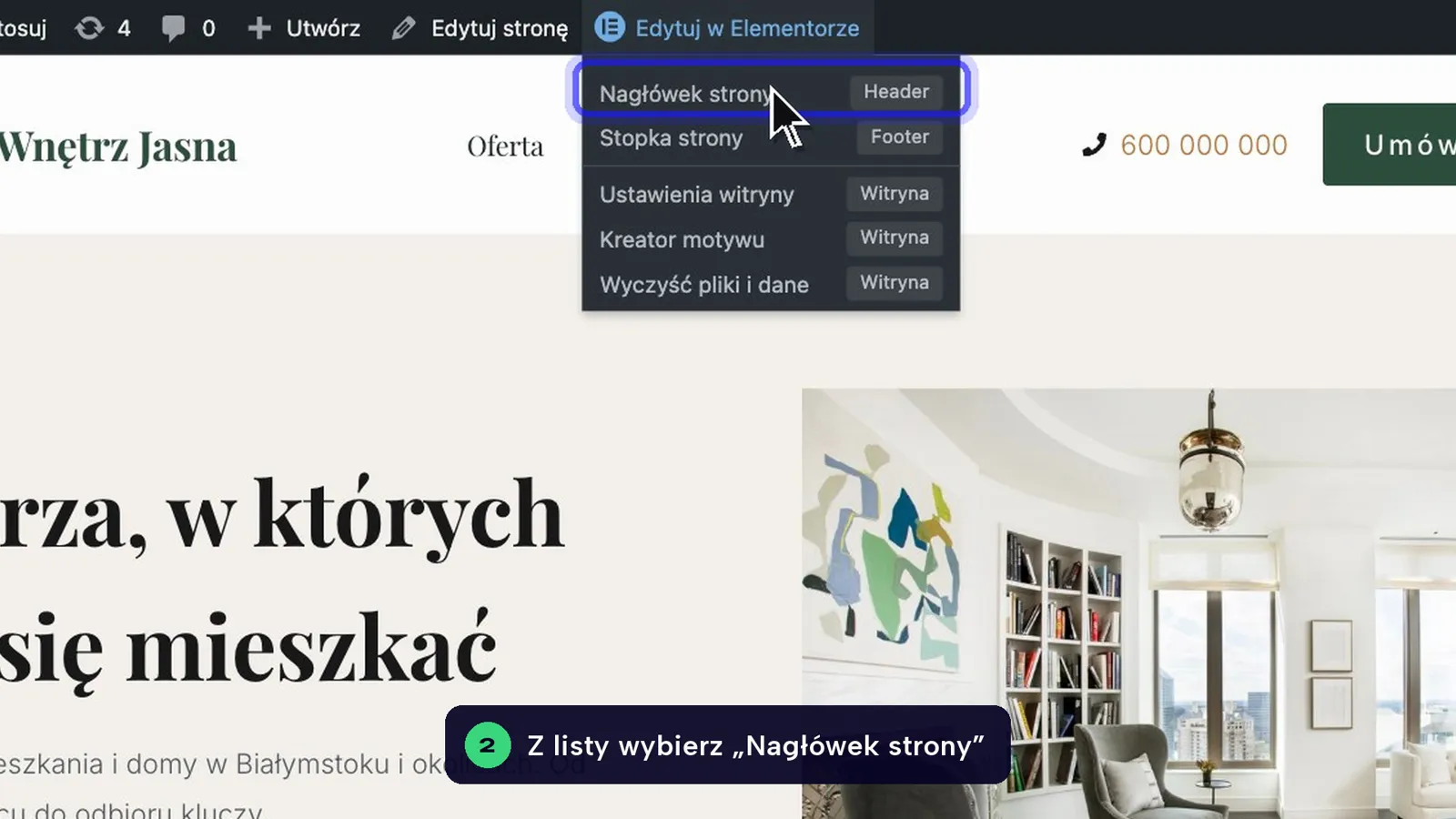
Wybierz Nagłówek strony
Z listy wybierz Nagłówek strony. Na Twojej stronie szablon może nazywać się inaczej, np. Header; wybierz pozycję z nazwą nagłówka. Otworzy się edytor samego nagłówka.
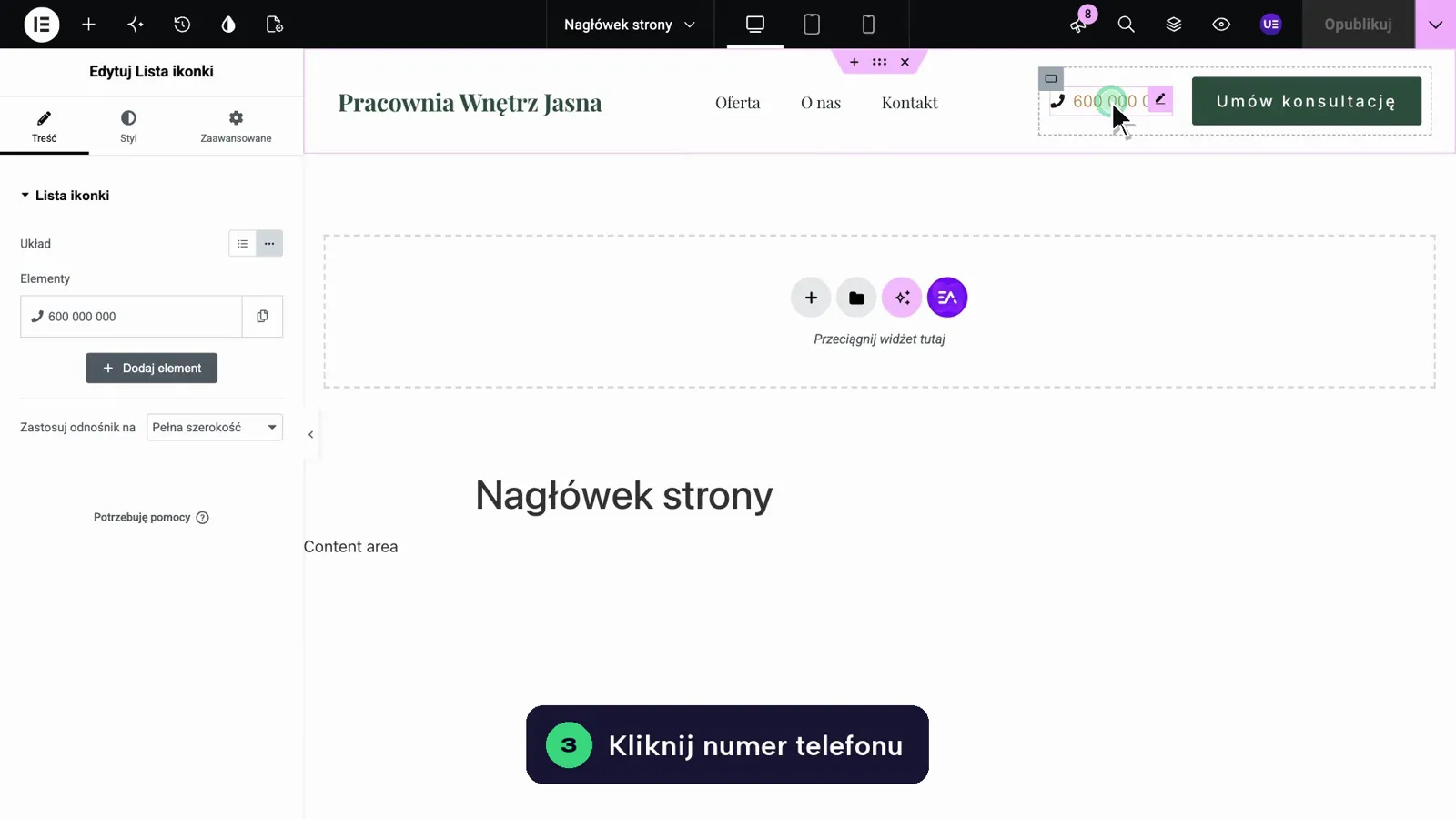
Kliknij numer telefonu
W podglądzie kliknij numer telefonu w nagłówku. Po lewej, w zakładce Treść, otworzą się jego ustawienia.
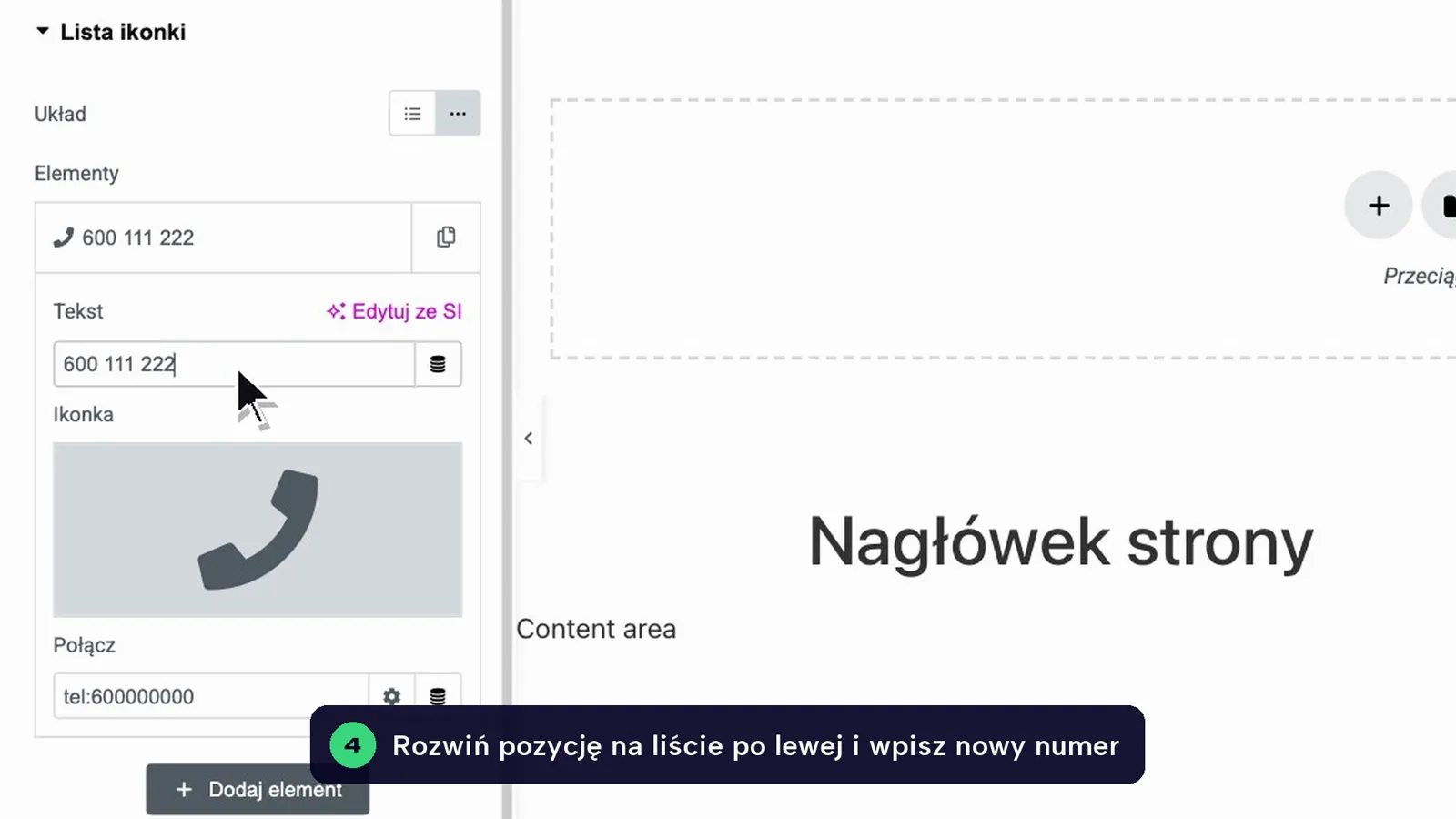
Rozwiń pozycję i wpisz numer
Numer jest zwykle jedną z pozycji listy (element Lista ikonki). Rozwiń pozycję na liście po lewej i w polu Tekst wpisz nowy numer, np. +48 600 100 200.
Zmień numer w polu Połącz
W polu Połącz zmień numer, żeby telefon dzwonił po kliknięciu. Zapis ma postać tel:+48600100200, czyli bez spacji i z przedrostkiem tel:.
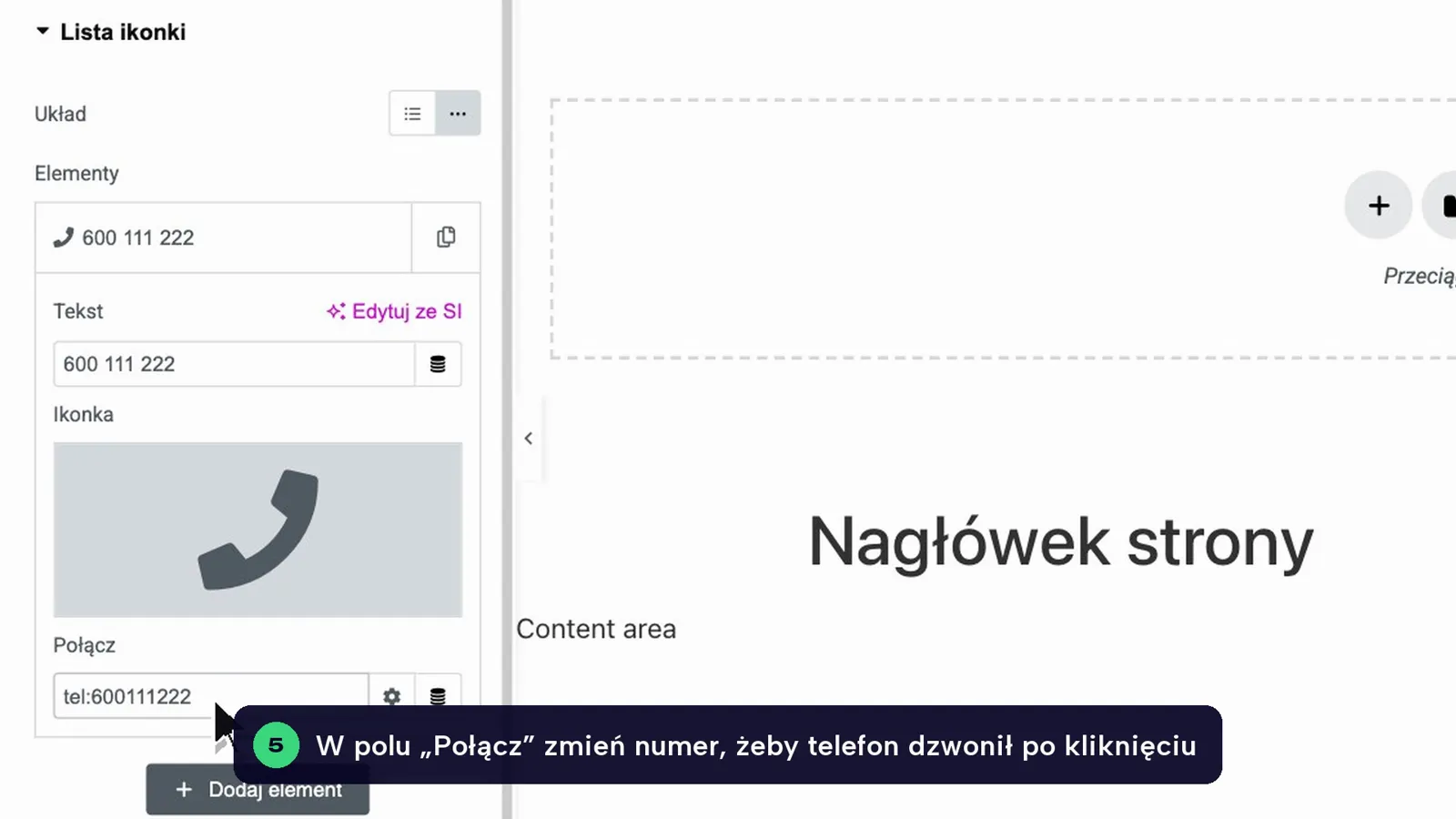
Sam napis i link to dwa osobne pola. Zmiana tylko napisu zostawi stary numer pod kliknięciem.
Kliknij Opublikuj
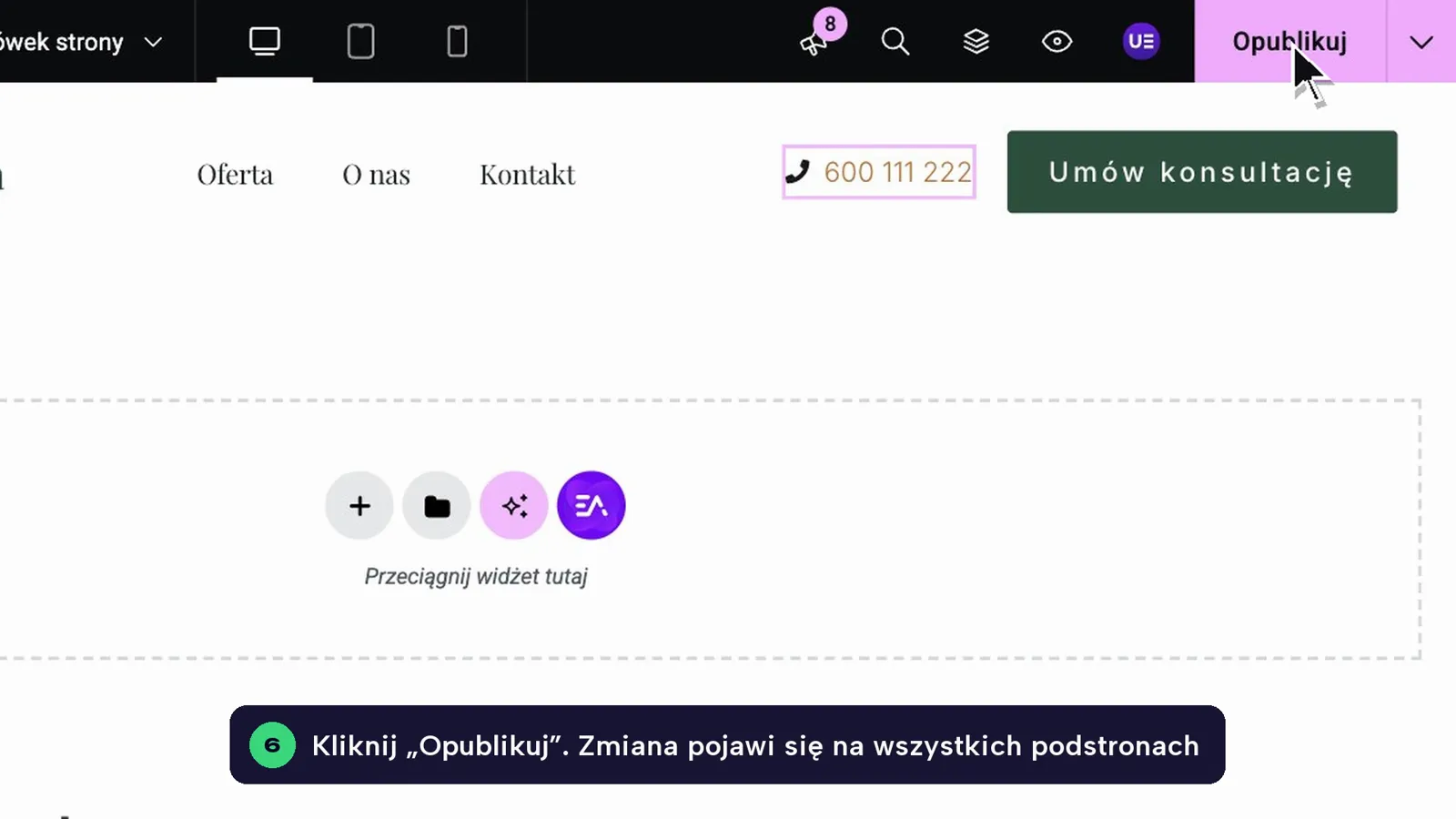
Kliknij Opublikuj. Jeśli pojawi się okno Publish Settings (warunki wyświetlania), niczego w nim nie zmieniaj i kliknij Save & Close (zapisz i zamknij).
Sprawdź podstrony i telefon
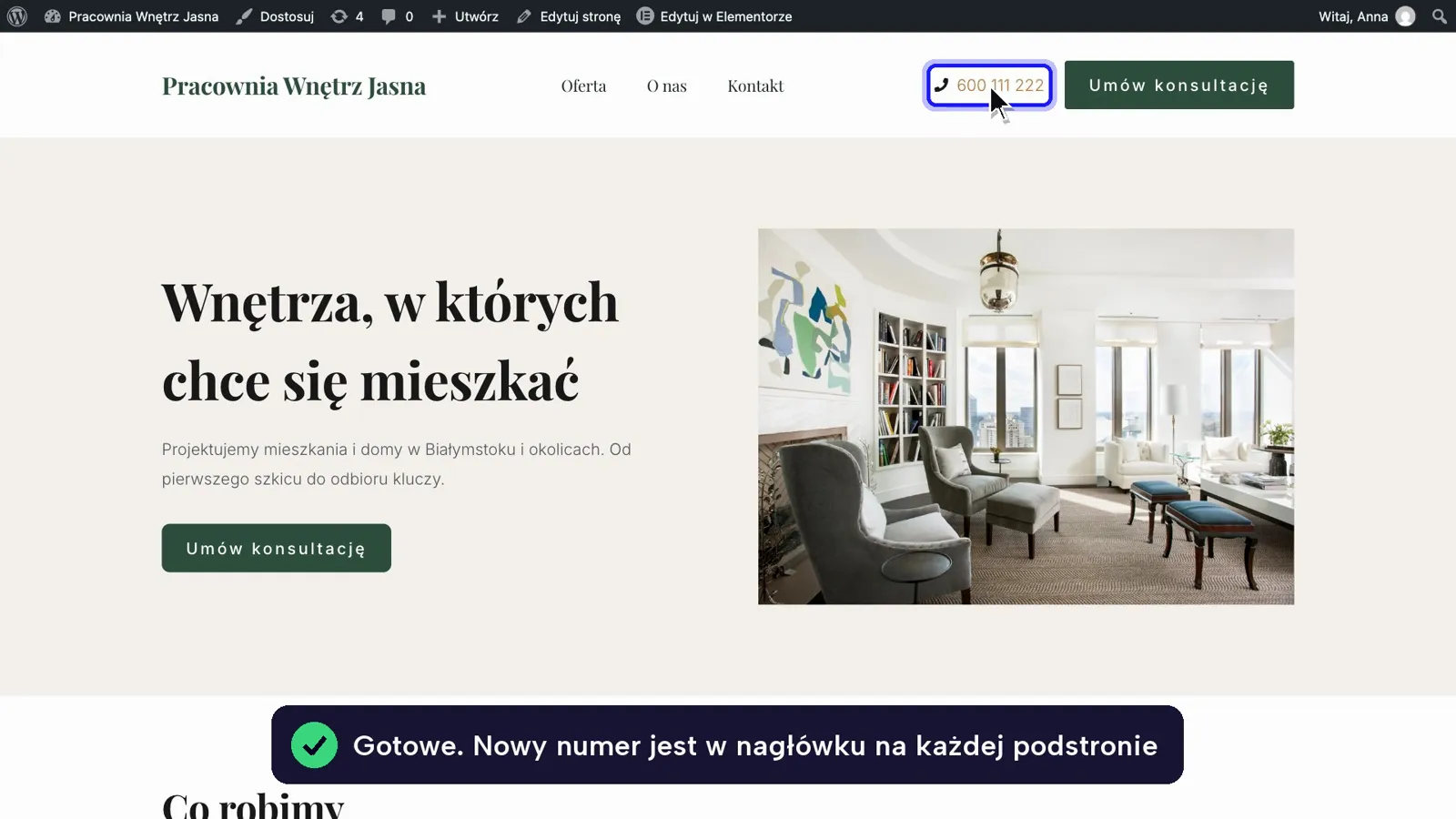
Otwórz stronę w nowej karcie, odśwież ją skrótem Ctrl+Shift+R (Mac: Cmd+Shift+R) i przejrzyj 2–3 podstrony. Na telefonie dotknij numeru i sprawdź, czy wybiera nowy numer.
Logo, menu i przycisk w nagłówku
- Logo: jeśli w nagłówku jest element logo witryny, najprościej podmienić je w Ustawienia witryny → Tożsamość witryny. Jeśli logo jest zwykłym obrazkiem, kliknij je w nagłówku i wybierz nowy plik. Pełna instrukcja: Logo i favicon.
- Menu: pozycji menu nie zmieniasz w nagłówku, tylko w panelu WordPress w Wygląd → Menu. Zobacz dodawanie podstrony do menu i kolejność menu. W nagłówku zmienisz tylko wygląd menu.
- Przycisk (np. Umów wizytę): kliknij go i w zakładce Treść zmień napis oraz link. Szczegóły: Przycisk: zmiana napisu, linku i wyglądu.
- E-mail: link ma postać
mailto:biuro@twojadomena.pl.
Nagłówek na telefonie
Na telefonie menu zwykle zwija się w ikonę trzech kresek (hamburger), a część elementów jest ukryta. Czasem nagłówek ma osobną wersję telefonu albo przycisku tylko dla telefonów. Wtedy ten sam numer jest w nagłówku dwa razy.
Po zmianie przełącz w edytorze widok na telefon w górnym pasku i sprawdź, czy numer jest nowy. Jeśli nie, otwórz panel Struktura i poszukaj drugiej kopii. Więcej: edycja widoku na telefonie i menu na telefonie.
Po najechaniu na Edytuj w Elementorze nie ma nagłówka na liście
Otwórz edytor dowolnej strony, kliknij logo Elementora w lewym górnym rogu i wybierz Theme Builder (w menu może być podpisany Kreator motywu). Na liście szablonów znajdź nagłówek i otwórz go do edycji. Jeśli nagłówka tam nie ma, jest zbudowany inaczej: wyślij formularz zgłoszenia z nowymi danymi, a zmienimy je za Ciebie.
Na komputerze jest nowy numer, a na telefonie stary
Nagłówek ma osobną kopię numeru dla telefonów. Przełącz widok na telefon, kliknij numer i zmień go także tam. Potem odśwież stronę na telefonie.
Po kliknięciu numeru dzwoni stary numer
Zmieniony został tylko napis. Wróć do pozycji listy i popraw pole Połącz: tel:+48 i numer bez spacji.
Nagłówek się rozjechał po zmianie
Cofnij ostatnie działania skrótem Ctrl+Z (Mac: Cmd+Z). Jeśli zmiana jest już opublikowana, przywróć poprzednią wersję w Historia → Wersje.
Nic z tego nie pomogło? Opisz problem w formularzu, odpowiemy w dni robocze.