
Usunięta sekcja, zepsuty układ, nadpisany tekst: w większości przypadków naprawisz to samodzielnie w minutę, bez zgłoszenia. Elementor pamięta ostatnie kroki i wszystkie opublikowane wersje strony.
- Przybliżona data i godzina, kiedy strona wyglądała dobrze (przyda się przy wyborze wersji)
Film bez dźwięku, z napisami. Te same kroki do przeczytania są w zakładce Krok po kroku.
Krok po kroku
Nie zamykaj edytora
Coś zniknęło przez pomyłkę? To łatwo cofnąć. Nie odświeżaj i nie zamykaj karty: lista ostatnich kroków istnieje tylko do zamknięcia edytora.
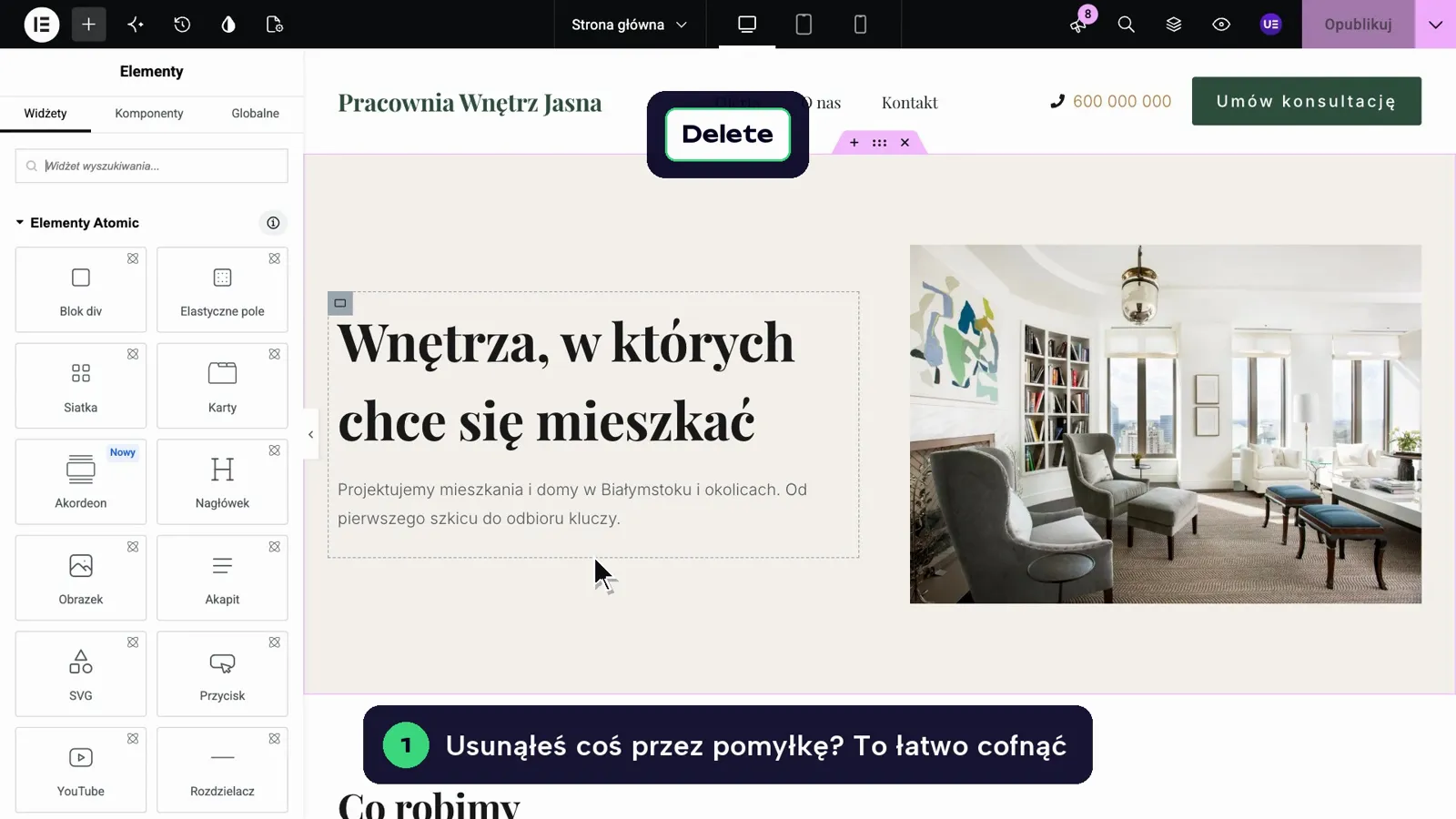
Naciśnij Ctrl+Z
Naciśnij Ctrl+Z (Mac: Cmd+Z), żeby cofnąć ostatnią czynność. Każde kolejne naciśnięcie cofa o jeden krok więcej.
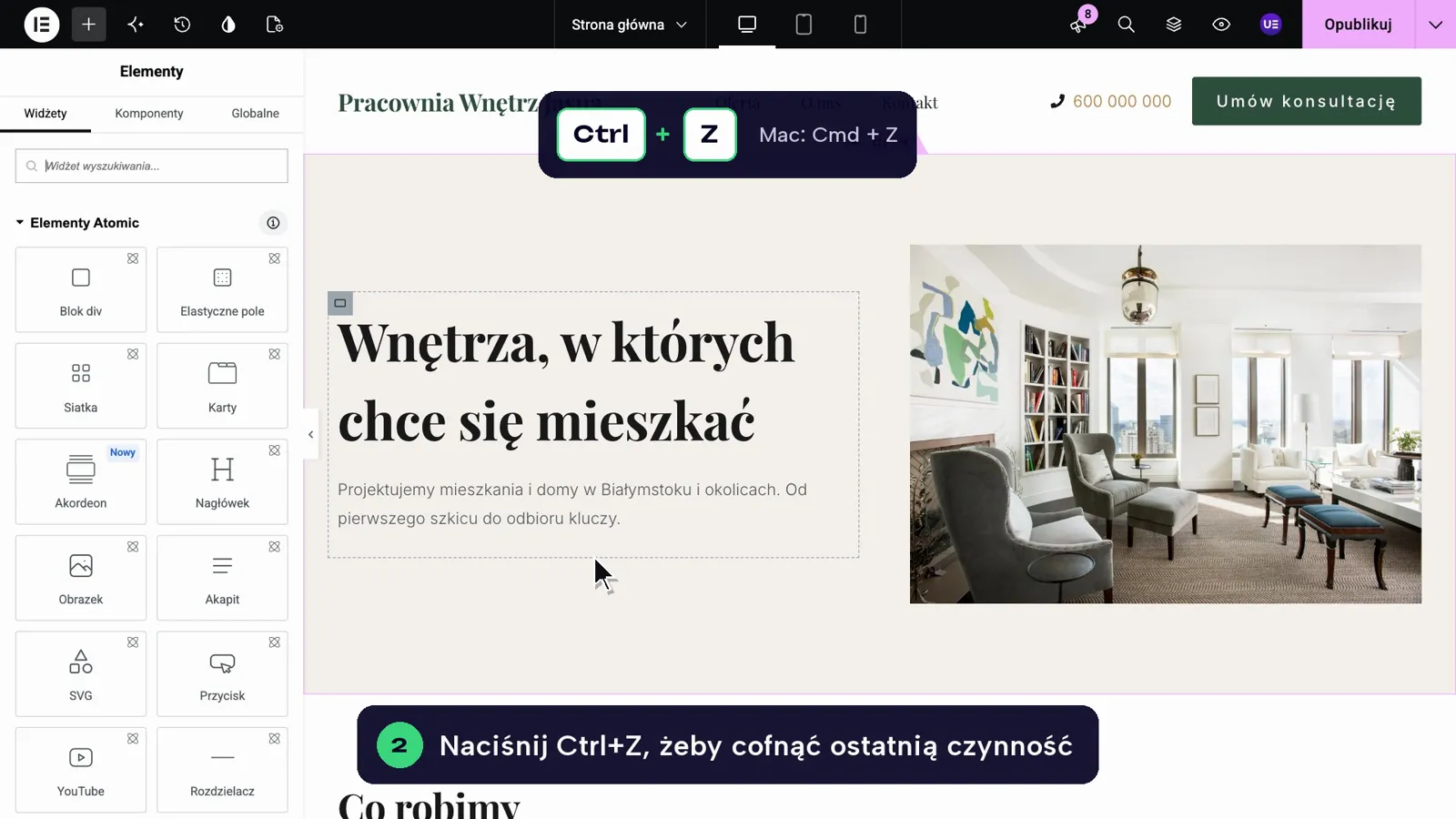
Gdy cofniesz o krok za dużo, Ctrl+Shift+Z (Mac: Cmd+Shift+Z) ponawia krok. Gdy kursor stoi w polu tekstowym, skrót cofa tylko pisanie w tym polu: najpierw kliknij pusty obszar strony.
Otwórz Historię
Starsze zmiany znajdziesz pod przyciskiem Historia na górnym pasku, po lewej stronie. Panel po lewej pokaże dwie zakładki.
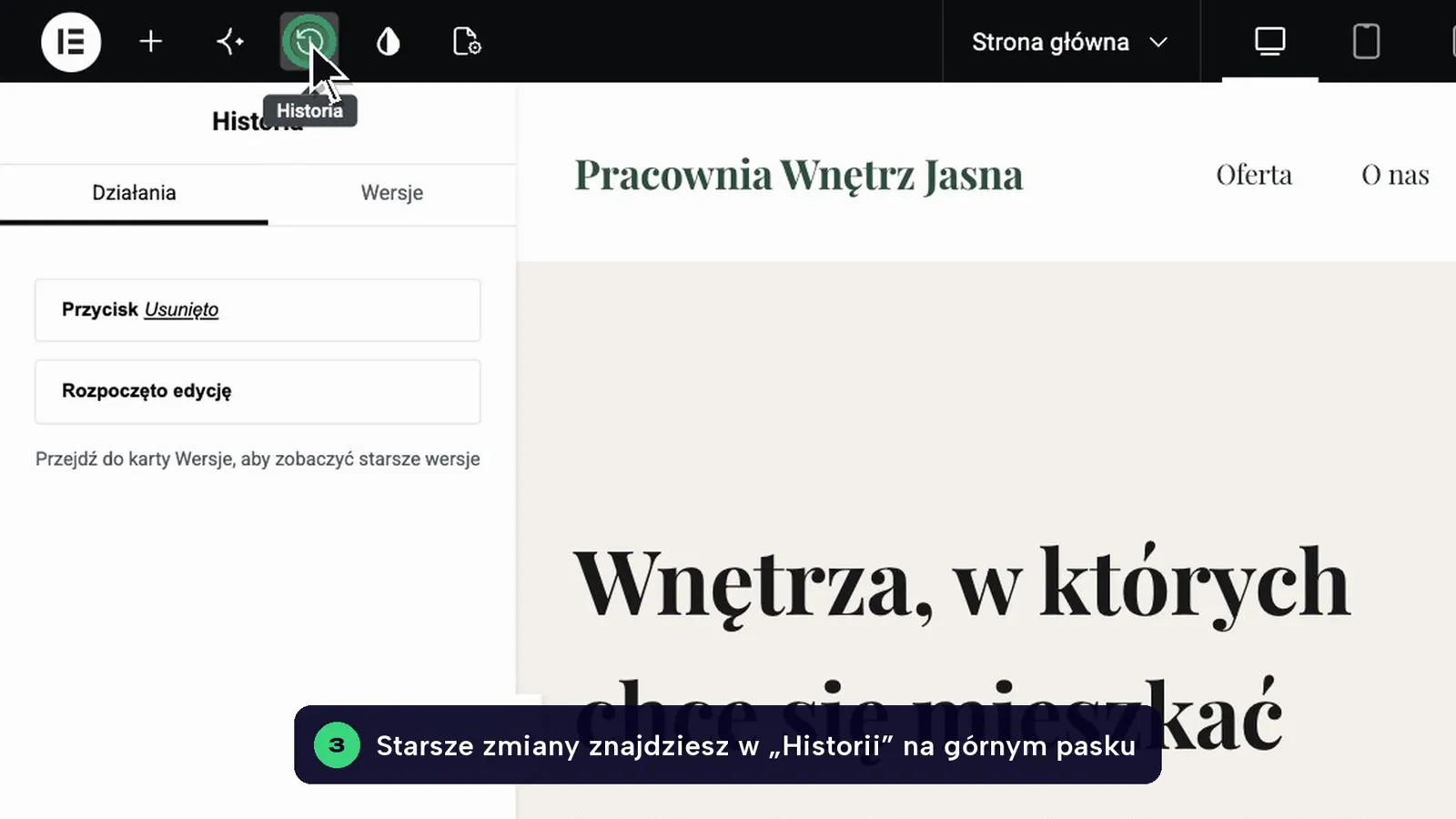
Skrót: Ctrl+Shift+H (Mac: Cmd+Shift+H).
Wybierz krok w Działaniach
Działania to Twoje ostatnie kroki od otwarcia edytora, najnowsze na górze. Kliknięcie kroku cofa stronę do tego momentu.
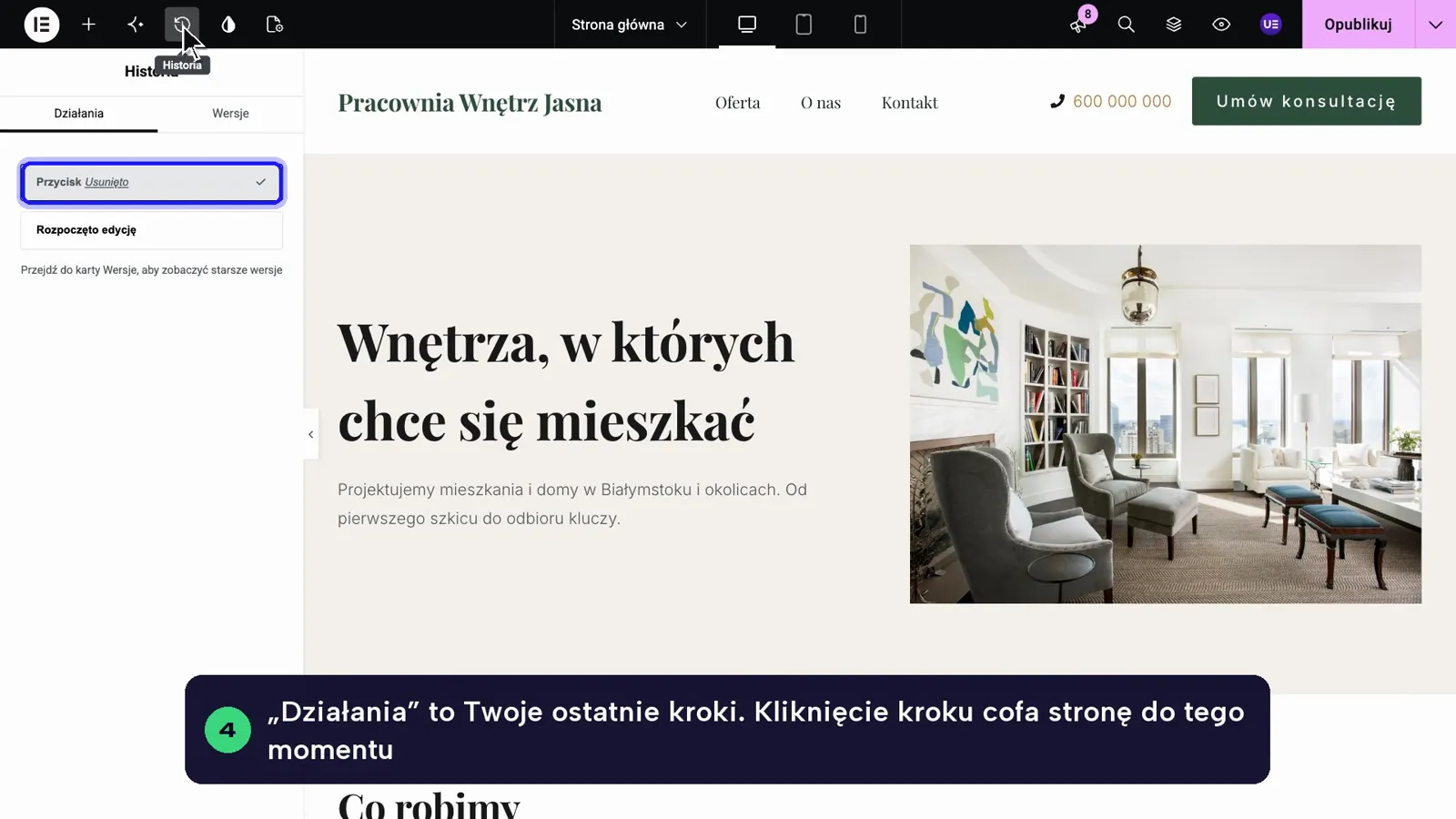
Kliknięcie wyższego kroku przywraca późniejsze zmiany, więc możesz swobodnie sprawdzać różne momenty.
Podejrzyj starszą wersję
Wersje to zapisane wersje strony z datą i autorem. Kliknij wersję, żeby ją podejrzeć na środku ekranu. Wersja z wczoraj będzie opisana np. jako „1 dzień temu”, z datą i godziną w nawiasie.
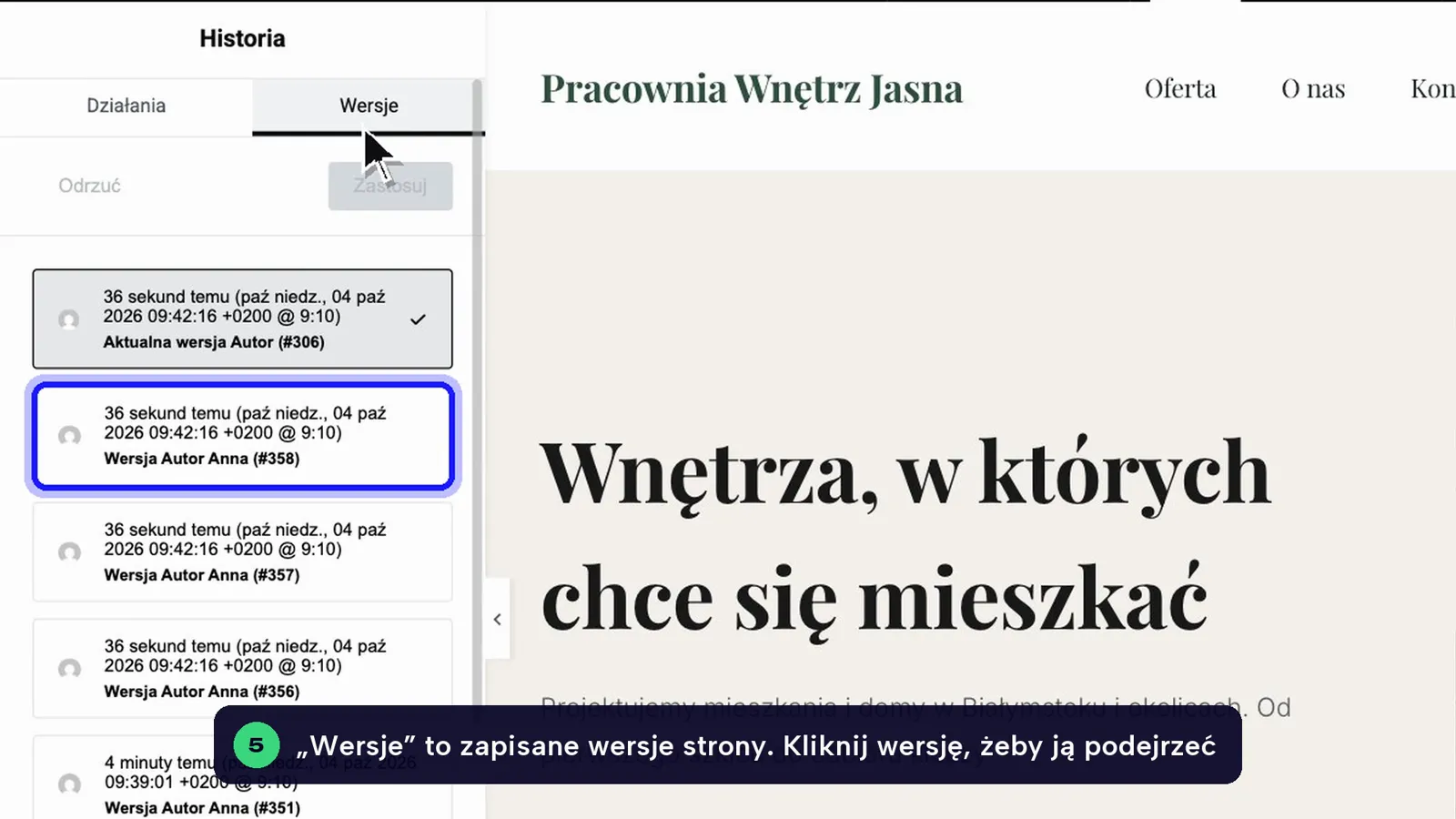
Pozycja Automatyczne zapisywanie to kopia robocza zapisana przez Elementor, a nie opublikowana wersja.
Zastosuj albo odrzuć
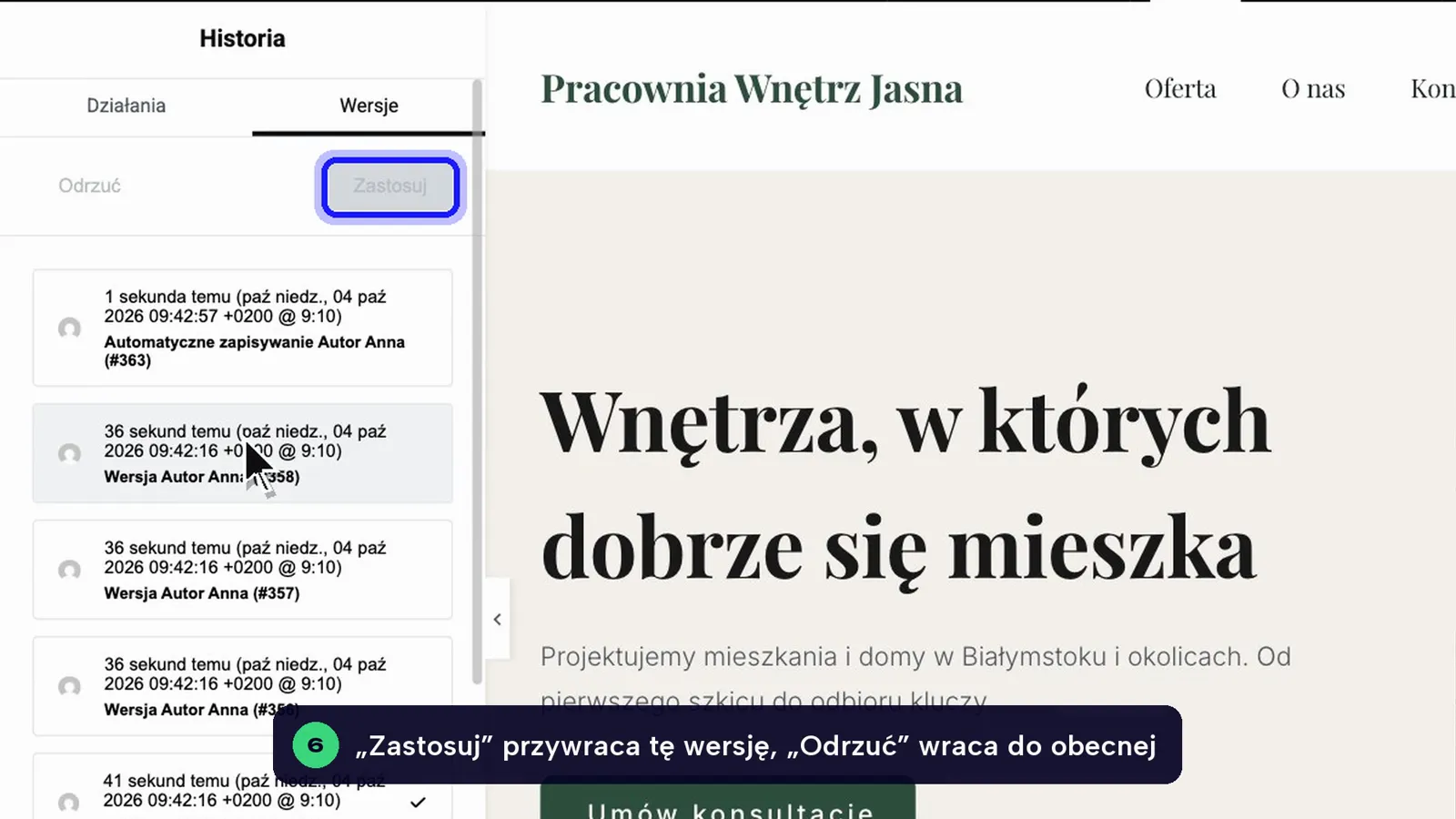
Zastosuj przywraca tę wersję w edytorze, Odrzuć wraca do obecnej. Możesz podejrzeć kilka wersji, zanim wybierzesz właściwą.
Kliknij Opublikuj
Dopóki nie klikniesz Opublikuj, na stronie nic się nie zmieni. Po publikacji sprawdź stronę w oknie prywatnym przeglądarki.
Bieżąca wersja też zostaje zapisana w Wersjach, więc przywrócenie da się cofnąć.
Działania czy Wersje: co wybrać
| Działania | Wersje | |
|---|---|---|
| Co zawiera | Każdy pojedynczy krok w edytorze | Stan całej strony przy każdej publikacji, a do tego kopia robocza (Automatyczne zapisywanie) |
| Jak długo | Tylko do zamknięcia lub odświeżenia edytora | Zostają na stałe (jeśli na Twojej stronie ustawiono limit, najstarsze znikają) |
| Kiedy użyć | Pomyłka sprzed chwili | Strona wyglądała dobrze wczoraj lub tydzień temu |
Gdy historia strony nie wystarczy
- Nagłówek i stopka mają własną historię. Otwórz szablon nagłówka lub stopki (jak) i tam użyj Historia → Wersje.
- Wpis edytowany bez Elementora (edytor blokowy): w panelu po prawej kliknij Wersje, wybierz datę suwakiem i kliknij Przywróć wybraną wersję.
- Menu i zdjęcia usunięte z biblioteki mediów nie są częścią historii strony. Odtworzy je tylko kopia zapasowa hostingu.
- Cała strona nie działa albo nie da się wejść do edytora: hosting robi kopię co noc i przywrócimy ją za Ciebie (przywracanie kopii).
Lista Działania jest pusta
Edytor był zamknięty lub odświeżony po pomyłce, więc kroki przepadły. Przejdź do zakładki Wersje i wybierz wersję sprzed zmiany.
W zakładce Wersje nie ma żadnej pozycji
Strona była publikowana tylko raz albo zapis wersji jest wyłączony na serwerze. Jeśli trzeba przywrócić starszy stan, wyślij formularz zgłoszenia z adresem strony i datą, kiedy wyglądała dobrze. Odtworzymy ją z nocnej kopii hostingu.
Po kliknięciu Zastosuj strona dalej wygląda po staremu
Zmiana jest tylko w edytorze. Kliknij Opublikuj, a potem odśwież stronę skrótem Ctrl+Shift+R (Mac: Cmd+Shift+R).
Element zniknął, ale nie pamiętam, kiedy
Podglądaj kolejne wersje od najnowszej i za każdym razem klikaj Odrzuć, aż znajdziesz tę z brakującym elementem. Inne przyczyny znikania opisuje osobny poradnik.
Nic z tego nie pomogło? Opisz problem w formularzu, odpowiemy w dni robocze.