Film bez dźwięku, z napisami. Te same kroki do przeczytania są w zakładce Krok po kroku.
Krok po kroku
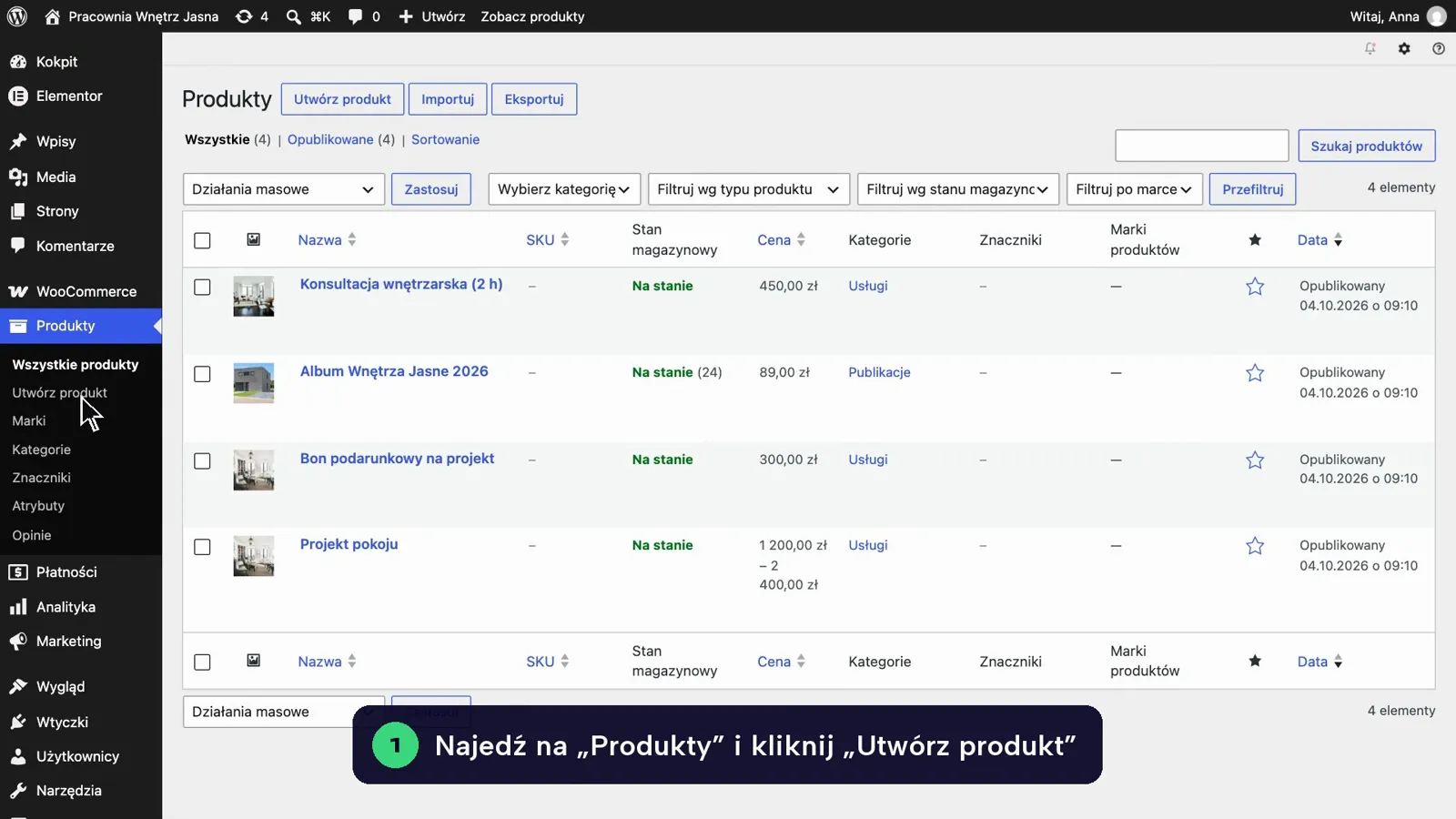
Kliknij Utwórz produkt
W menu po lewej najedź na Produkty i kliknij Utwórz produkt. Otworzy się pusty formularz produktu.
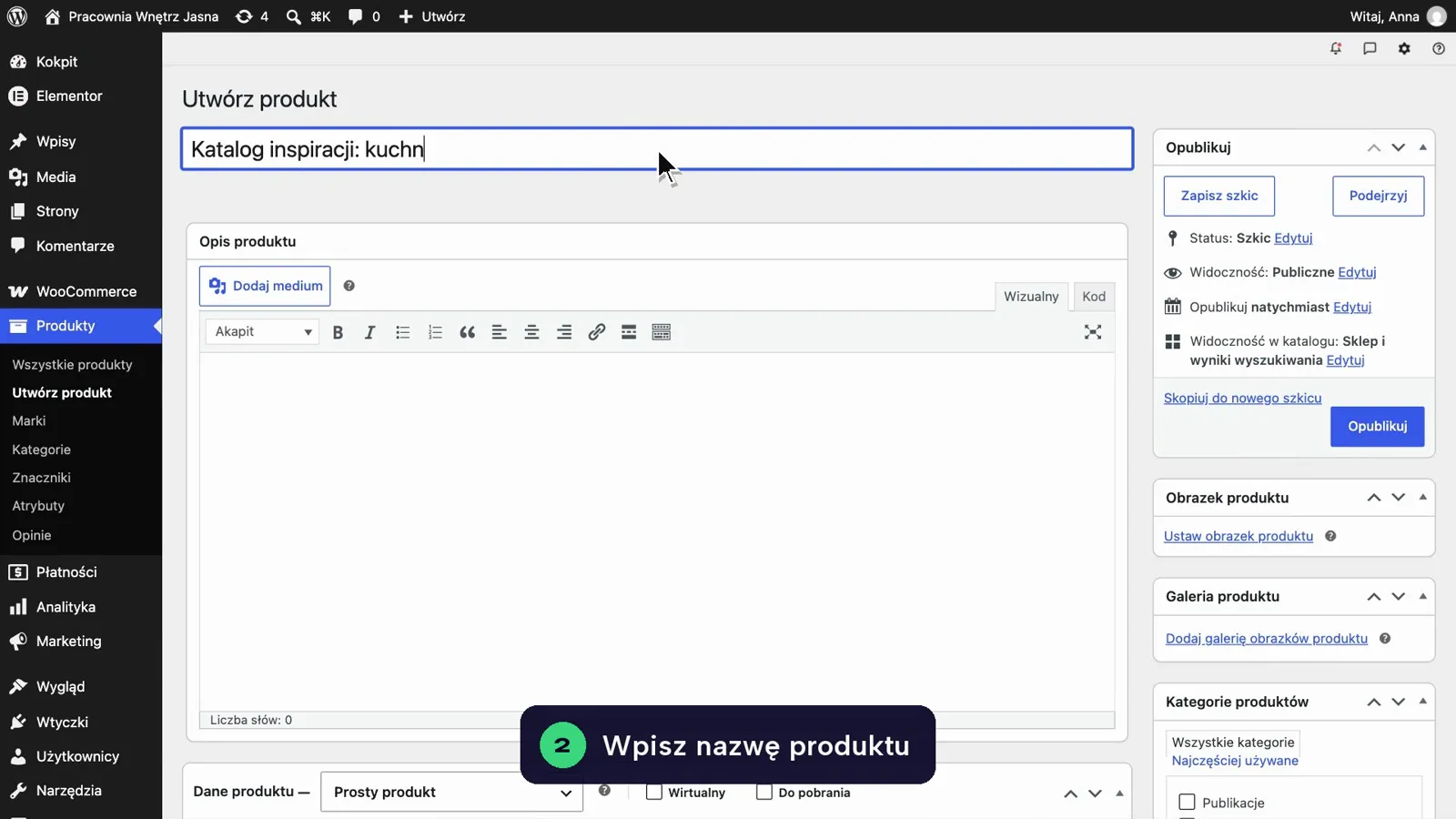
Wpisz nazwę produktu
W polu Nazwa produktu na górze wpisz nazwę, której klient szuka, np. „Kubek ceramiczny 350 ml biały”. Z nazwy powstanie też adres strony produktu.
Dodaj cechę, która odróżnia produkt (pojemność, materiał, kolor). Pomaga to klientom i Google.
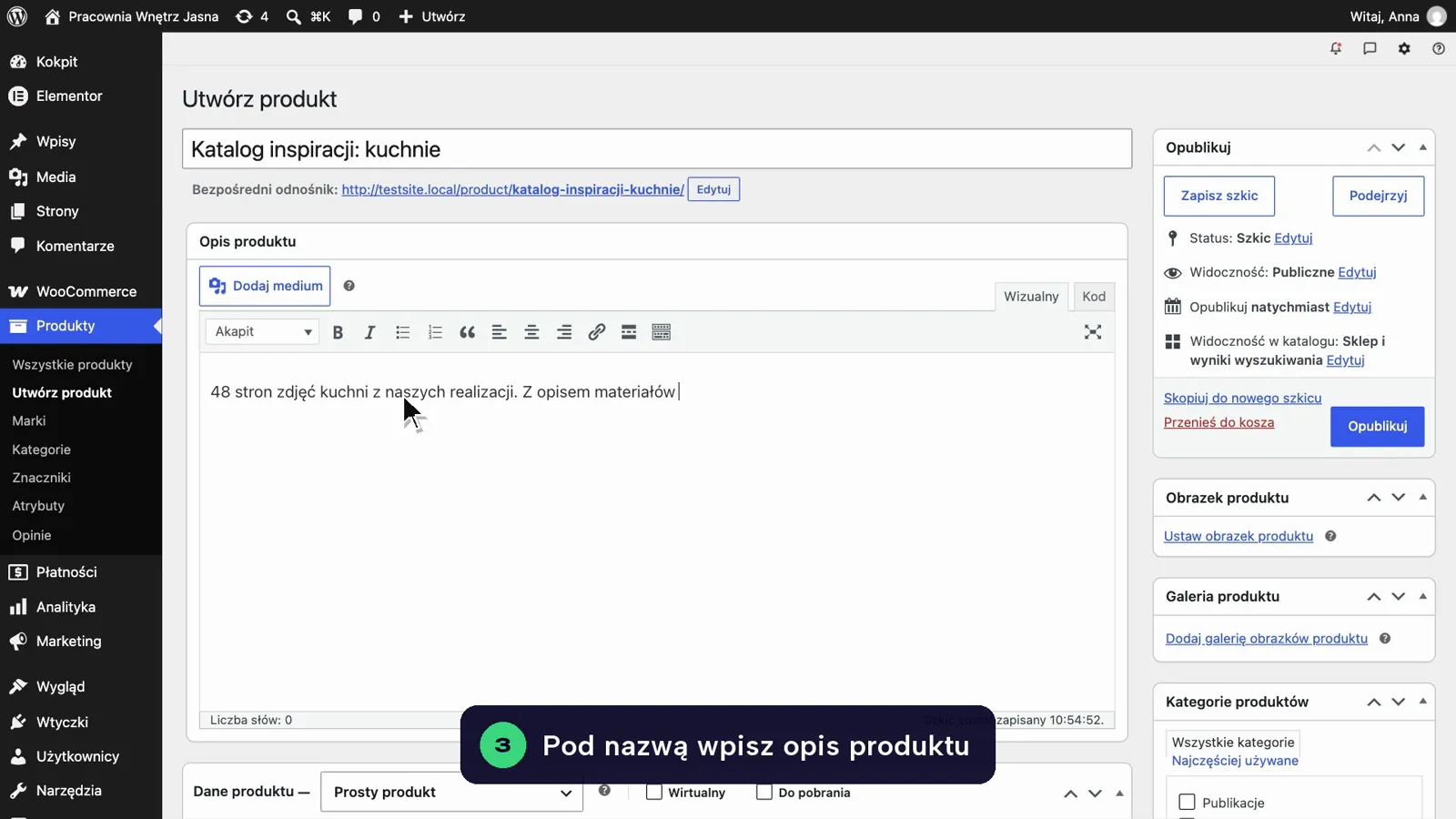
Wpisz opis pod nazwą
W dużym polu pod nazwą wpisz pełny opis: zalety, wymiary, skład, sposób użycia. Tekst z Worda wklej skrótem Ctrl+Shift+V (Mac: Cmd+Shift+V), żeby nie przenieść obcego formatowania.
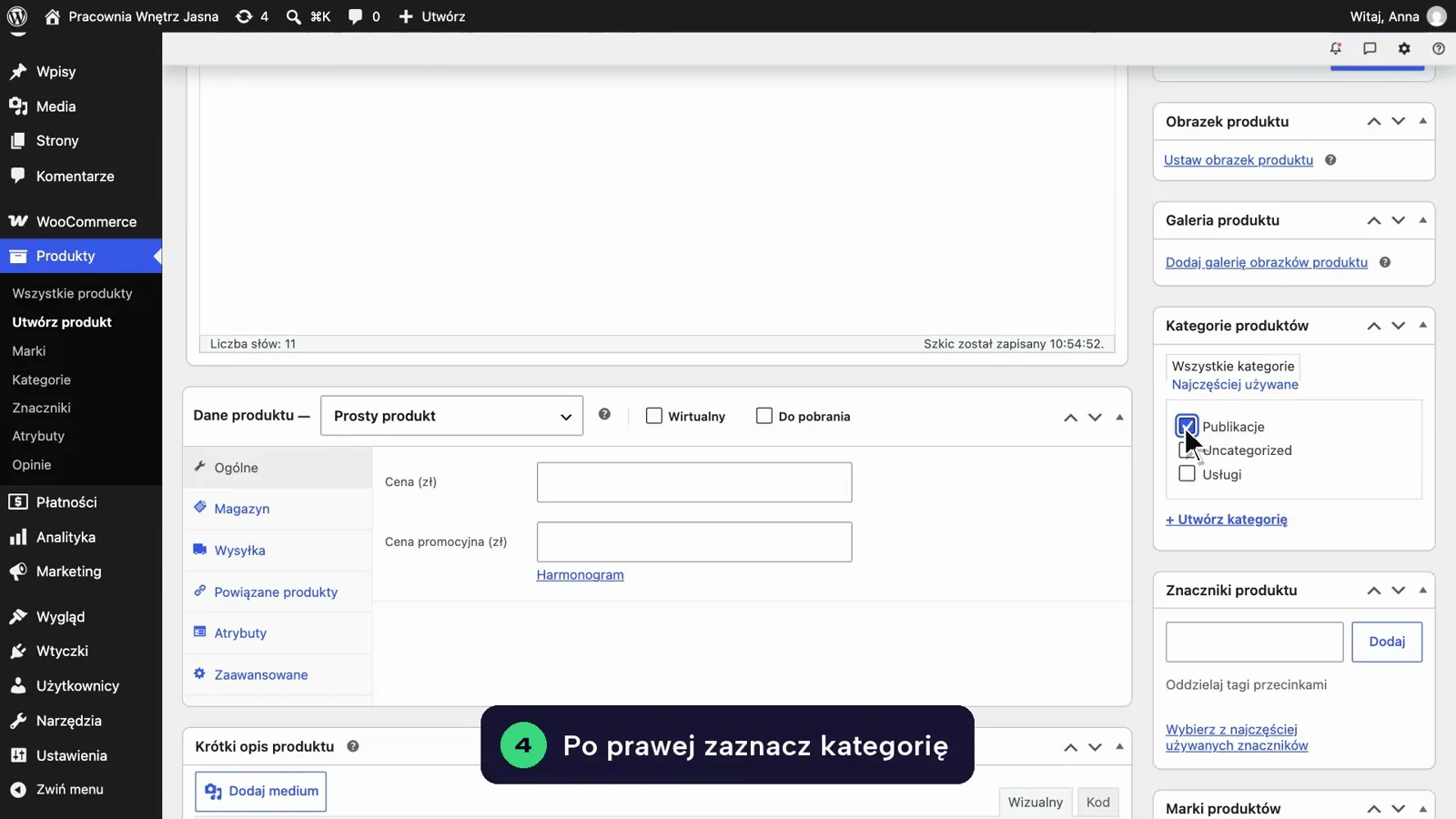
Zaznacz kategorię po prawej
W ramce Kategorie produktów po prawej zaznacz kategorię. Brak odpowiedniej? Kliknij + Utwórz kategorię pod listą albo przygotuj ją wcześniej według poradnika Kategorie produktów.
Bez kategorii produkt trafi do Bez kategorii i może nie pojawić się w menu sklepu.
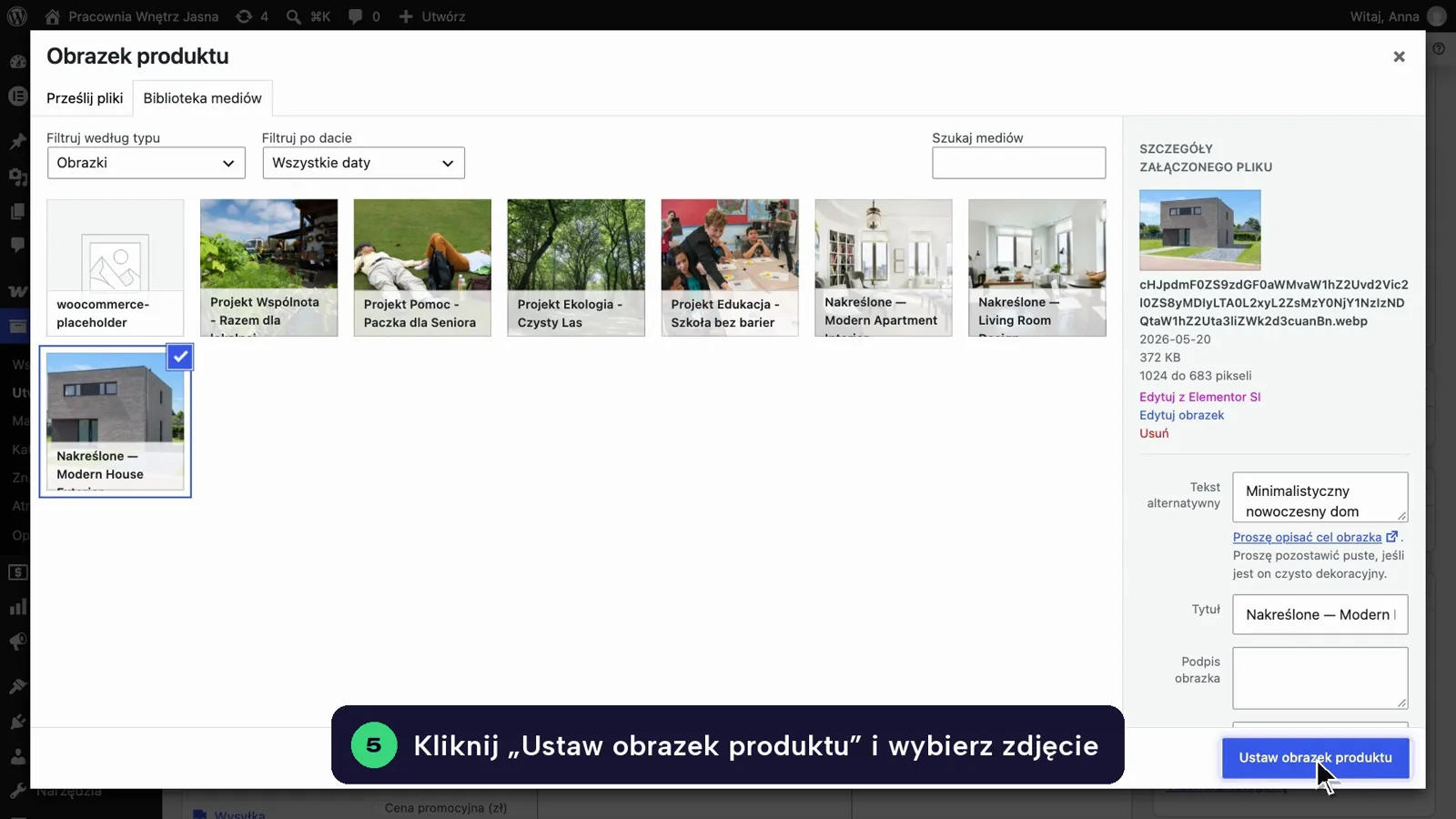
Kliknij Ustaw obrazek produktu
W ramce Obrazek produktu kliknij Ustaw obrazek produktu. Wgraj plik w Prześlij pliki albo wybierz go z Biblioteka mediów, wpisz Tekst alternatywny i kliknij przycisk Ustaw obrazek produktu w prawym dolnym rogu okna.
Więcej zdjęć dodasz w ramce Galeria produktu. Zobacz Zdjęcia i galeria produktu.
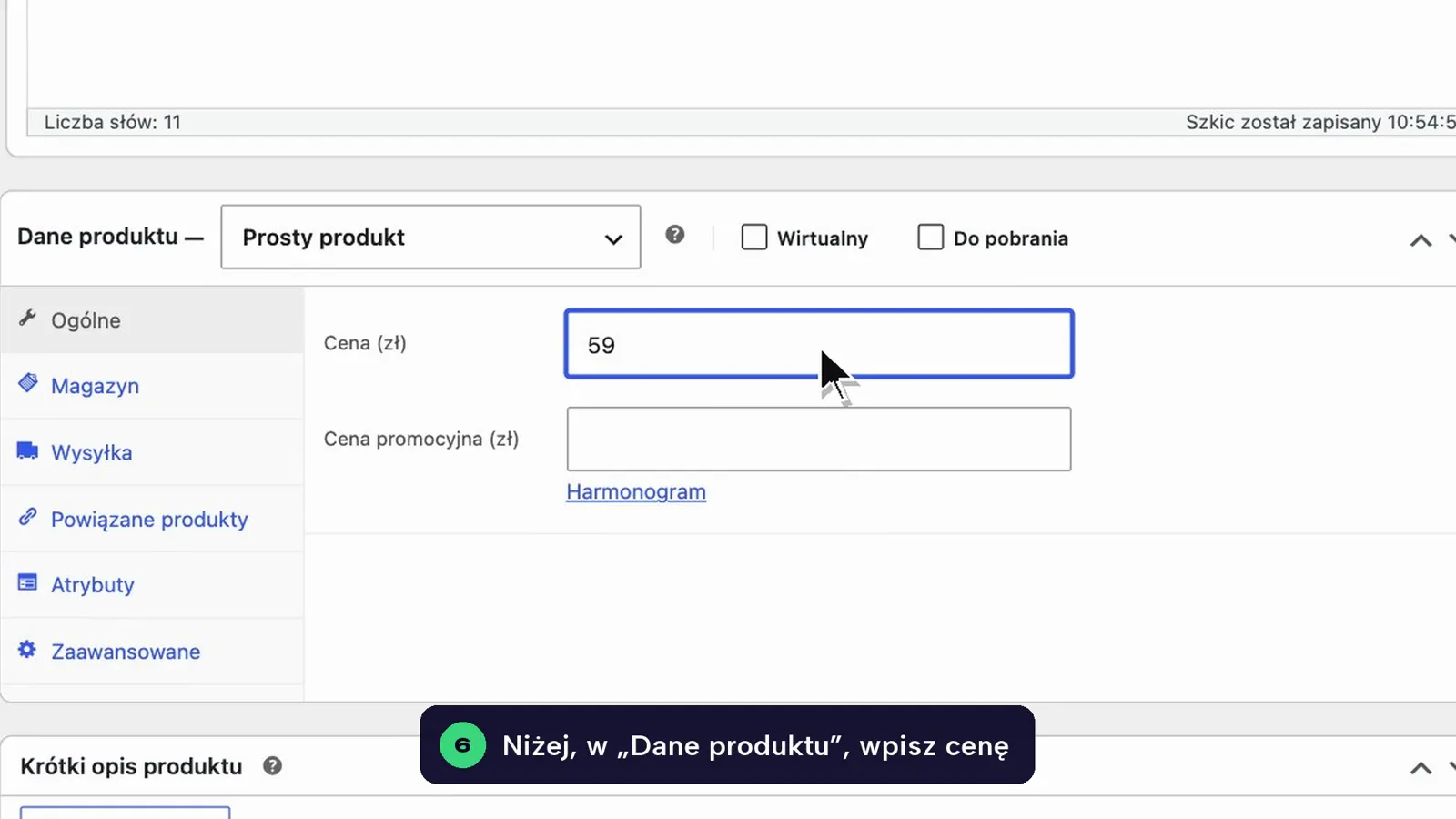
Wpisz cenę w Dane produktu
Przewiń do ramki Dane produktu. Zostaw typ Prosty produkt. W zakładce Ogólne wpisz cenę w polu Cena (zł), np. 49,99. Pole Cena promocyjna (zł) zostaw puste.
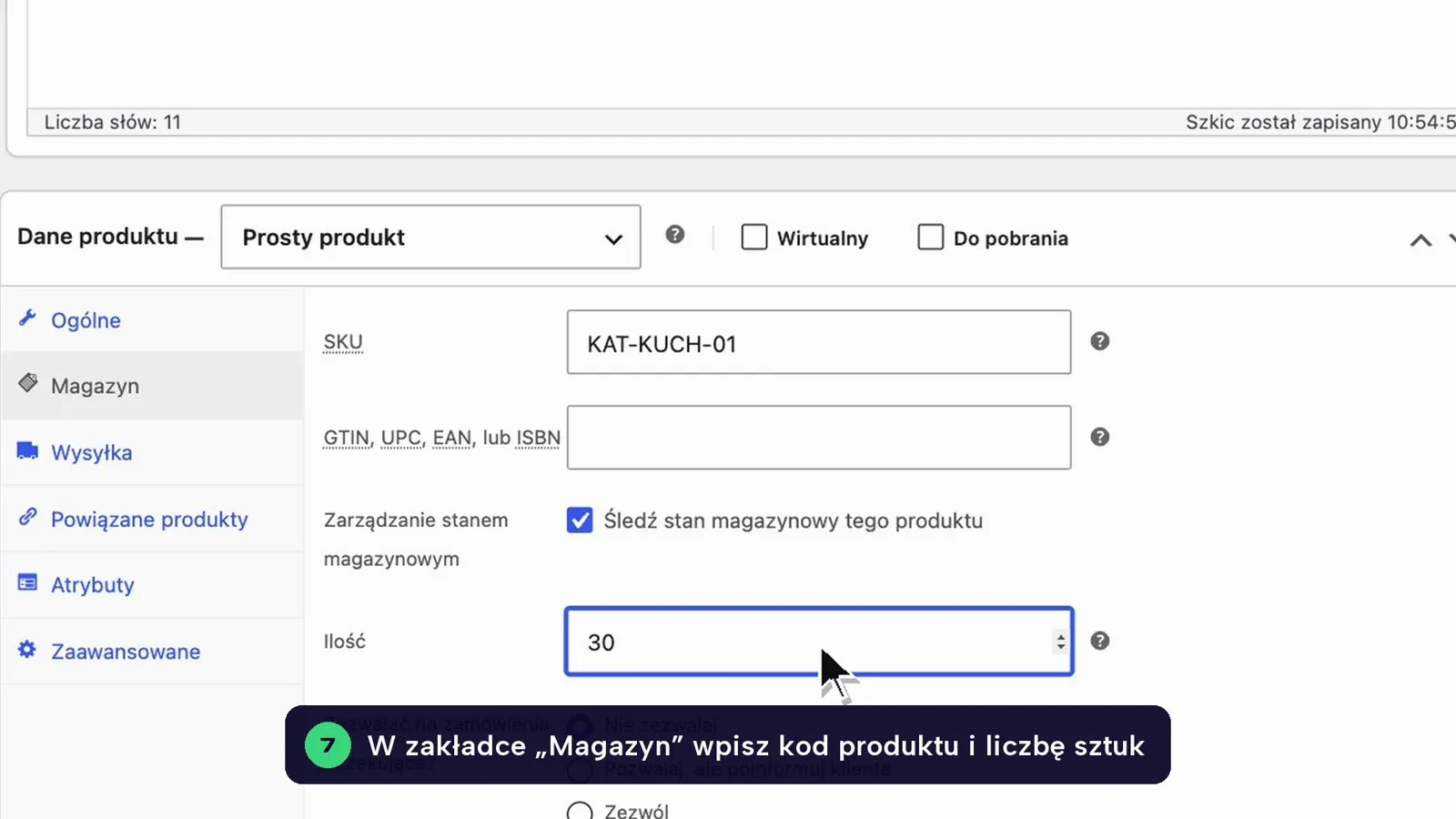
Uzupełnij zakładkę Magazyn
Kliknij zakładkę Magazyn. W polu SKU wpisz kod produktu, np. KUB-350-BIA. Zaznacz Śledź stan magazynowy tego produktu i w polu Ilość wpisz liczbę sztuk.
Kod SKU musi być unikalny w całym sklepie. Gdy się powtórzy, WooCommerce go nie zapisze.
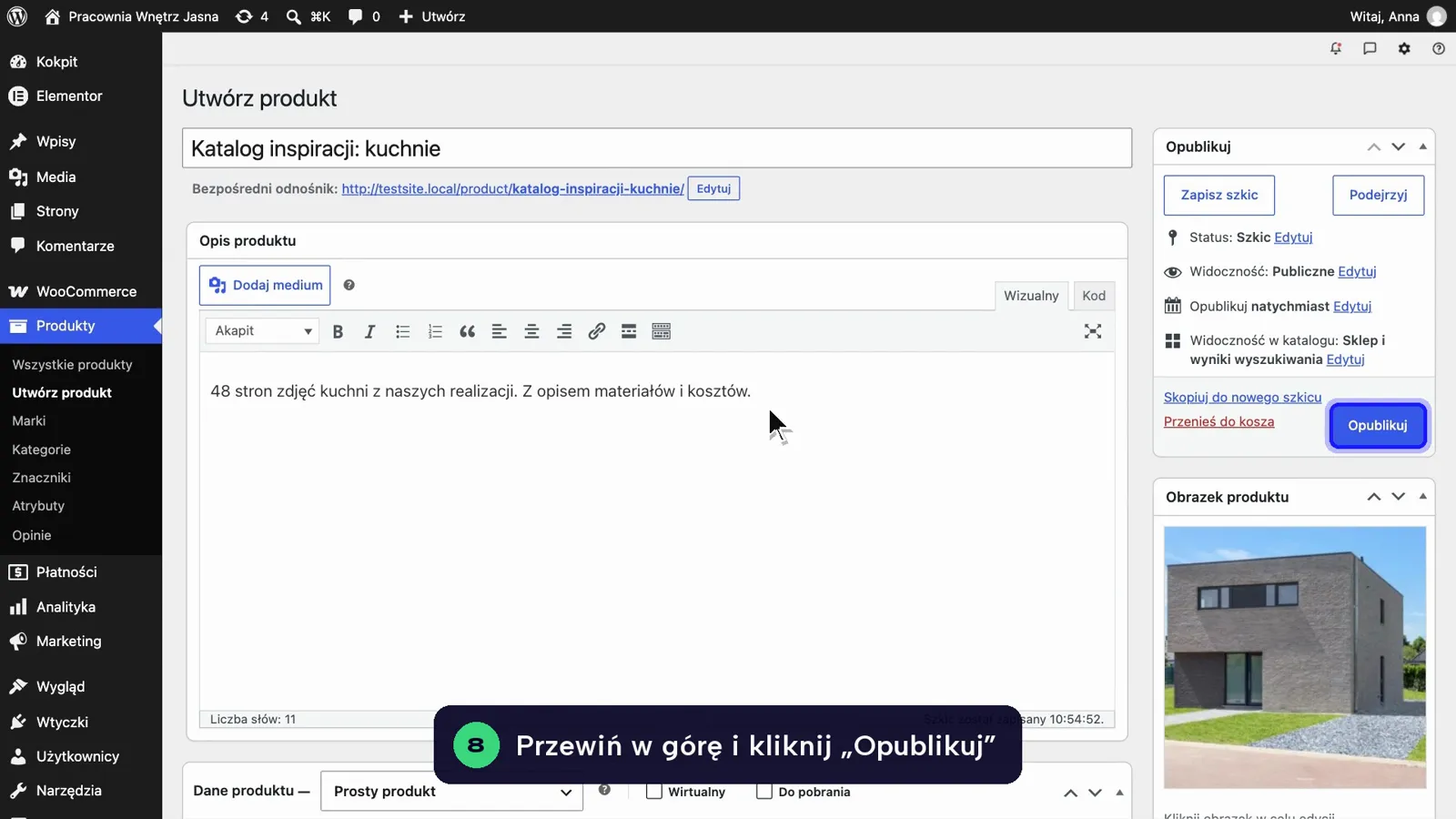
Kliknij Opublikuj
Przewiń w górę i w ramce po prawej kliknij Opublikuj. Jeśli chcesz wrócić do produktu później, kliknij Zapisz szkic: szkic nie jest widoczny w sklepie.
Sprawdź produkt w sklepie
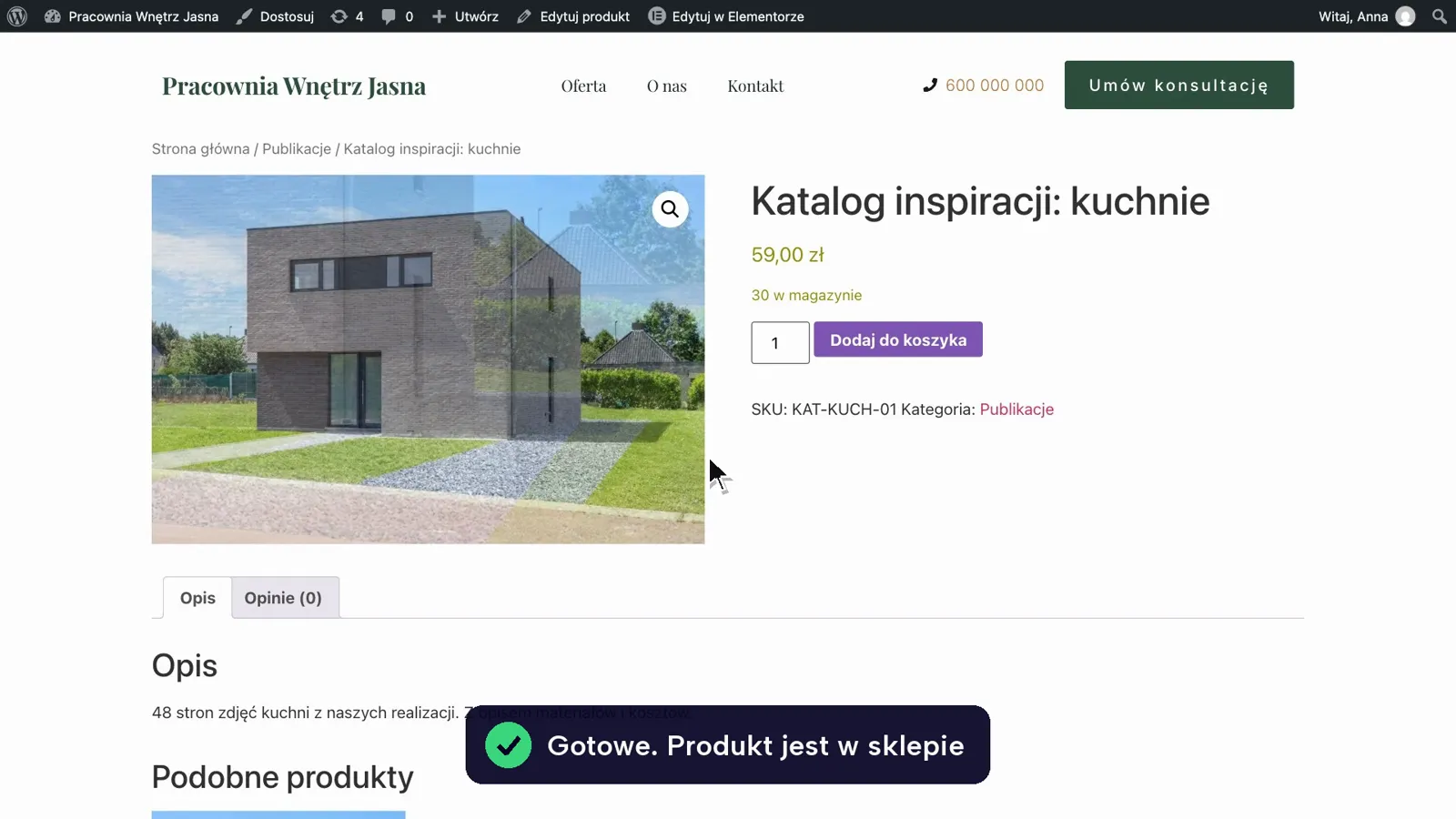
Po publikacji nad formularzem pojawi się komunikat Produkt został opublikowany. Kliknij w nim Zobacz produkt. Sprawdź cenę, zdjęcie i przycisk Dodaj do koszyka, także na telefonie.
Opis, krótki opis i pozostałe zakładki
- Opis (duże pole pod nazwą) pokazuje się zwykle niżej na stronie produktu, w zakładce opisu.
- Krótki opis produktu (ramka pod Dane produktu) pokazuje się obok zdjęcia i ceny. Wpisz w nim 2–4 najważniejsze cechy.
- Zakładka Wysyłka: wpisz wagę i wymiary, jeśli koszt dostawy w Twoim sklepie zależy od wagi. Więcej: Metody i koszty wysyłki.
- Pola Status podatku i Klasa podatkowa (widać je tylko w sklepie z włączonymi podatkami) zostaw bez zmian. Stawki VAT ustawiamy przy wdrożeniu: Podatki i stawki VAT.
Szybciej: skopiuj podobny produkt
Masz już podobny produkt? Na liście Wszystkie produkty najedź na jego nazwę i kliknij Powiel pod nazwą. Powstanie szkic z tymi samymi ustawieniami. Zmień nazwę, opis, zdjęcie, cenę i SKU, a potem kliknij Opublikuj.