
Formatowanie tekstu w Elementorze działa jak w prostym edytorze: zaznaczasz słowa i klikasz przycisk. Najważniejsza zasada to wklejanie z Worda bez formatowania, bo inaczej strona dostaje obce czcionki i odstępy.
- Tekst do wklejenia (Word, Google Docs, e-mail) z poprawioną pisownią
Film bez dźwięku, z napisami. Te same kroki do przeczytania są w zakładce Krok po kroku.
Krok po kroku
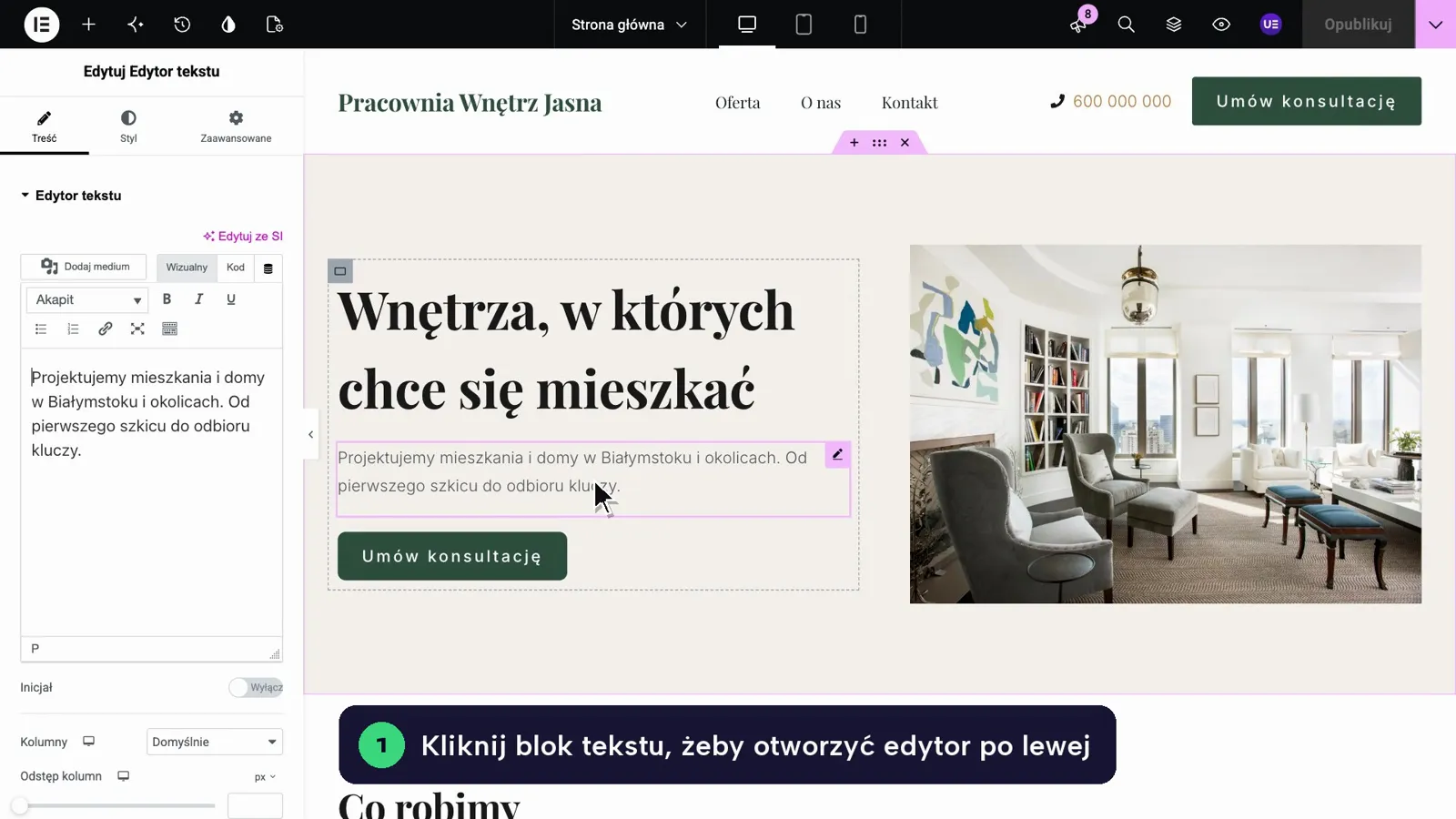
Kliknij blok tekstu
W trybie edycji (Edytuj w Elementorze) kliknij akapit na stronie. Po lewej otworzy się Edytor tekstu z paskiem przycisków nad polem tekstu.
Pogrub ważne słowa
Zaznacz słowa myszką i kliknij przycisk B na pasku. Skrót: Ctrl+B (Mac: Cmd+B). Kursywę daje przycisk I.
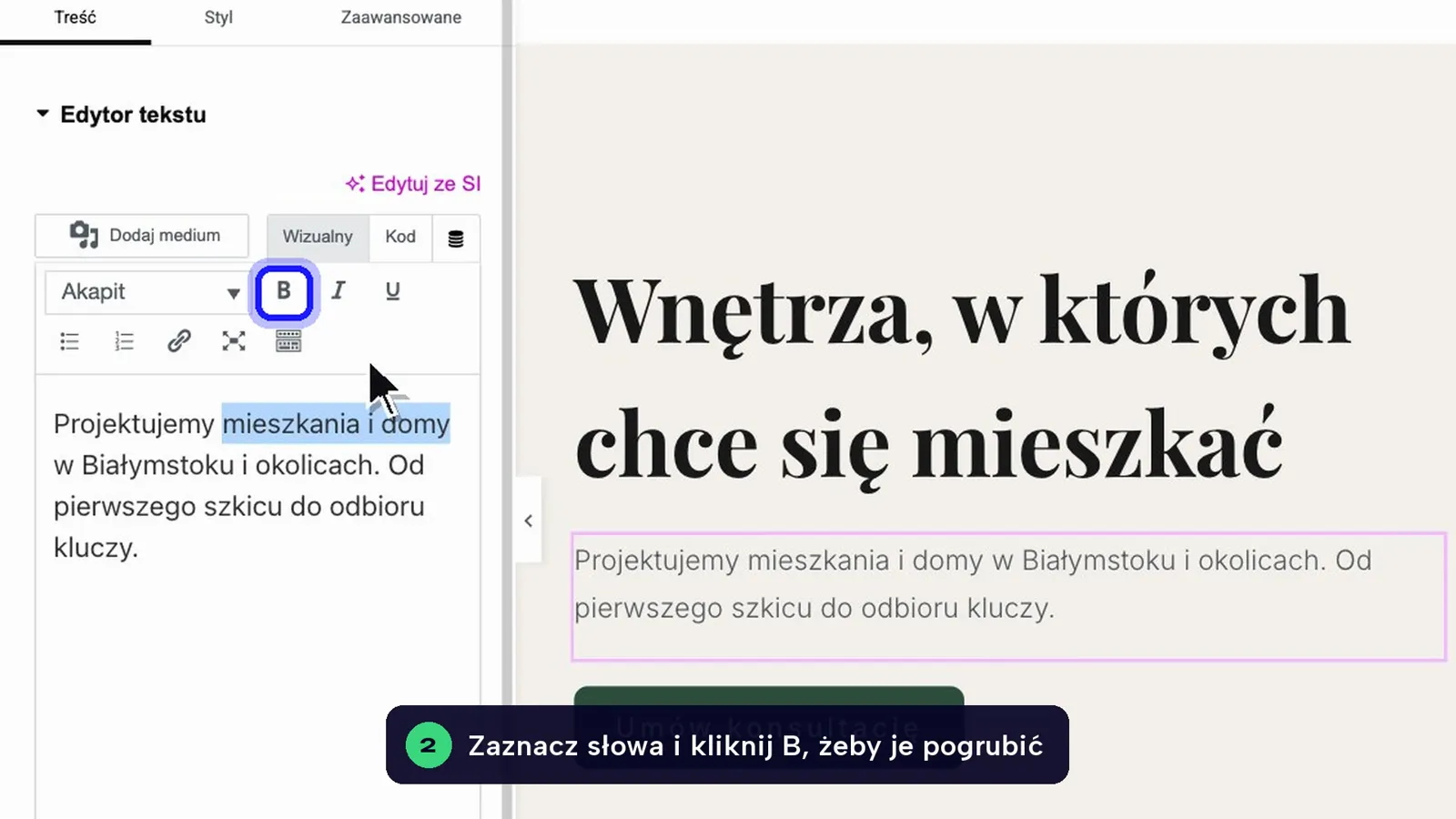
Pogrubiaj tylko najważniejsze słowa. Gdy wszystko jest pogrubione, nic się nie wyróżnia.
Zrób listę punktowaną
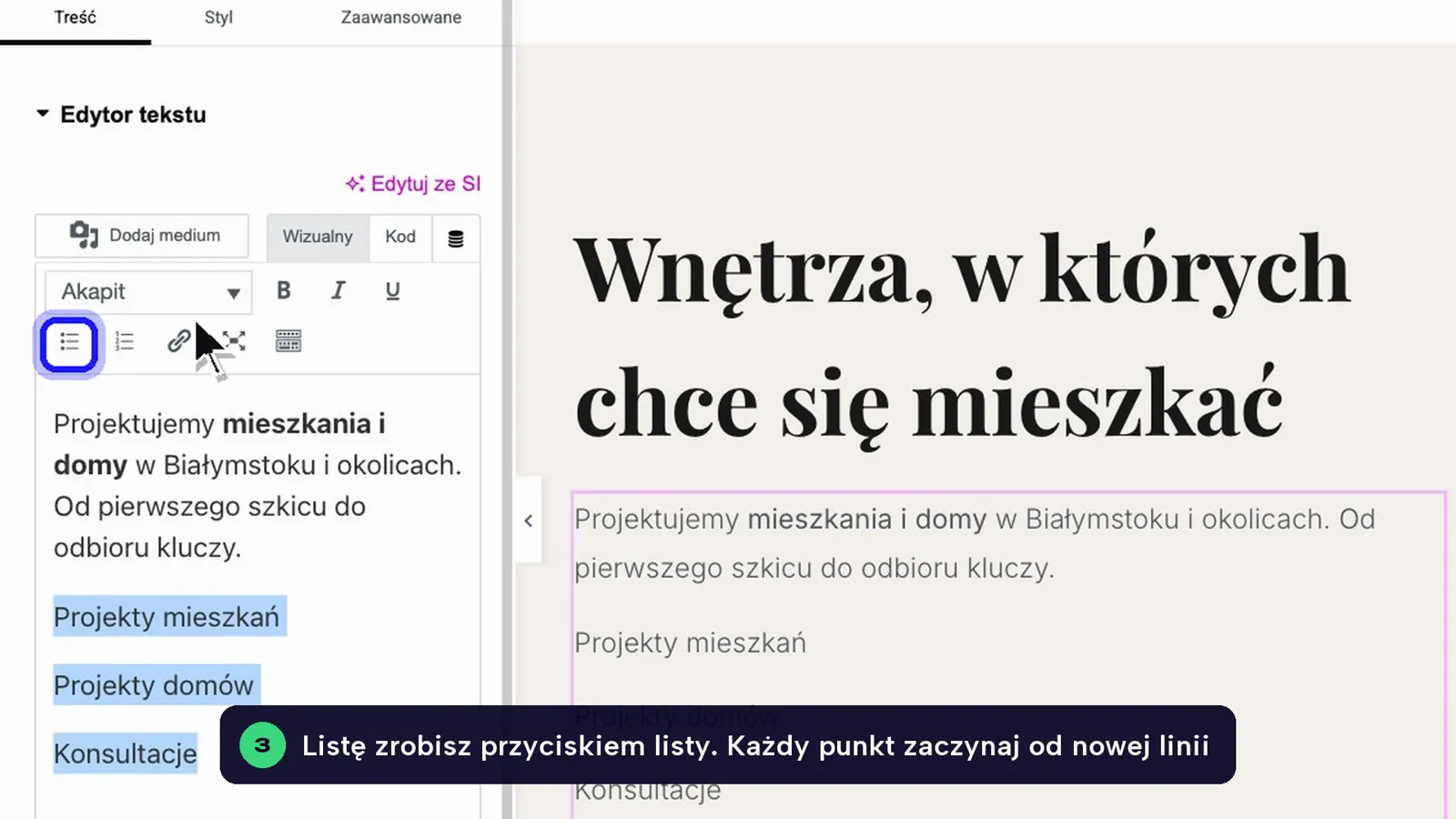
Każdy punkt wpisz w nowej linii (klawisz Enter), zaznacz wszystkie linie i kliknij przycisk listy z kropkami. Obok jest lista numerowana, np. dla kolejnych etapów współpracy.
Wklej tekst z Worda bez śmieci
Skopiuj tekst w Wordzie, kliknij w pole edytora i wklej skrótem Ctrl+Shift+V (Mac: Cmd+Shift+V). Wkleisz sam tekst, bez obcych czcionek, kolorów i odstępów.
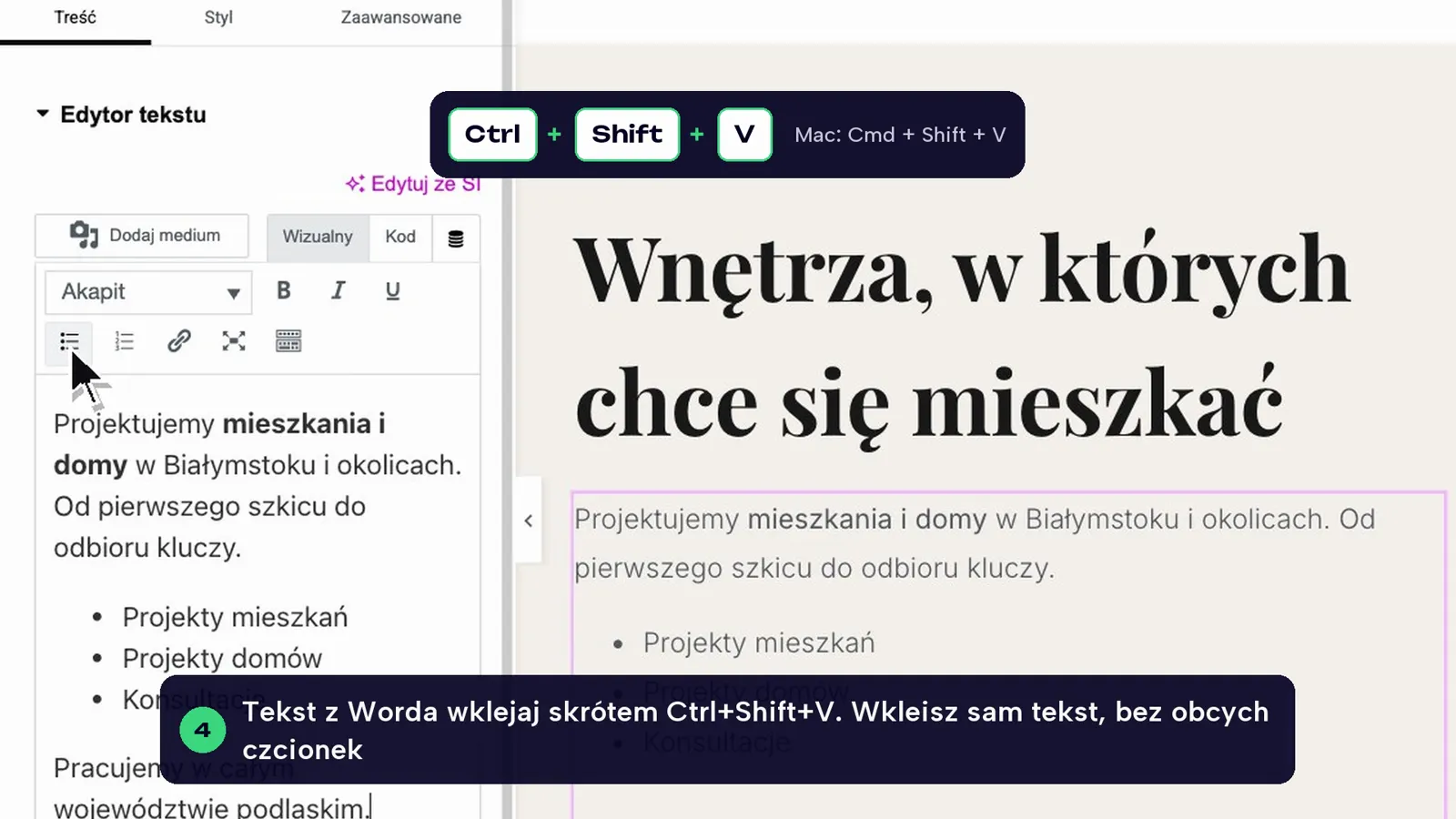
Skrót nie działa? W drugim rzędzie paska kliknij „Wklej jako tekst” i wklej zwykłym Ctrl+V (Mac: Cmd+V). Pogrubienia i listy po takim wklejeniu zrób ponownie przyciskami.
Ustaw wyrównanie
Wyrównanie całego bloku tekstu ustawisz w zakładce Styl, w polu Wyrównanie. Pojedynczy akapit wyrównasz przyciskami w drugim rzędzie paska edytora: pokażesz go ostatnią ikoną w pierwszym rzędzie.
Długie akapity zostaw wyrównane do lewej. Wyśrodkowany lub wyjustowany tekst na telefonie czyta się gorzej.
Opublikuj i sprawdź
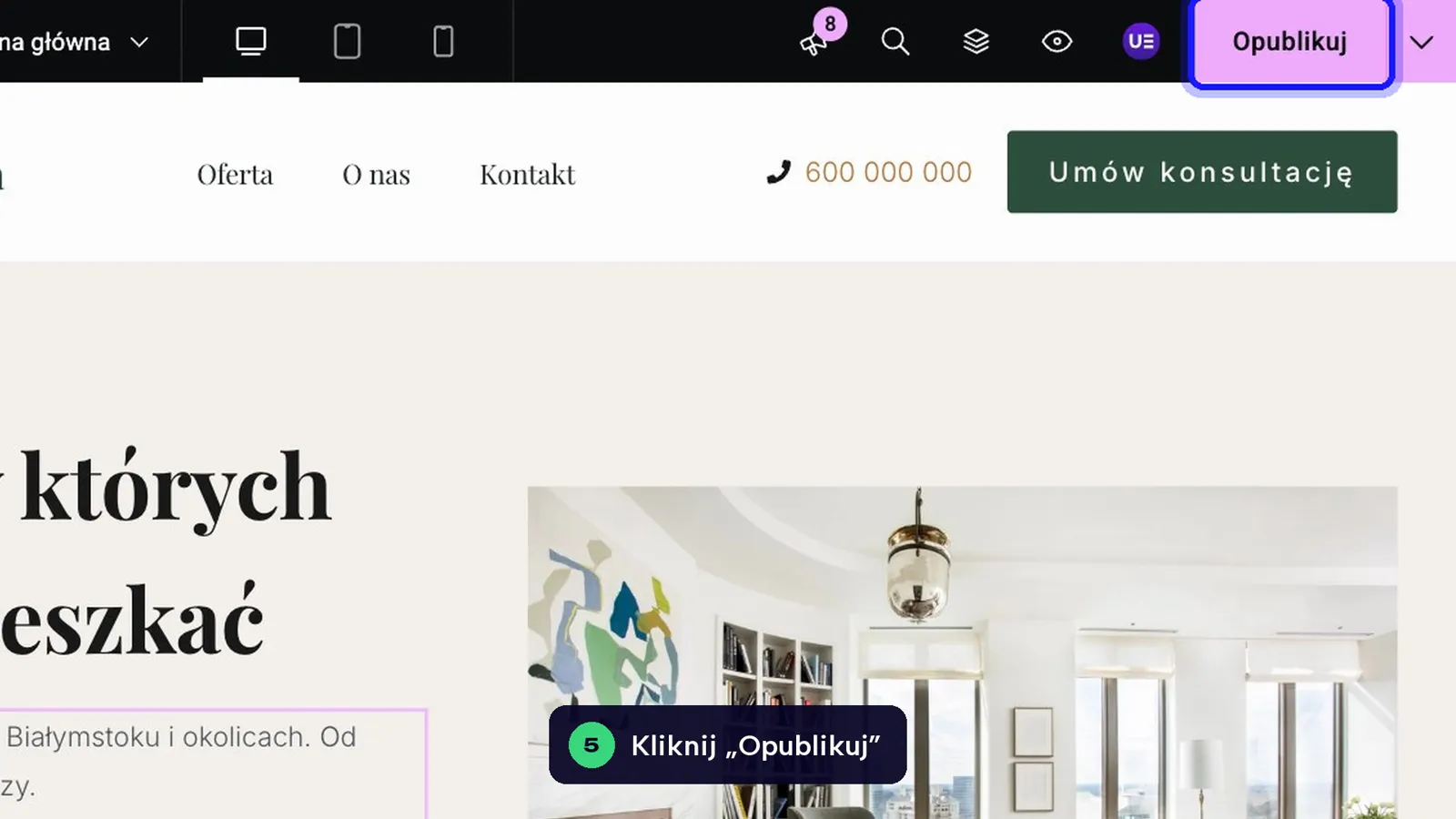
Kliknij Opublikuj. Otwórz stronę na telefonie i sprawdź, czy pogrubienia, listy i odstępy wyglądają jak w reszcie strony.
Przyciski na pasku edytora
| Przycisk | Do czego służy |
|---|---|
| Akapit (lista rozwijana) | Zmiana linii na śródtytuł: Nagłówek 2, Nagłówek 3 |
| B | Pogrubienie (Ctrl+B) |
| I | Kursywa (Ctrl+I) |
| U | Podkreślenie. Lepiej go nie używać: na stronie wygląda jak link |
| Lista z kropkami / z cyframi | Lista punktowana lub numerowana |
| Cudzysłów (drugi rząd) | Cytat blokowy, np. opinia klienta |
| Trzy przyciski z liniami (drugi rząd) | Wyrównanie akapitu do lewej, do środka, do prawej |
| Ogniwo łańcucha | Wstaw/edytuj odnośnik (link) |
| Ostatnia ikona w rzędzie | Pokazuje drugi rząd przycisków |
| Gumka (drugi rząd) | Usuń formatowanie |
| Ikona T na schowku (drugi rząd) | Wklej jako tekst: włącza tryb czystego wklejania |
Dlaczego tekst z Worda psuje wygląd
Word i Google Docs kopiują razem z tekstem ukryte style: swoją czcionkę, rozmiar, kolor i odstępy. Na stronie te style wygrywają z wyglądem ustawionym przez projektanta. Efekt: jeden akapit ma inną czcionkę, dziwne odstępy albo na telefonie wychodzi poza ekran. To samo dzieje się z tekstem z e-maili, plików PDF i innych stron.
Tekst już wklejony i się rozjechał? Napraw to
- Kliknij w pole edytora po lewej i zaznacz cały tekst: Ctrl+A (Mac: Cmd+A).
- Pokaż drugi rząd przycisków ostatnią ikoną na pasku.
- Kliknij gumkę Usuń formatowanie.
- Na nowo pogrub ważne słowa i zrób listy.
Jeśli to nie wystarczy, przełącz edytor na kartę Kod. Fragmenty typu <span style=…> lub font-family to pozostałości z Worda. Najprościej usunąć cały tekst i wkleić go jeszcze raz skrótem Ctrl+Shift+V. Wróć na kartę Wizualny, zanim zaczniesz dalej pisać.
Po wklejeniu tekst ma inną czcionkę, rozmiar lub kolor
Do tekstu dostały się style z Worda. Zaznacz tekst i użyj Usuń formatowanie albo wklej go ponownie skrótem Ctrl+Shift+V, jak w sekcji wyżej.
Lista nie ma kropek albo punkty są w jednej linii
Każdy punkt musi być w osobnej linii utworzonej klawiszem Enter, a nie Shift+Enter. Jeśli w edytorze kropki są, a na stronie ich nie widać, wygląd list ustawia motyw: opisz to w formularzu zgłoszenia.
Między akapitami są ogromne odstępy
Puste linie z Worda zostają na stronie jako puste akapity. Ustaw kursor w pustej linii i usuń ją klawiszem Backspace. Odstępy między sekcjami ustawia się inaczej, w ustawieniach kontenera.
Tekst się rozjechał po kilku zmianach
Cofnij ostatnie działania skrótem Ctrl+Z (Mac: Cmd+Z) albo przywróć wcześniejszą wersję w Historia → Wersje.
Nic z tego nie pomogło? Opisz problem w formularzu, odpowiemy w dni robocze.