
Edytor Elementor ma trzy części: panel po lewej, obszar roboczy z Twoją stroną na środku i górny pasek. Opis dotyczy aktualnej wersji (Elementor 4.3, stan na październik 2026). Jeśli znasz starsze instrukcje z przyciskiem „Aktualizuj” na dole panelu, ten przycisk jest teraz na górnym pasku i nazywa się „Opublikuj”.
Film bez dźwięku, z napisami. Te same kroki do przeczytania są w zakładce Krok po kroku.
Najważniejsze miejsca w edytorze
Poznaj panel po lewej
Po lewej jest panel. Tu wybierasz elementy do dodania i zmieniasz ustawienia zaznaczonego elementu. Gdy nic nie jest zaznaczone, panel pokazuje listę Elementy.
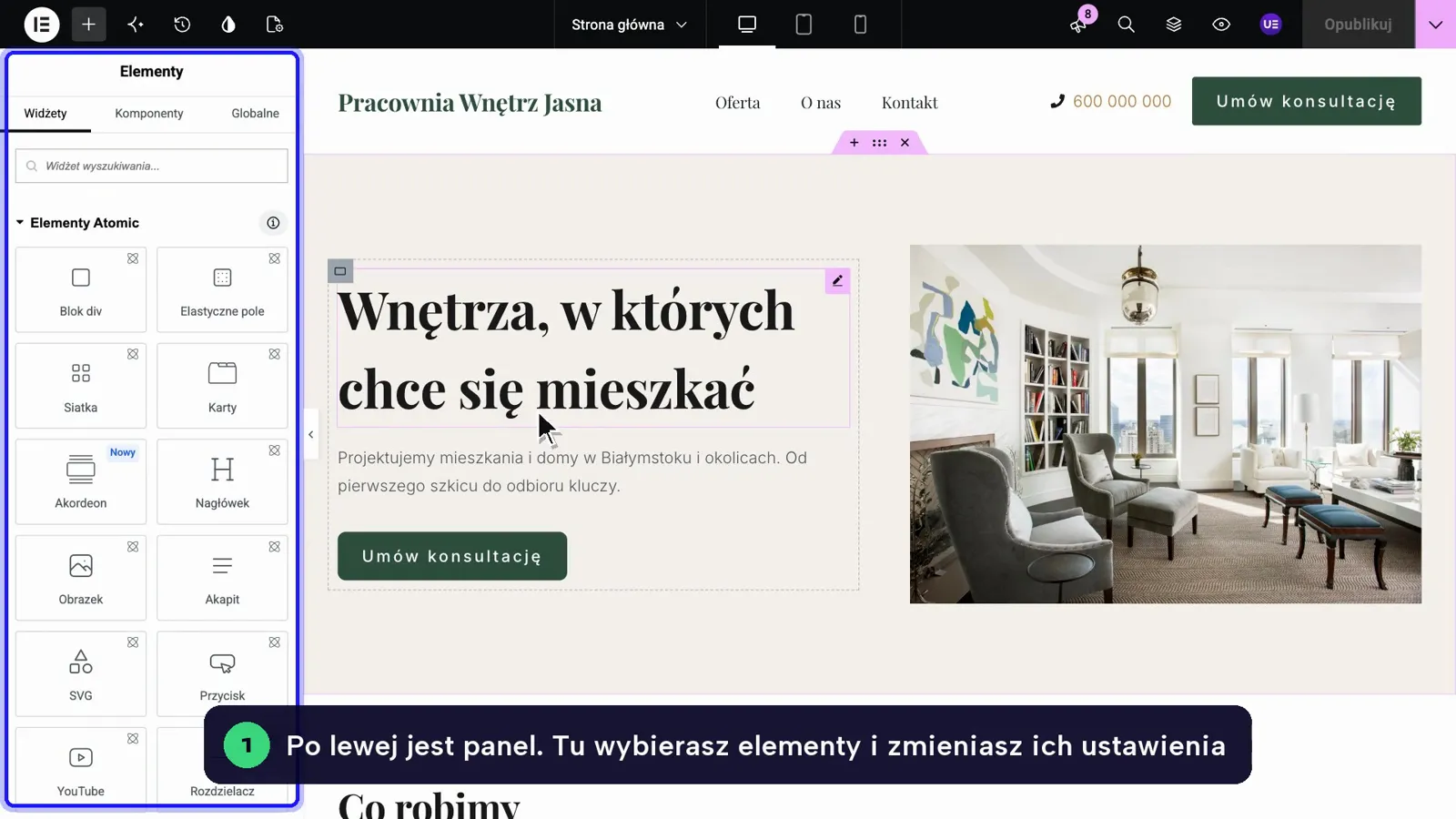
Panel możesz zwinąć skrótem Ctrl+P (Mac: Cmd+P), żeby zobaczyć stronę na całej szerokości.
Kliknij element na stronie
Na środku jest Twoja strona, tak jak zobaczą ją odwiedzający. Kliknij element, na przykład nagłówek albo zdjęcie, żeby go edytować. Zaznaczony element dostaje niebieską ramkę, a panel pokazuje jego ustawienia.
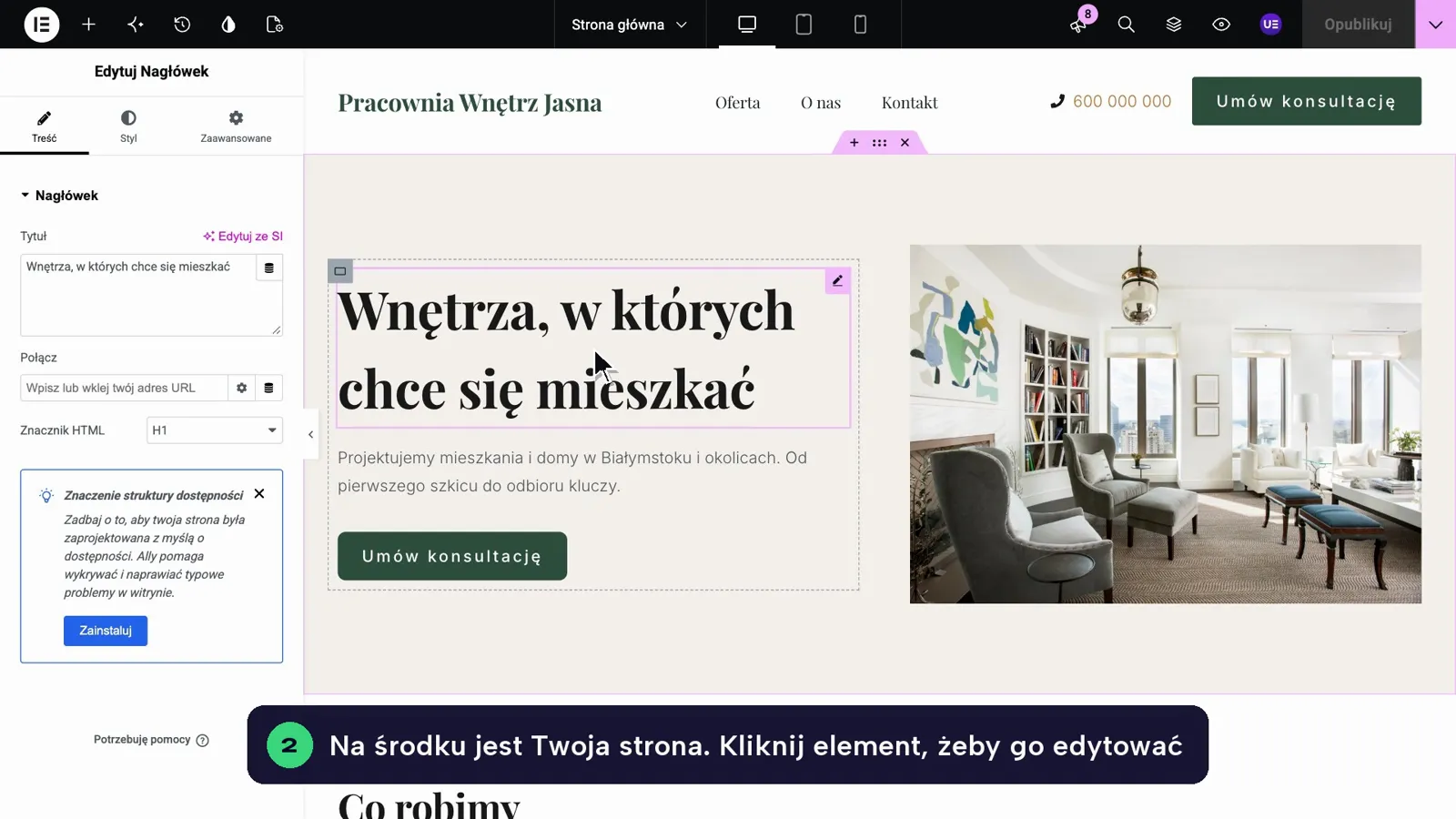
Tekst możesz poprawiać od razu na stronie: kliknij w niego i pisz.
Przejrzyj trzy zakładki
Ustawienia elementu są w trzech zakładkach: Treść (tekst, zdjęcie, link), Styl (kolory, czcionka, rozmiar) i Zaawansowane (odstępy, widoczność na urządzeniach).
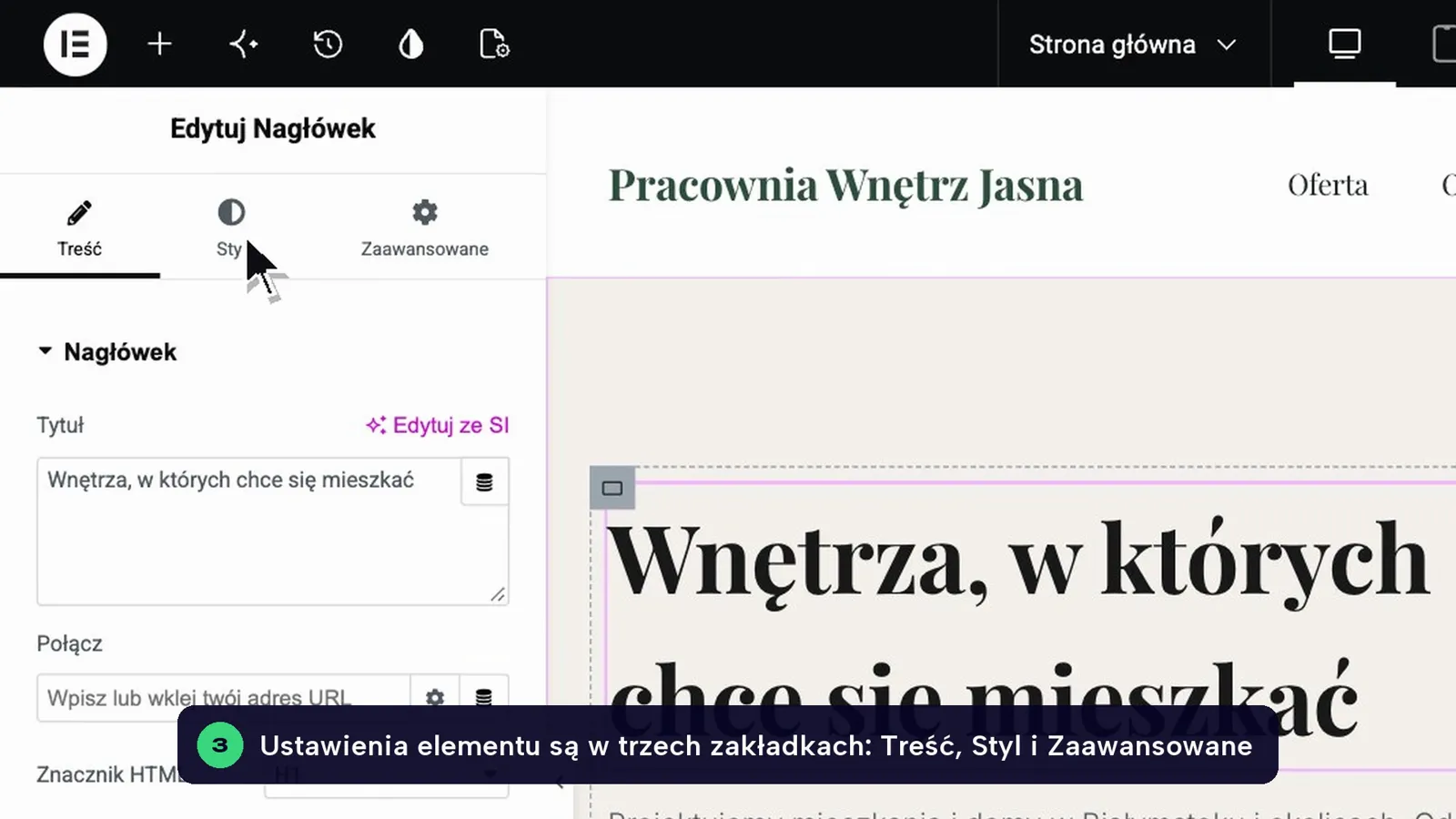
Większość codziennych zmian robisz w zakładce Treść. Zaawansowane zostaw na rzadkie sytuacje.
Przełącz podgląd urządzenia
Na górnym pasku przełączasz podgląd: komputer, tablet, telefon. Ikony są na środku paska, obok nazwy strony.
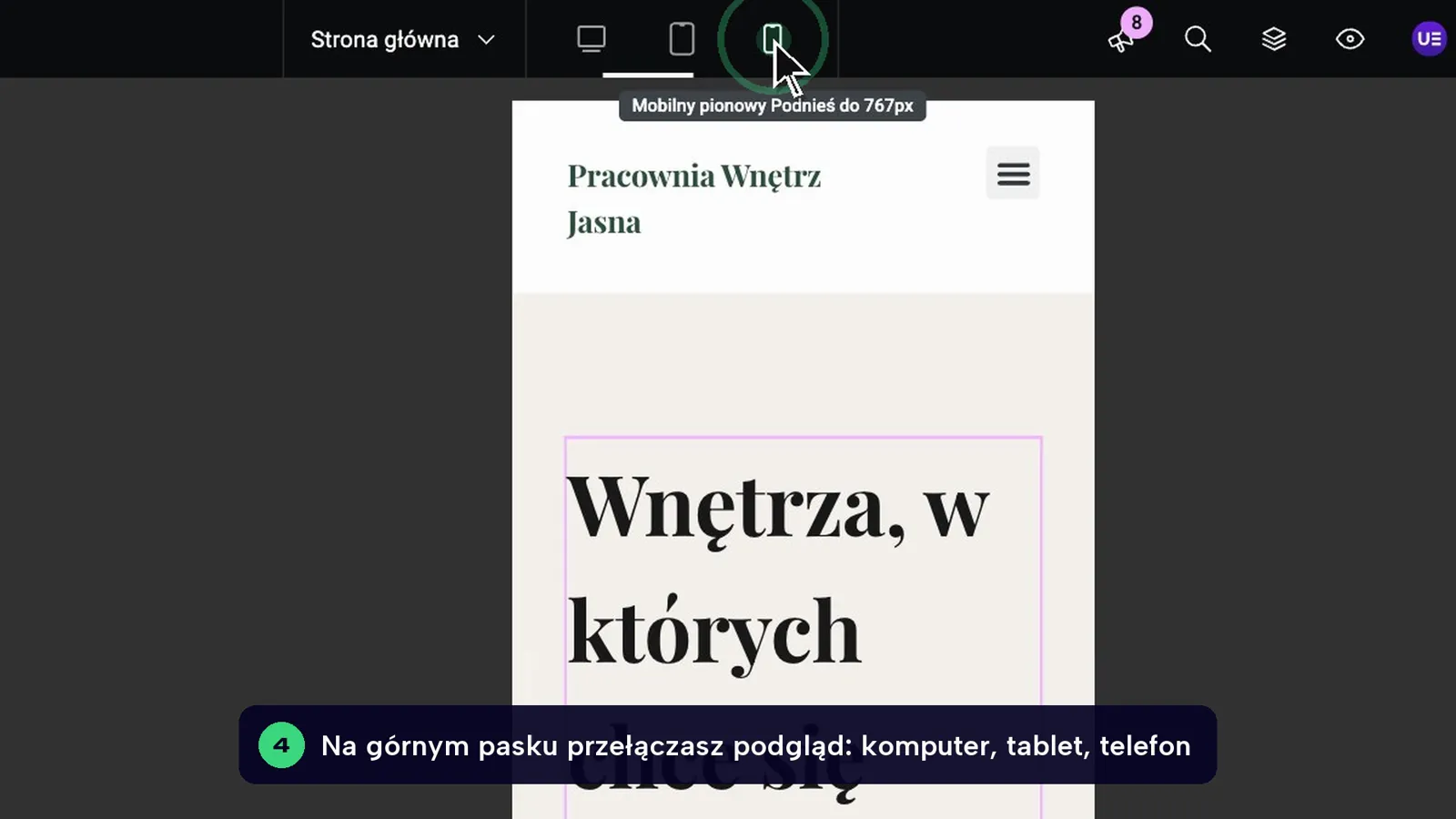
Przed zmianą czegokolwiek w widoku telefonu przeczytaj Edycja widoku na telefonie i tablecie.
Otwórz Strukturę
Struktura po prawej stronie górnego paska pokazuje wszystkie elementy strony w formie listy, jak spis treści. Przydaje się, gdy elementu nie da się kliknąć na stronie.
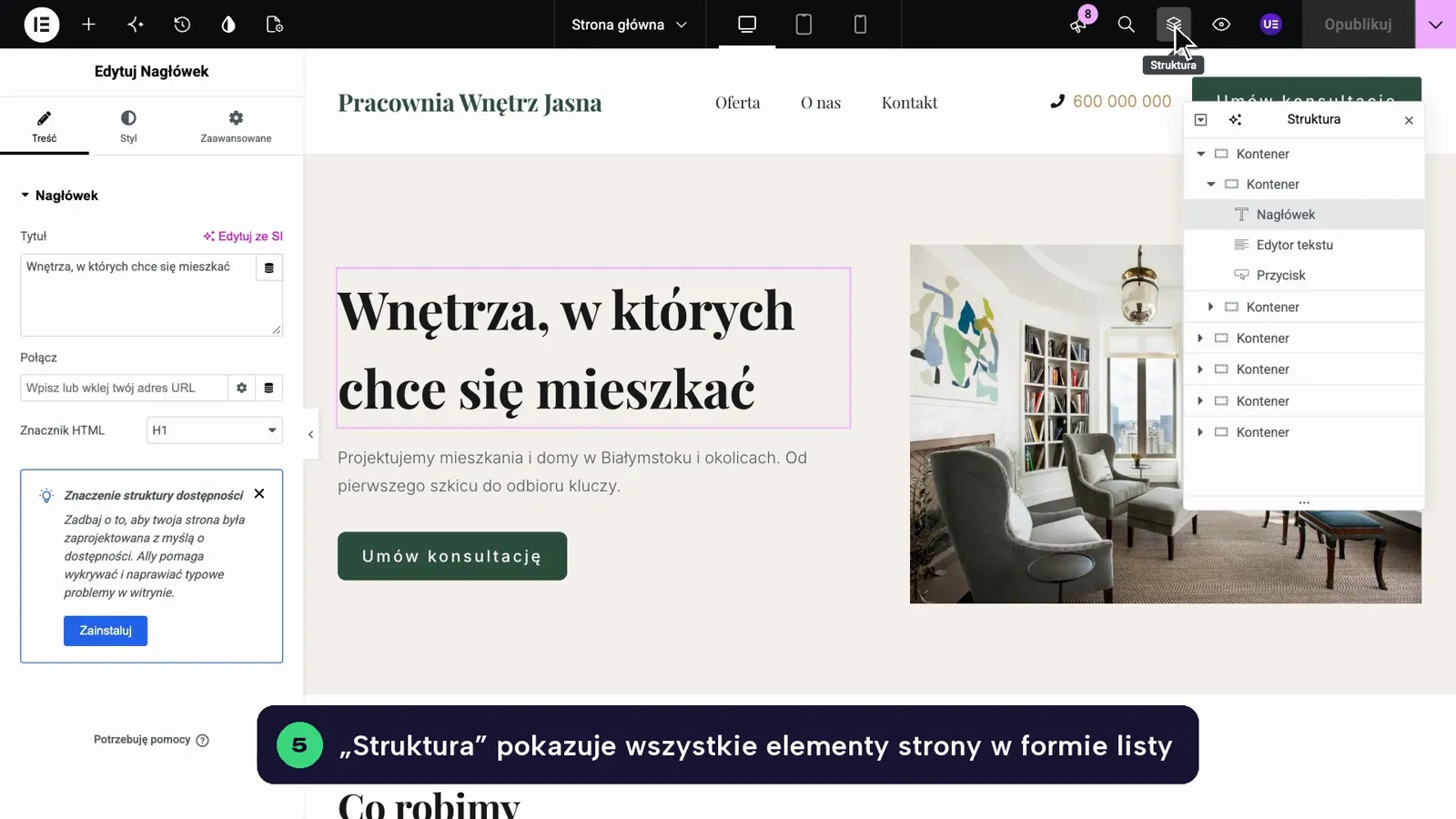
Skrót: Ctrl+I (Mac: Cmd+I). Więcej w poradniku Nawigator i struktura strony.
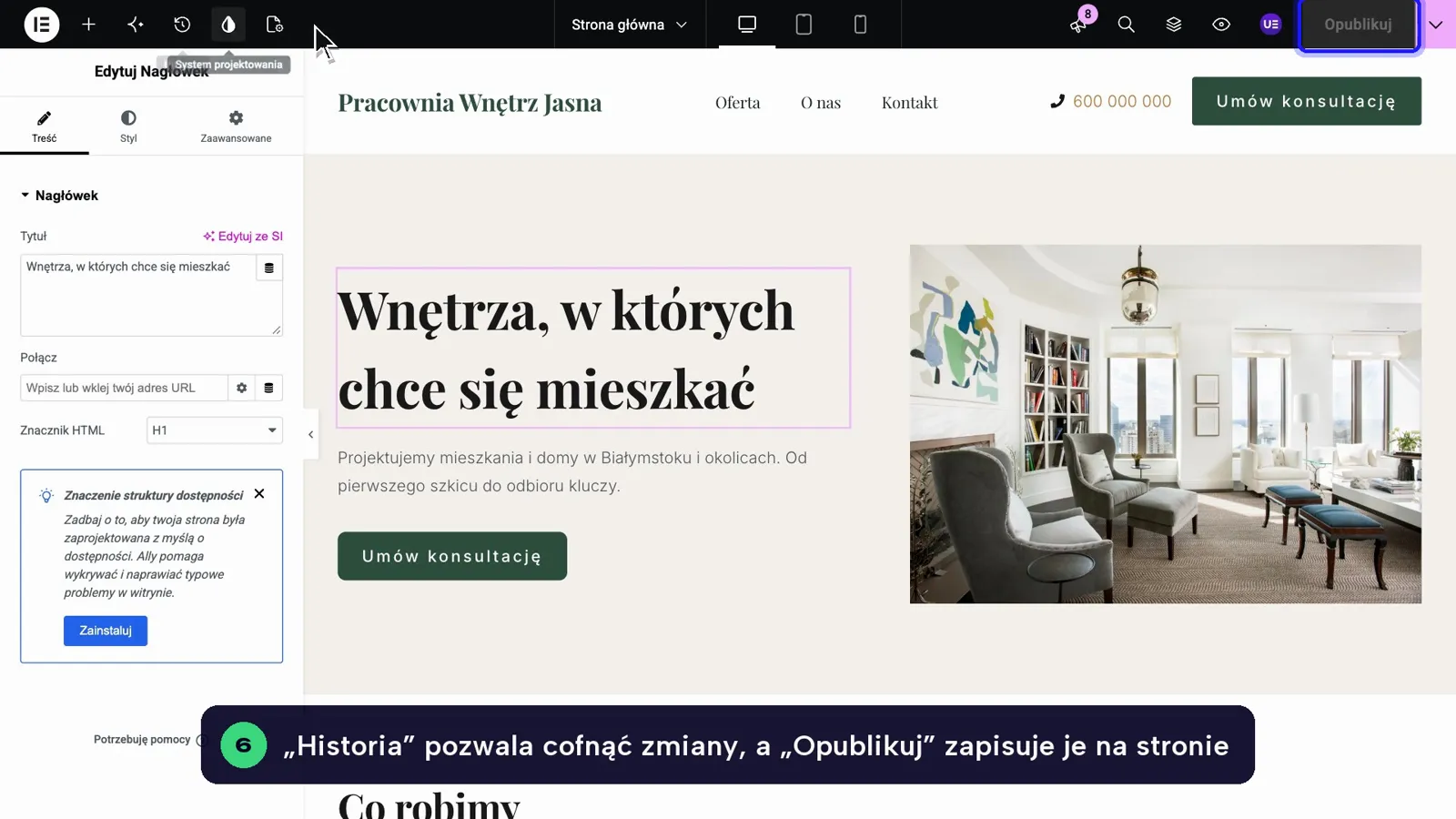
Znajdź Historię i Opublikuj
Historia po lewej stronie paska pozwala cofnąć zmiany, a Opublikuj w prawym górnym rogu zapisuje je na stronie. Dopóki nie klikniesz Opublikuj, odwiedzający widzą poprzednią wersję.
Mapa edytora: co gdzie jest
| Miejsce | Co tam znajdziesz |
|---|---|
| Logo Elementora (lewy górny róg) | Menu z pozycjami m.in. Ustawienia witryny (kolory i czcionki całej strony), Skróty klawiaturowe i Wyjdź do WordPress. |
| Ikona plusa na górnym pasku | Dodaj element: otwiera listę elementów do przeciągnięcia na stronę. |
| Struktura (prawa część paska) | Lista wszystkich elementów strony. Klik w pozycję zaznacza element. |
| Historia (lewa część paska) | Zakładki Działania (ostatnie kroki) i Wersje (zapisane wersje strony). |
| Nazwa strony na środku paska | Kliknięcie nazwy rozwija listę ostatnio edytowanych stron. Tak przejdziesz do edycji innej podstrony. |
| Ikona ustawień strony (lewa część paska, obok Historii) | Ustawienia całej podstrony: tytuł, układ, obraz wyróżniający. |
| Ikony komputera, tabletu i telefonu | Przełączanie podglądu. Zmiany rozmiarów i odstępów mogą być osobne dla każdego urządzenia. |
| Ikona oka | Podejrzyj zmiany: otwiera stronę w nowej karcie z Twoimi niezapisanymi zmianami. |
| Przycisk Opublikuj i strzałka obok | Zapis zmian na stronie. Pod strzałką: Zapisz szkic i Zapisz jako szablon. |
Elementy, kontenery i szablony w skrócie
- Element (widżet) to pojedynczy klocek: nagłówek, tekst, zdjęcie, przycisk.
- Kontener to pudełko, które trzyma elementy obok siebie albo jeden pod drugim. Starsze instrukcje mówią tu o sekcjach i kolumnach.
- Nagłówek i stopka nie należą do edytowanej strony. To wspólne szablony, więc w zwykłej edycji nie da się ich kliknąć (dlaczego).
Pełny słowniczek pojęć znajdziesz w poradniku Słowniczek.
Nie widzę panelu po lewej
Panel jest zwinięty. Naciśnij Ctrl+P (Mac: Cmd+P) albo kliknij strzałkę przy lewej krawędzi ekranu. Jeśli strona jest w trybie podglądu, wróć do edycji tym samym skrótem.
Panel pokazuje inne zakładki niż Treść, Styl, Zaawansowane
Masz zaznaczony kontener albo otwarte ustawienia strony lub witryny. Kliknij konkretny element na stronie, na przykład tekst, a zakładki się zmienią.
Na górnym pasku brakuje Struktury albo Historii
Na węższym ekranie część ikon chowa się pod ikoną trzech kropek po lewej lub prawej stronie paska. Kliknij ją albo poszerz okno przeglądarki.
Edytor wygląda inaczej niż na filmie
Jeśli widzisz białe tło z blokami i bez panelu po lewej, to edytor blokowy WordPressa, a nie Elementor. Jeśli to Elementor, ale układ jest inny, zrób zrzut ekranu i wyślij go przez formularz zgłoszenia.
Nic z tego nie pomogło? Opisz problem w formularzu, odpowiemy w dni robocze.