
W Elementorze zmiany nie trafiają na stronę same. Musisz je opublikować albo zapisać jako szkic. Ten poradnik wyjaśnia raz, jak to działa, żeby nie stracić pracy.
Film bez dźwięku, z napisami. Te same kroki do przeczytania są w zakładce Krok po kroku.
Krok po kroku
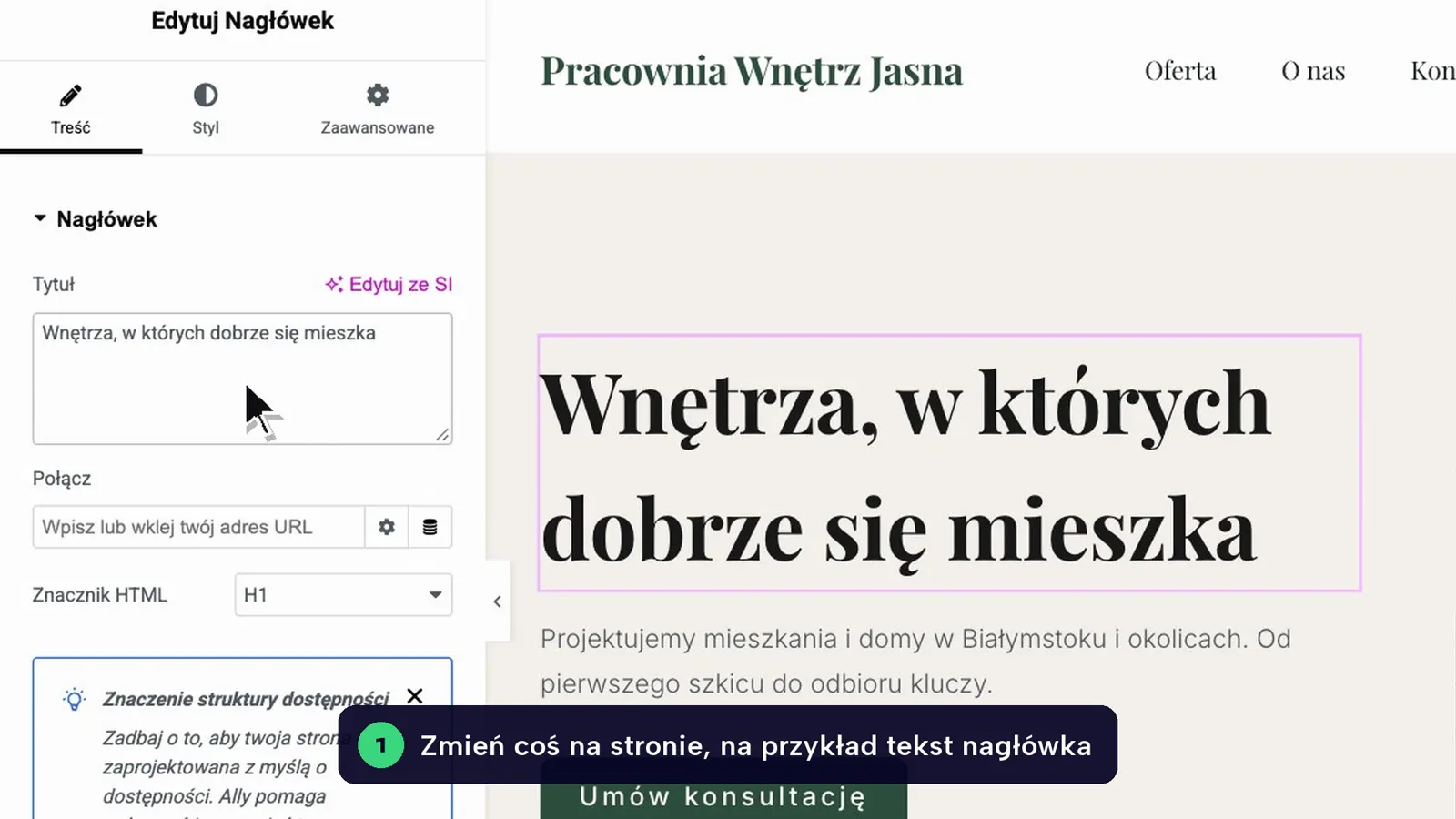
Zmień coś na stronie
Zrób zmianę, na przykład popraw tekst nagłówka. Na razie zmiana jest tylko w edytorze, odwiedzający jej nie widzą.
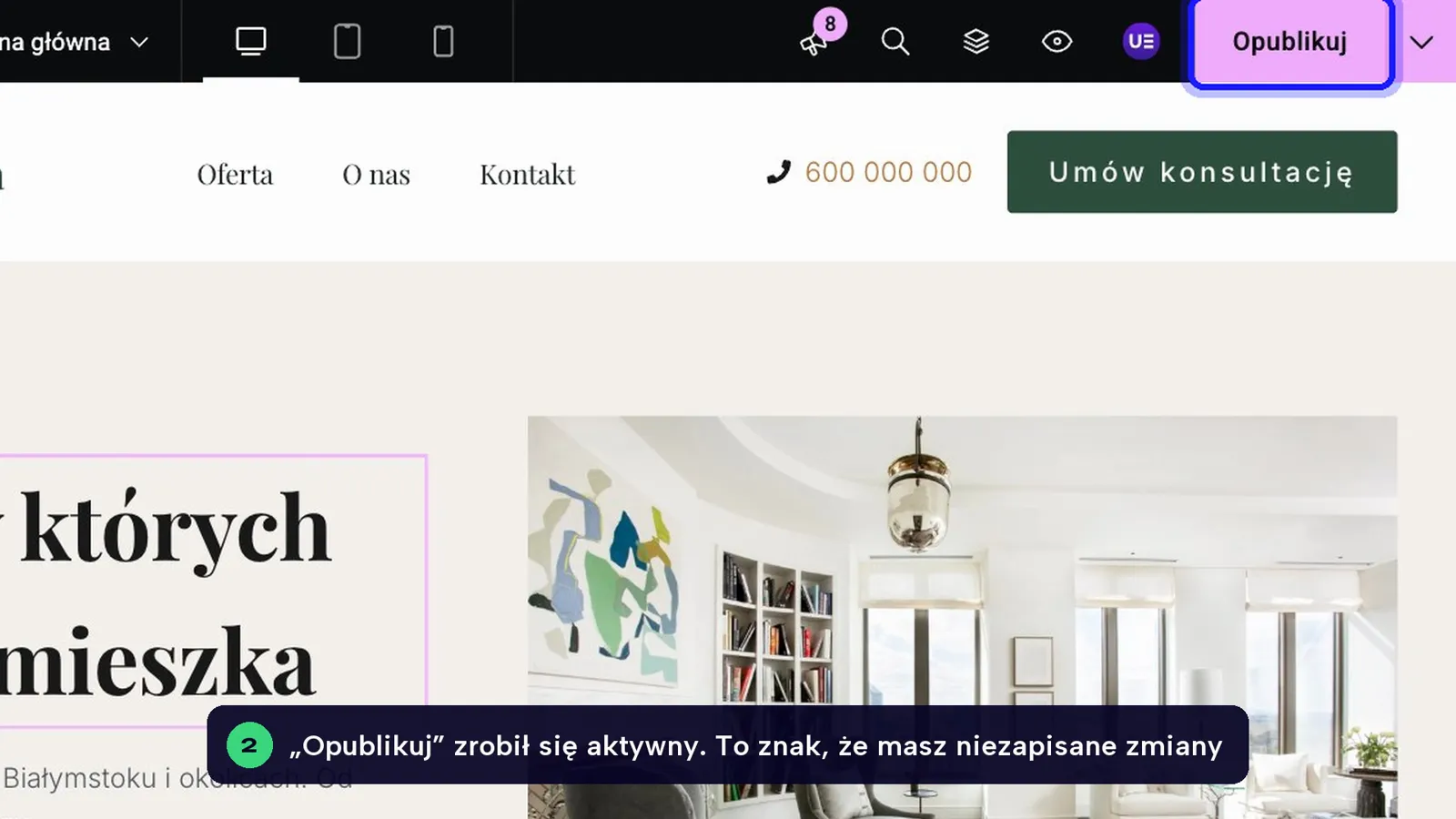
Spójrz na przycisk Opublikuj
Przycisk Opublikuj w prawym górnym rogu zrobił się aktywny. To znak, że masz niezapisane zmiany. Gdy wszystko jest zapisane, przycisk jest wyszarzony.
Zapisz szkic, jeśli nie kończysz
Chcesz zapisać bez publikowania? Kliknij strzałkę obok przycisku Opublikuj i wybierz Zapisz szkic.
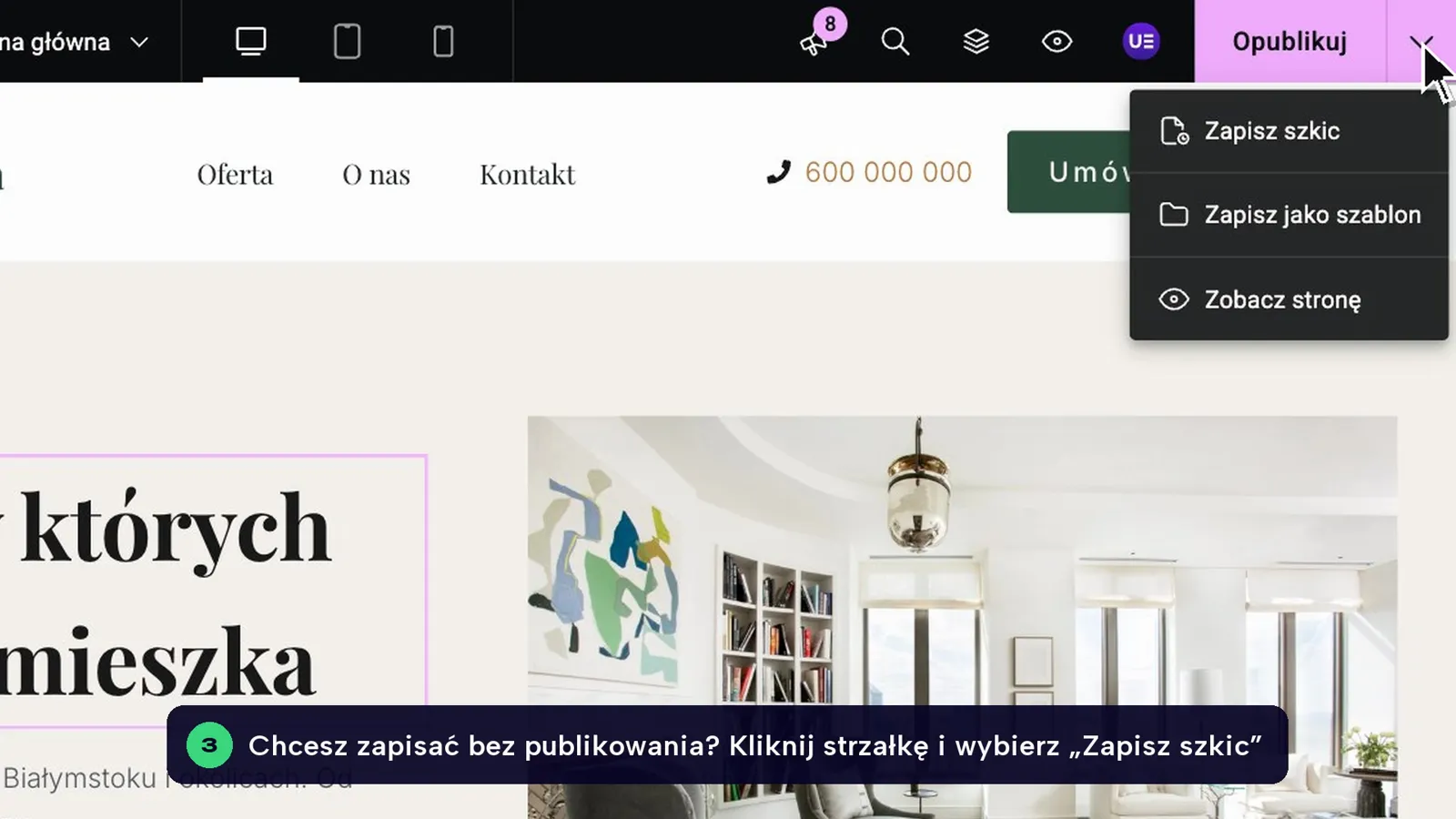
Szkic przydaje się, gdy przygotowujesz zmiany na później, np. nowy cennik od 1 stycznia.
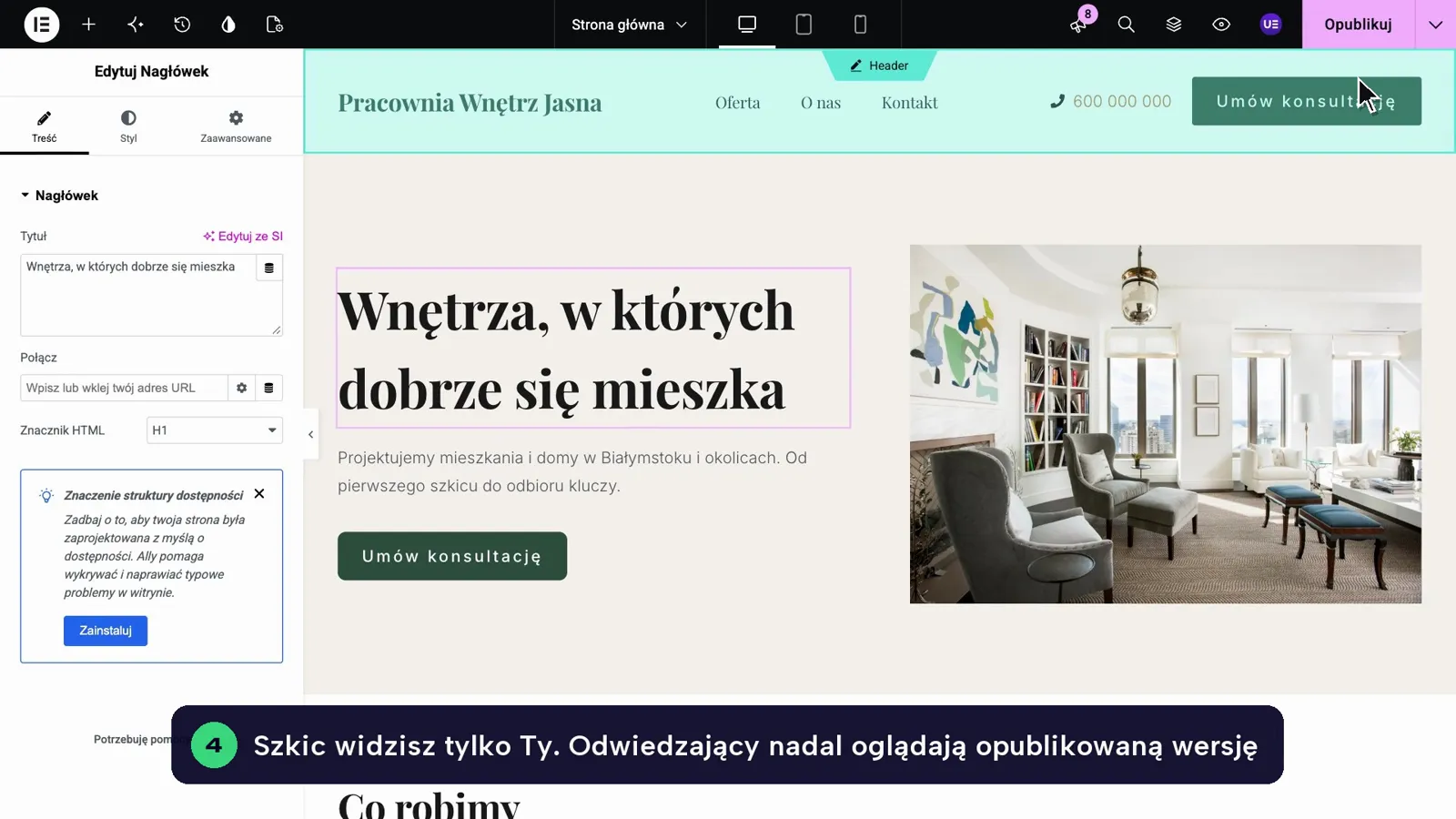
Pamiętaj, kto widzi szkic
Szkic widzisz tylko Ty w edytorze. Odwiedzający nadal oglądają opublikowaną wersję strony. Następnym razem edytor otworzy się z Twoim szkicem.
Sprawdź efekt w podglądzie
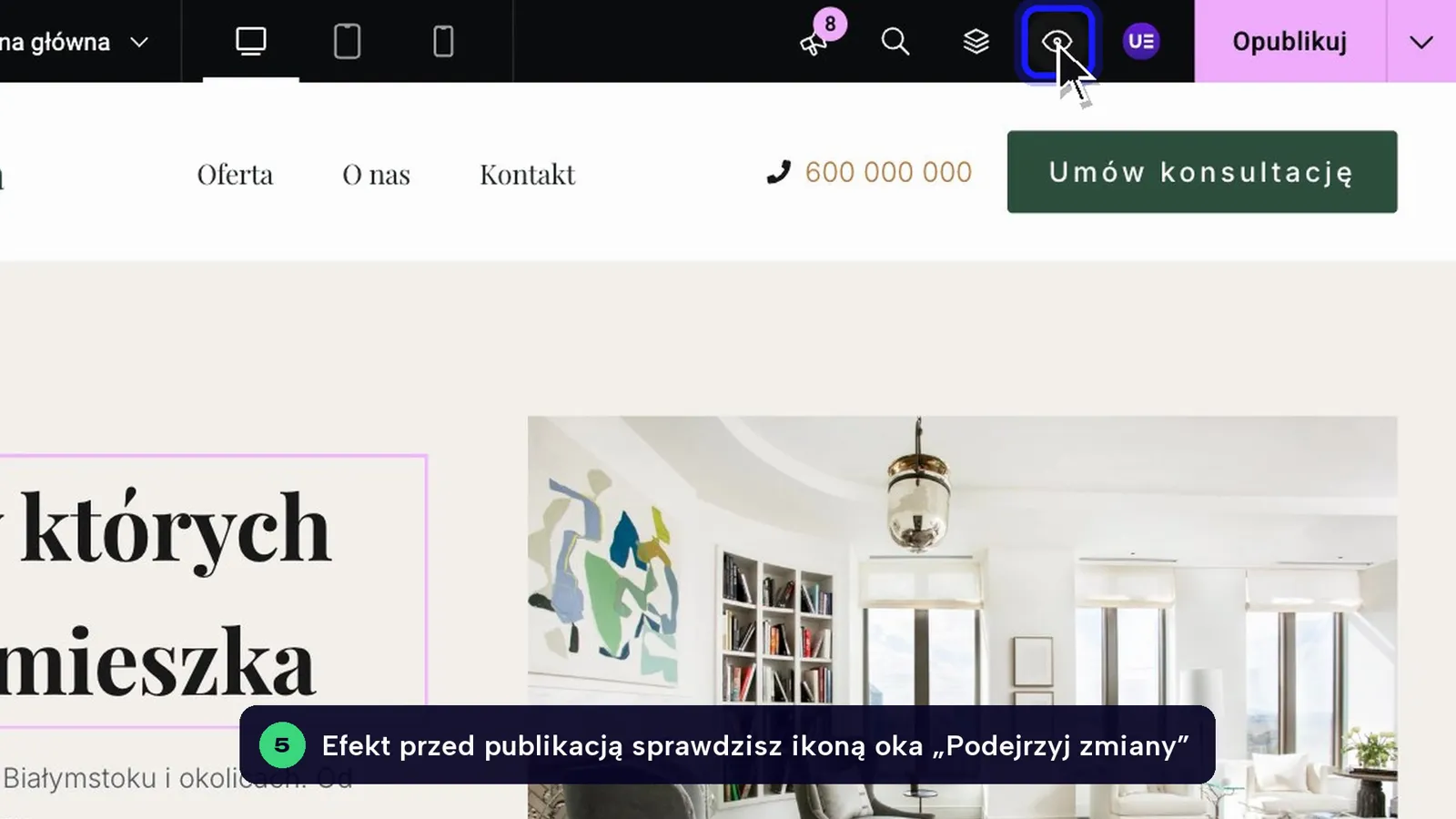
Efekt przed publikacją sprawdzisz ikoną oka Podejrzyj zmiany na górnym pasku. Otworzy się nowa karta ze stroną z Twoimi zmianami, widoczna tylko dla Ciebie.
Wersję mobilną sprawdzisz w edytorze ikoną telefonu na górnym pasku albo w podglądzie, zwężając okno przeglądarki.
Kliknij Opublikuj
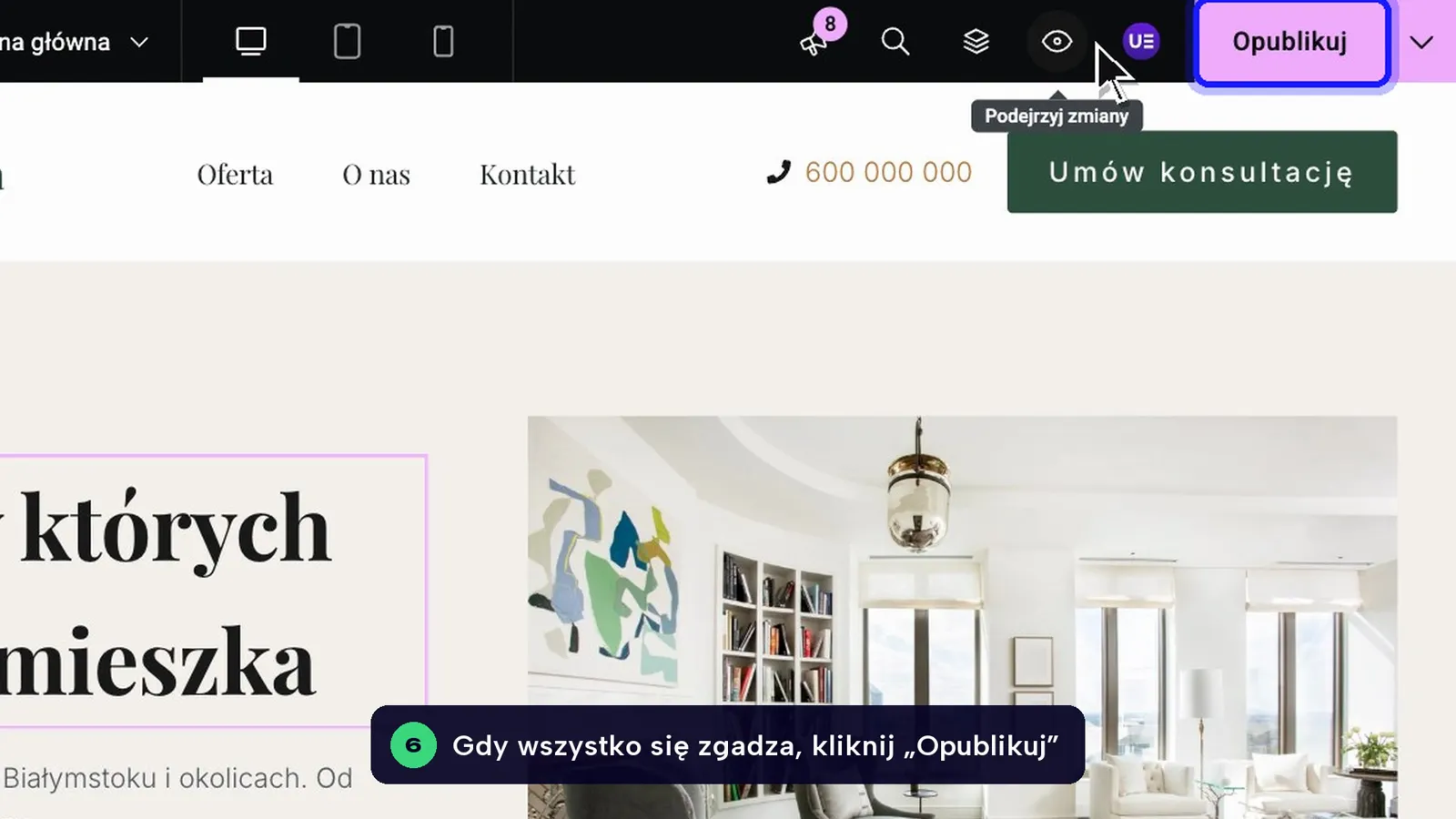
Gdy wszystko wygląda dobrze, kliknij Opublikuj. Po chwili przycisk znów jest wyszarzony, a zmiana jest już widoczna na stronie.
Skrót Ctrl+S (Mac: Cmd+S) na opublikowanej stronie działa jak Opublikuj, a nie jak zapis szkicu.
Sprawdź stronę na żywo
Otwórz stronę w oknie prywatnym (Ctrl+Shift+N w Chrome, Mac: Cmd+Shift+N). Tak zobaczysz ją jak odwiedzający, bez starej kopii w pamięci przeglądarki.
Nie widzisz zmiany? Zobacz Nie widzę zmian na stronie.
Szkic, podgląd, publikacja: różnice
| Działanie | Kto widzi zmiany | Kiedy używać |
|---|---|---|
| Podejrzyj zmiany | Tylko Ty, w osobnej karcie | Zawsze przed publikacją większej zmiany |
| Zapisz szkic | Tylko Ty, w edytorze | Przerywasz pracę albo przygotowujesz zmiany na później |
| Opublikuj | Wszyscy odwiedzający | Zmiana jest gotowa i sprawdzona |
| Automatyczne zapisywanie | Nikt, to zapas awaryjny | Działa samo, mniej więcej co minutę |
Zamknięta karta bez zapisu: co z moją pracą
Elementor sam zapisuje kopię roboczą mniej więcej co minutę. Nie publikuje jej, tylko trzyma jako zapas. Gdy próbujesz zamknąć kartę z niezapisanymi zmianami, przeglądarka zapyta, czy na pewno chcesz wyjść.
Jeśli karta zamknęła się mimo to:
- Otwórz edytor tej samej strony na tym samym koncie (jak wejść w edycję). Elementor zwykle sam wczyta ostatnią kopię roboczą.
- Jeśli zmian brakuje, kliknij Historia na górnym pasku i zakładkę Wersje.
- Kliknij pozycję oznaczoną Automatyczne zapisywanie, sprawdź podgląd i kliknij Zastosuj.
- Kliknij Opublikuj.
Zmiany z ostatniej minuty przed zamknięciem mogą przepaść. Publikuj po każdej większej zmianie: łatwiej wtedy wrócić do konkretnej wersji strony (cofanie zmian).
Po kliknięciu Opublikuj na stronie dalej jest stara wersja
Najczęściej to pamięć przeglądarki lub serwera. Odśwież stronę skrótem Ctrl+Shift+R (Mac: Cmd+Shift+R) albo otwórz ją w oknie prywatnym.
Przy zapisie pojawia się błąd albo przycisk kręci się bez końca
Nie zamykaj karty. Skopiuj ważne teksty do notatnika, odczekaj chwilę i kliknij Opublikuj jeszcze raz. Jeśli błąd się powtarza, sprawdź poradnik o błędach zapisu.
Przycisk Opublikuj jest wyszarzony i nie da się go kliknąć
Wszystko jest już zapisane, nie ma nowych zmian. Jeśli zmiana jest świeża, a przycisk nadal jest szary, kliknij w inne miejsce na stronie, żeby edytor zarejestrował zmianę w polu tekstowym.
Nowa strona zapisana jako szkic nie pokazuje się odwiedzającym
Nowa strona zapisana tylko jako szkic nie jest dostępna dla odwiedzających. Otwórz ją w edytorze i kliknij Opublikuj.
Nic z tego nie pomogło? Opisz problem w formularzu, odpowiemy w dni robocze.