
Jak zmienić e-mail w formularzu WordPress? Adres, na który trafiają wiadomości, ustawiasz w samym formularzu, w edytorze Elementor. Każdy formularz na stronie ma własny adres, więc jeśli masz ich kilka (np. Kontakt i Wycena), zmień go w każdym.
Literówka w adresie oznacza, że wiadomości od klientów nie dotrą i nikt Cię o tym nie powiadomi. Po zmianie zawsze wyślij wiadomość testową i poczekaj, aż dojdzie.
- Nowy adres e-mail, sprawdzony: wyślij na niego zwykłą wiadomość z innej skrzynki
- Listę podstron z formularzami (zwykle Kontakt, czasem też okno pop-up lub stopka)
Film bez dźwięku, z napisami. Te same kroki do przeczytania są w zakładce Krok po kroku.
Krok po kroku
Otwórz stronę z formularzem
Po zalogowaniu wejdź na podstronę z formularzem (zwykle Kontakt) i kliknij Edytuj w Elementorze na czarnym pasku u góry.
Formularz w stopce lub w oknie pop-up edytujesz w jego szablonie, a nie na podstronie. Najedź na Edytuj w Elementorze i wybierz szablon z rozwiniętej listy.
Przewiń do formularza i kliknij go
Przewiń podgląd do formularza i kliknij go raz, np. w pole lub przycisk wysyłania. Po lewej otworzą się ustawienia formularza w zakładce Treść.
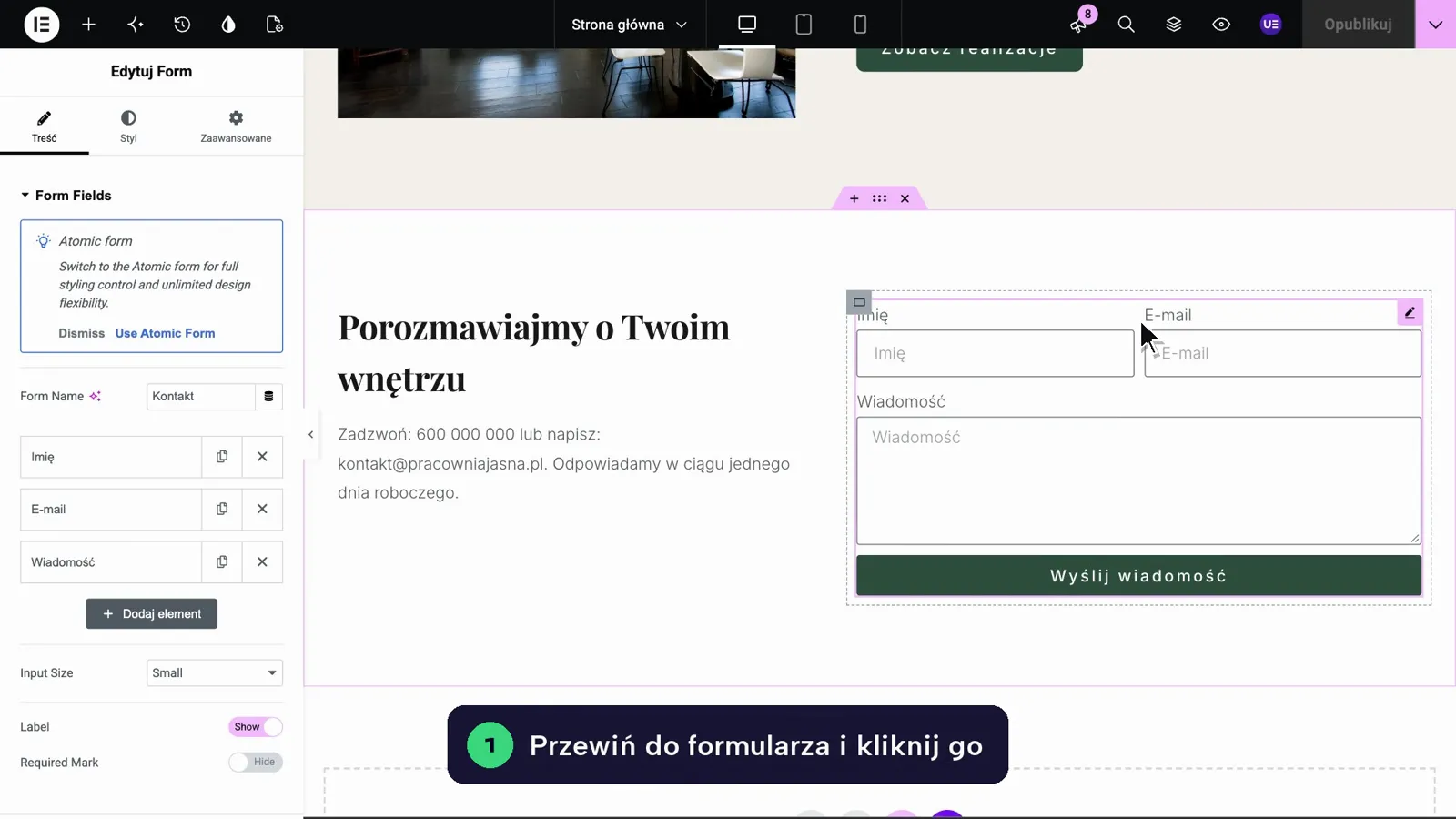
Nie da się go zaznaczyć? Kliknij Struktura na górnym pasku i wybierz z listy pozycję Form. Więcej: jak zaznaczyć element, którego nie da się kliknąć.
Otwórz sekcję „Email”
W panelu po lewej przewiń w dół i kliknij nagłówek sekcji Email. Etykiety formularza są po angielsku, to normalne.
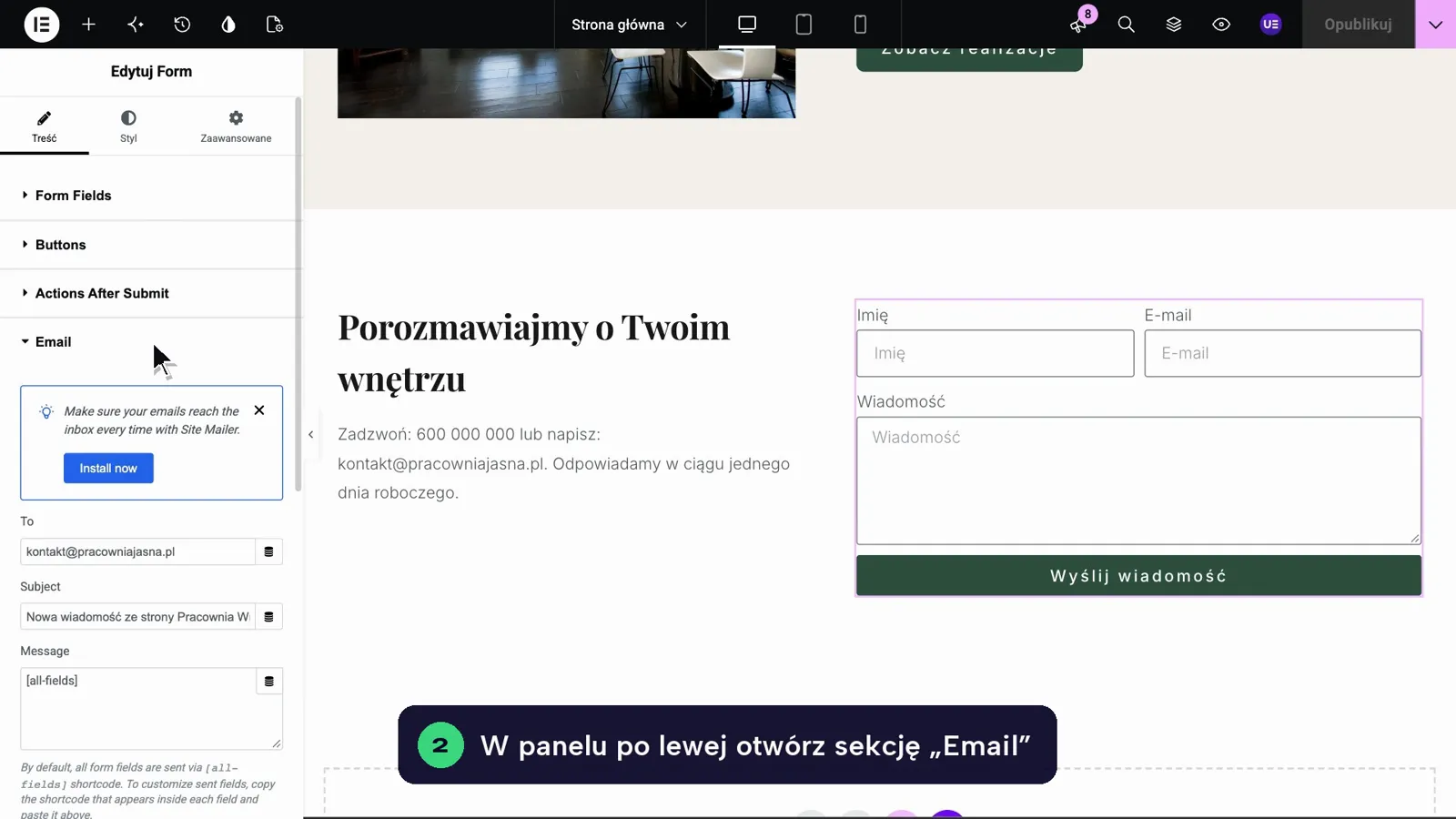
Nie ma sekcji Email? Rozwiń Actions After Submit (działania po wysłaniu) i w polu Add Action dopisz Email. Wtedy sekcja się pojawi.
W polu „To” wpisz adres
W polu To (do kogo) usuń stary adres i wpisz nowy. Kilka adresów oddziel przecinkami, np. biuro@firma.pl, jan@firma.pl.
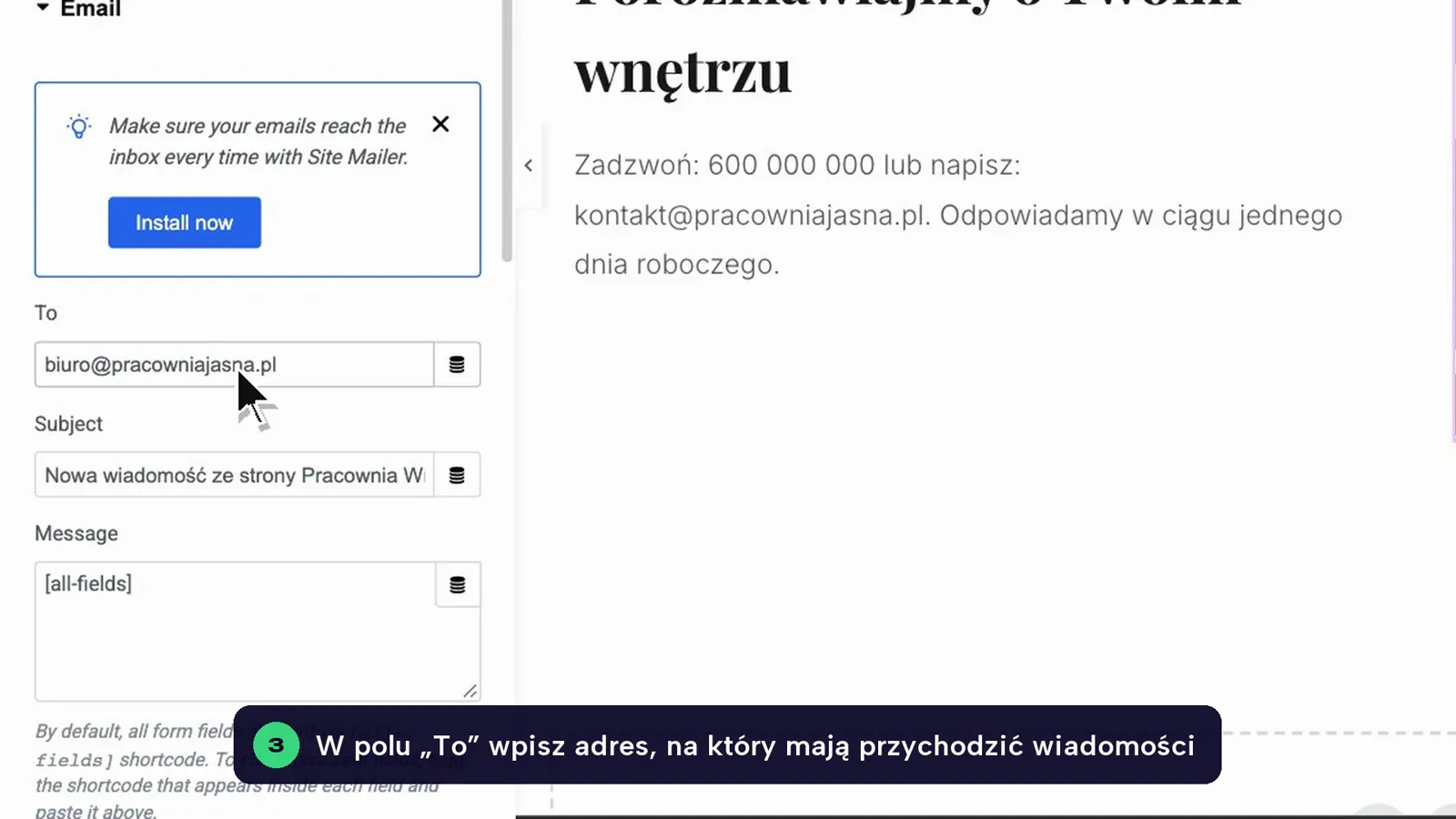
Wklej adres bez spacji na początku i końcu. Spacja albo kropka na końcu potrafi zablokować wysyłkę.
Sprawdź temat i nazwę nadawcy
W polu Subject (temat) wpisz temat, po którym łatwo znajdziesz wiadomości, np. „Zapytanie ze strony”. W polu From Name (nazwa nadawcy) wpisz nazwę widoczną w skrzynce, np. nazwę firmy.
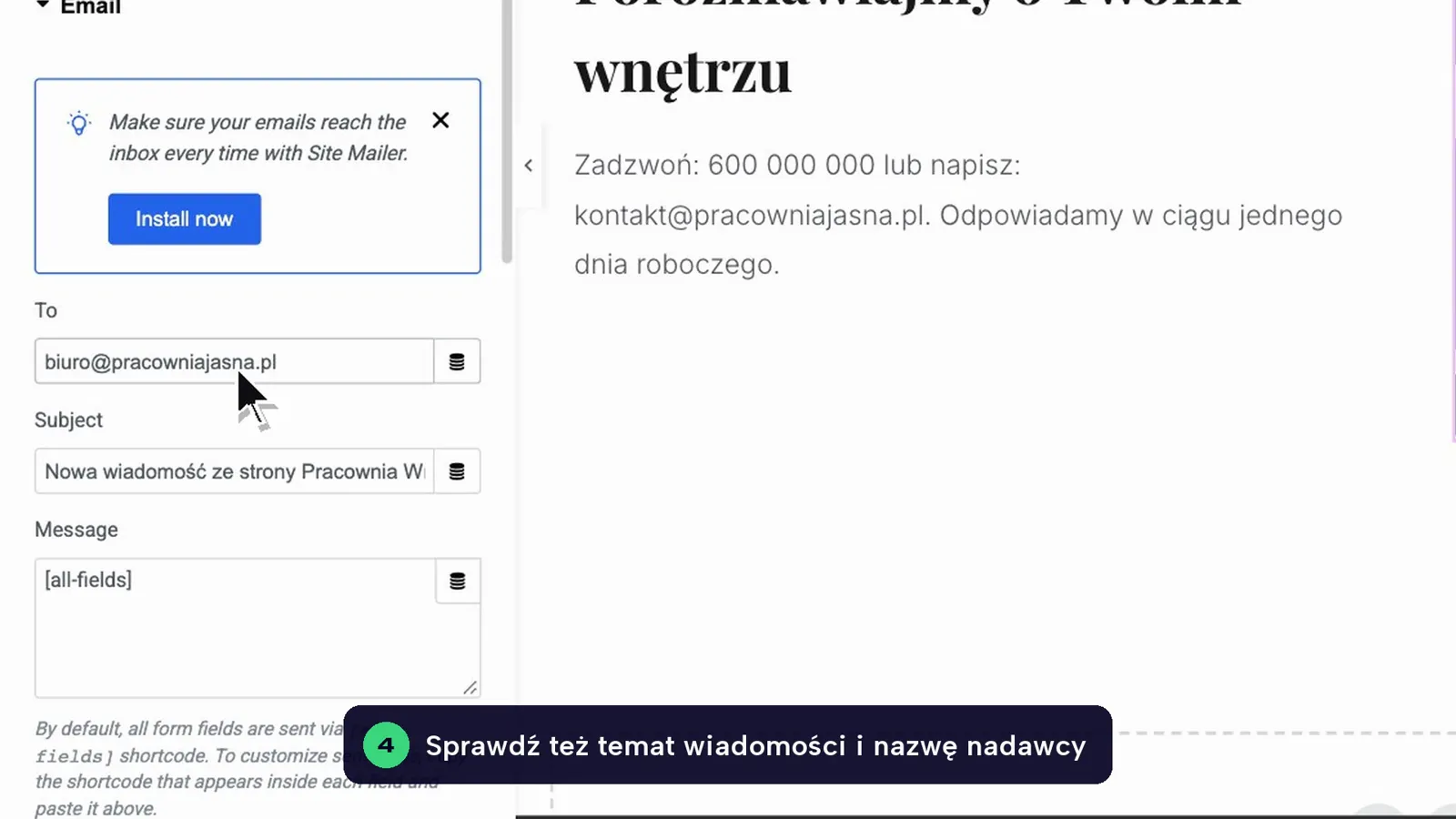
Pole From Email (adres nadawcy) zostaw w domenie Twojej strony, nie wpisuj tam Gmaila. W Reply-To (odpowiedz do) wybierz pole z e-mailem klienta, wtedy przycisk Odpowiedz w poczcie trafi prosto do niego.
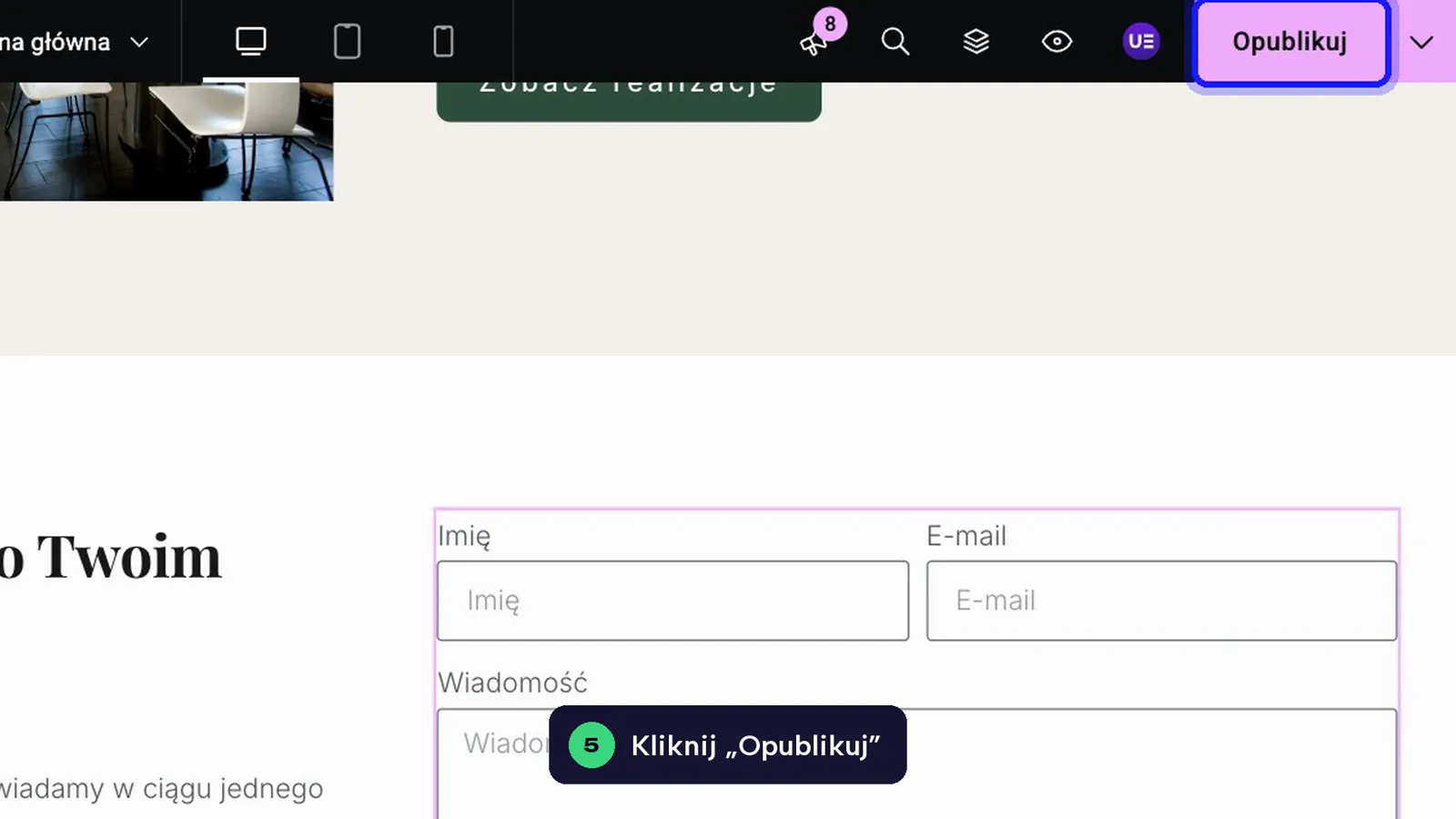
Kliknij Opublikuj
Kliknij Opublikuj w prawym górnym rogu. Do tego momentu formularz dalej wysyła na stary adres.
Wyślij ze strony wiadomość testową
Otwórz stronę w oknie prywatnym (w Chrome: Ctrl+Shift+N, Mac: Cmd+Shift+N). Wypełnij formularz, w polu e-mail podaj inny adres niż odbiorca, np. prywatny, i wyślij.
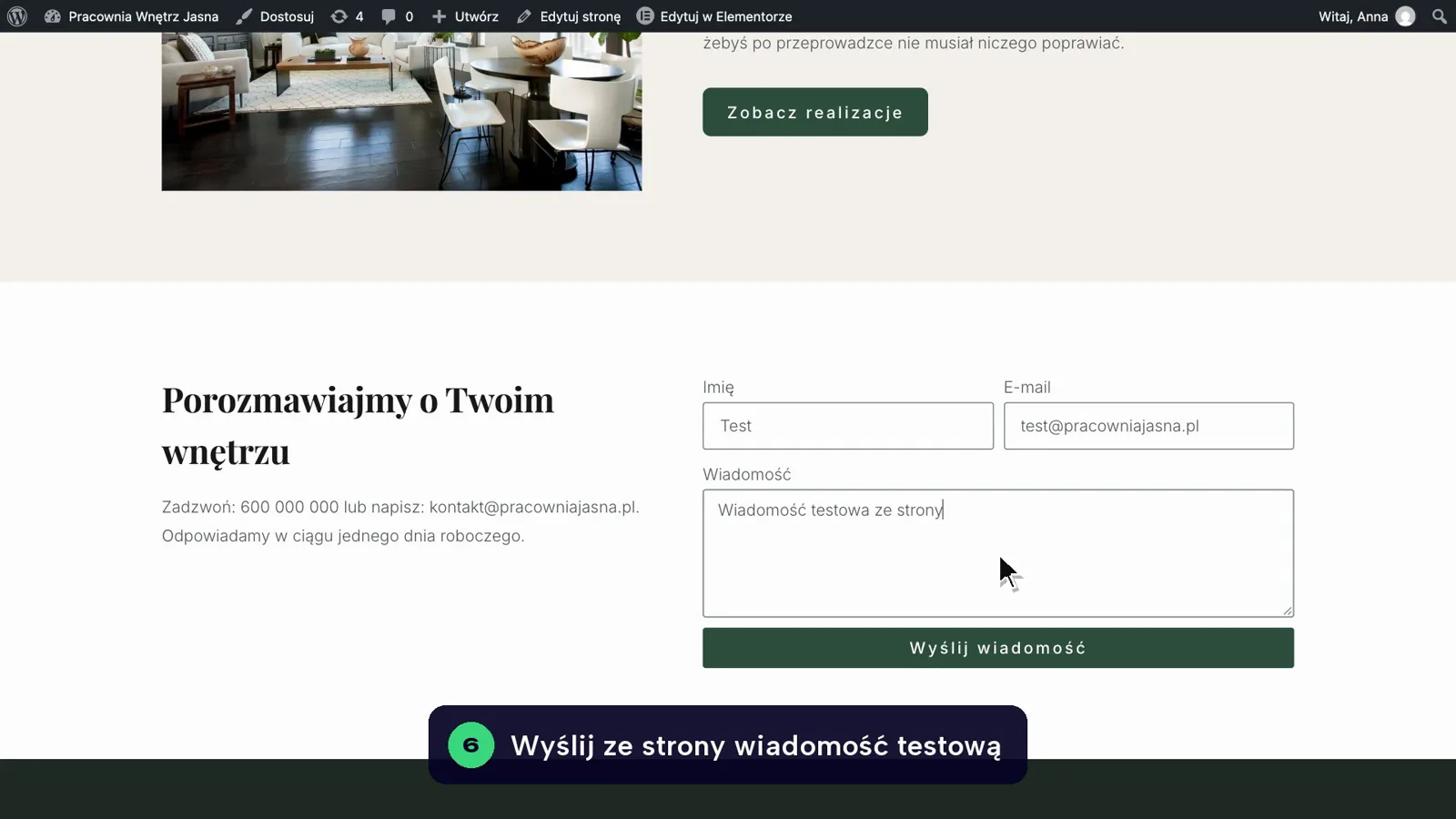
W treści napisz „TEST”, żeby nikt w firmie nie potraktował tego jak zapytania.
Sprawdź skrzynkę i folder Spam
Wiadomość zwykle przychodzi w 1–2 minuty. Jeśli jest w skrzynce, gotowe. Jeśli jej nie ma, zajrzyj do folderu Spam, a w Gmailu także do zakładek Oferty i Powiadomienia.
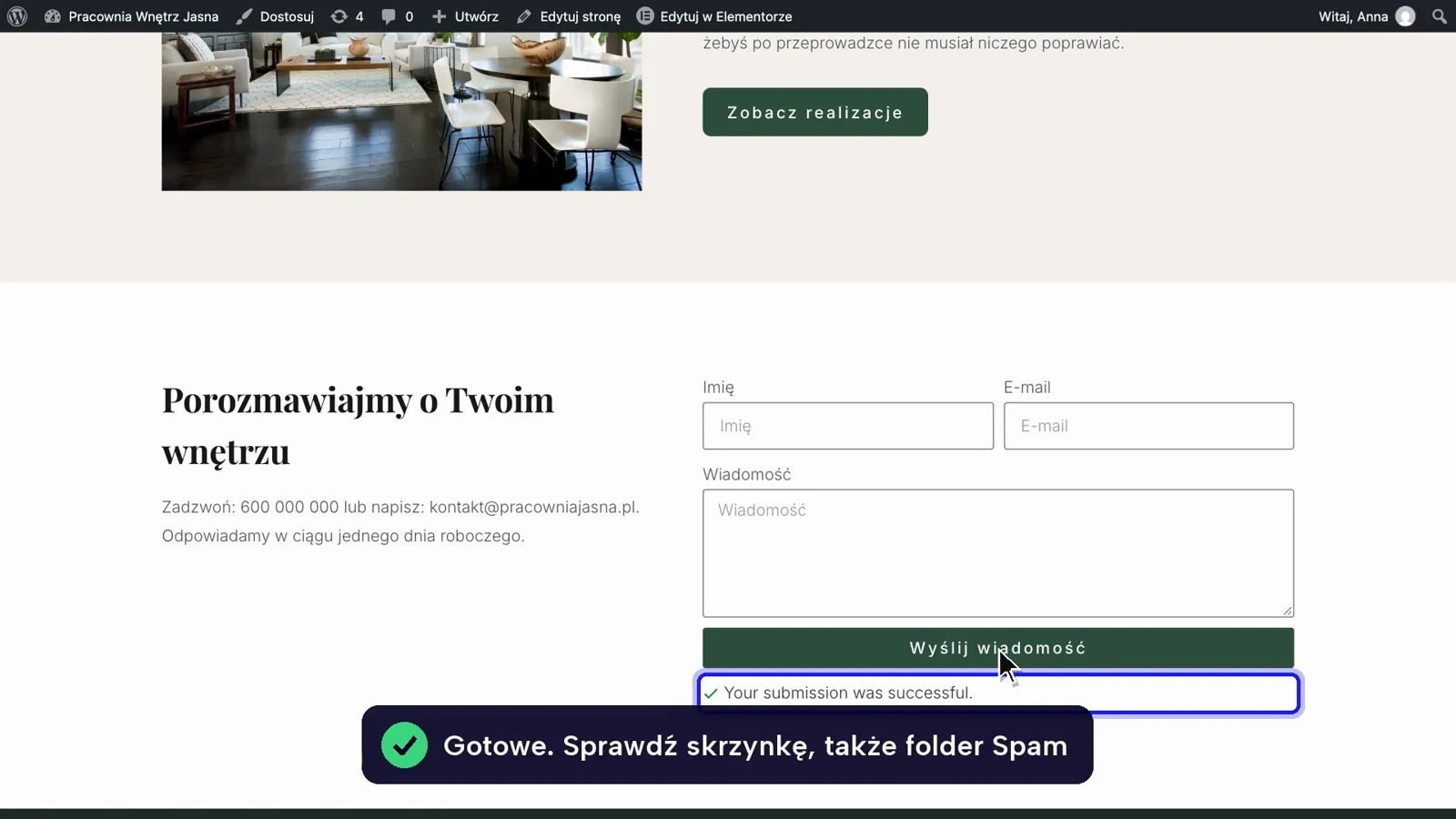
Nie dotarła po 10 minutach? Przejdź do poradnika Nie dostaję wiadomości z formularza.
Co oznaczają pola w sekcji Email
| Pole | Co w nim jest | Co wpisać |
|---|---|---|
| To | Adres odbiorcy | Twój adres firmowy, kilka adresów po przecinku |
| Subject | Temat wiadomości | Krótki, stały temat, np. „Zapytanie ze strony” |
| Message | Treść wiadomości | Zostaw [all-fields], wtedy w mailu będą wszystkie pola |
| From Email | Adres nadawcy | Adres w domenie strony, np. formularz@twojadomena.pl |
| From Name | Nazwa nadawcy | Nazwa firmy lub „Formularz ze strony” |
| Reply-To | Adres do odpowiedzi | Pole formularza z e-mailem klienta |
| Cc / Bcc | Kopia / ukryta kopia | Opcjonalnie drugi odbiorca |
Kopia dla osoby, która wysyła formularz
Jeśli w Actions After Submit widzisz też Email 2, formularz wysyła drugą wiadomość, zwykle potwierdzenie do klienta. Jej ustawienia są w osobnej sekcji Email 2. Możesz tam zmienić treść i nadawcę, ale pola To nie ruszaj, bo wskazuje adres wpisany przez klienta.
Wiadomość testowa nie dochodzi
Sprawdź folder Spam i literówki w polu To. Upewnij się, że zmiana jest opublikowana przyciskiem Opublikuj. Jeśli to nie pomoże, przejdź listę kontrolną w poradniku o niedochodzących wiadomościach.
Część wiadomości nadal trafia na stary adres
Na stronie jest więcej niż jeden formularz, np. na innej podstronie, w stopce albo w oknie pop-up. Każdy ma własne pole To. Zmień adres w każdym z nich. Formularz zapisany jako szablon globalny zmieniasz w jednym miejscu dla wszystkich podstron.
Klikam Odpowiedz i odpowiedź trafia do mnie, a nie do klienta
Pole Reply-To jest puste albo wpisany jest w nim Twój adres. Wybierz w nim pole formularza z adresem e-mail klienta i kliknij Opublikuj.
W panelu nie ma sekcji Email ani Actions After Submit
Prawdopodobnie formularz jest zrobiony inną wtyczką niż Elementor. Wtedy adres zmienia się w ustawieniach tej wtyczki. Napisz przez formularz zgłoszenia, a wskażemy dokładne miejsce.
Nic z tego nie pomogło? Opisz problem w formularzu, odpowiemy w dni robocze.