Film bez dźwięku, z napisami. Te same kroki do przeczytania są w zakładce Krok po kroku.
Krok po kroku
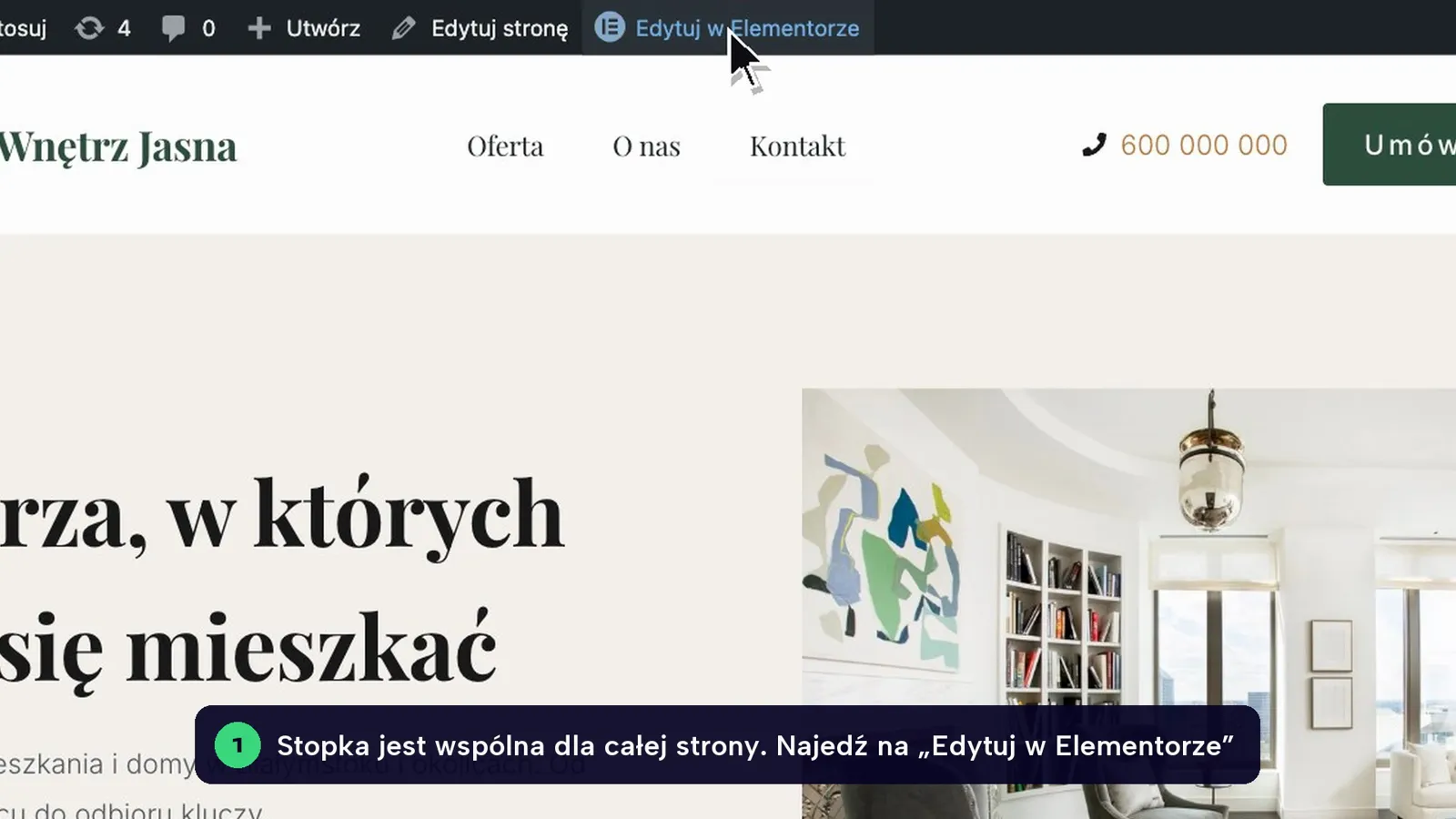
Najedź na Edytuj w Elementorze
Po zalogowaniu otwórz dowolną podstronę i najedź kursorem na Edytuj w Elementorze na czarnym pasku u góry. Stopka jest wspólna dla całej strony, więc wybór podstrony nie ma znaczenia.
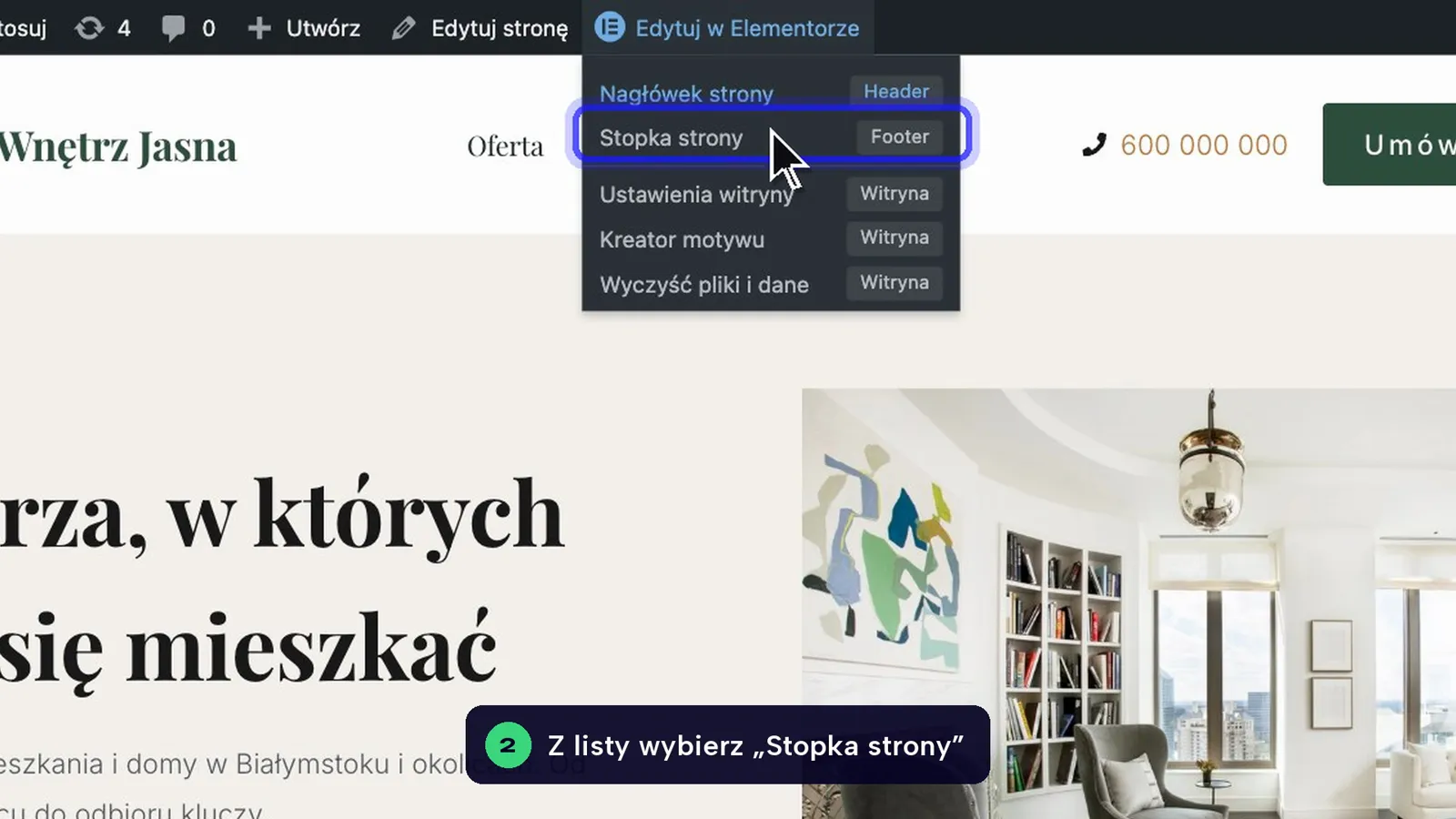
Wybierz Stopka strony
Z listy wybierz Stopka strony. Na Twojej stronie szablon może nazywać się inaczej, np. Footer. Otworzy się edytor samej stopki.
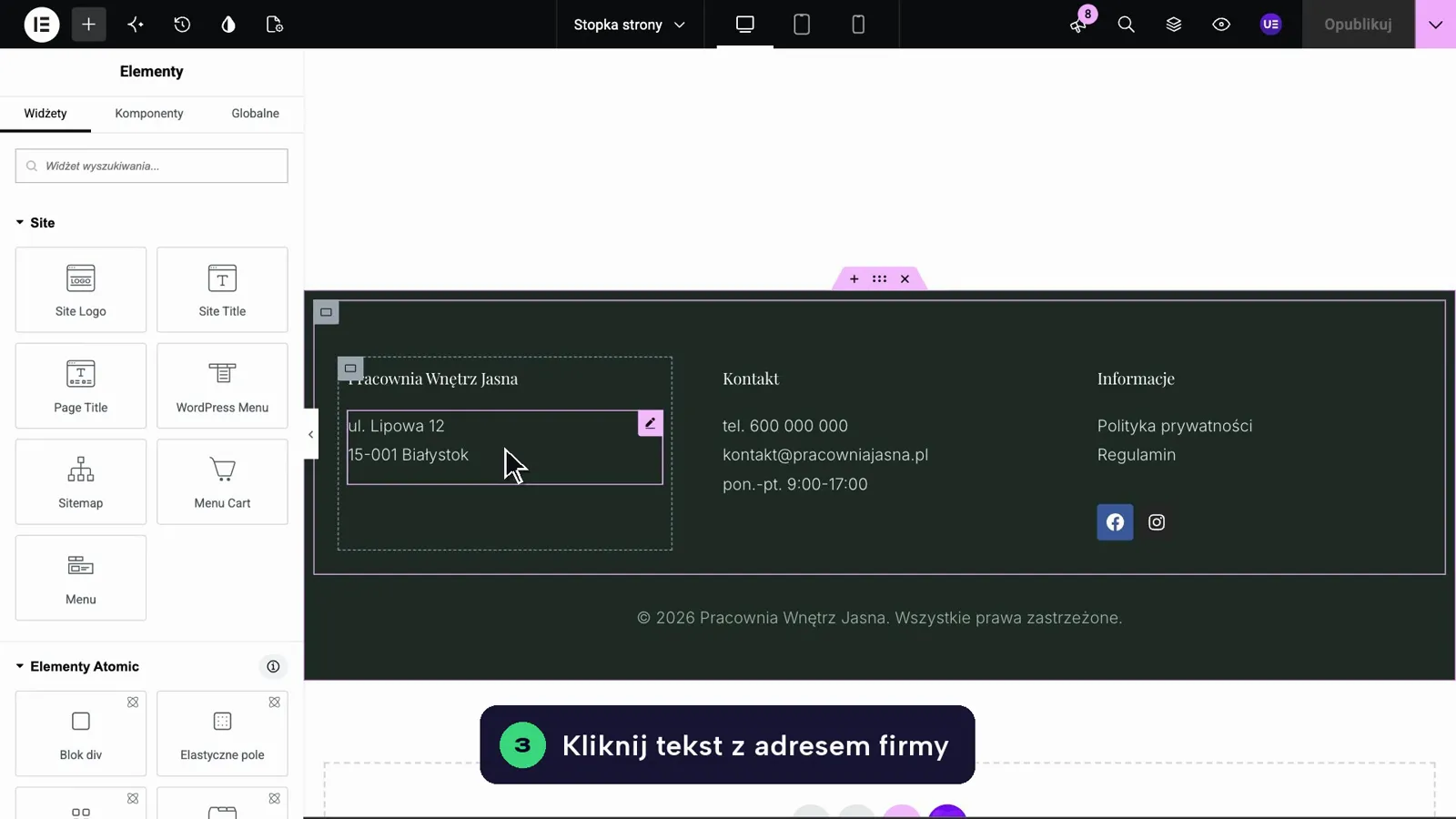
Kliknij tekst z adresem
W podglądzie kliknij tekst z adresem firmy. Po lewej, w zakładce Treść, otworzy się edytor tekstu.
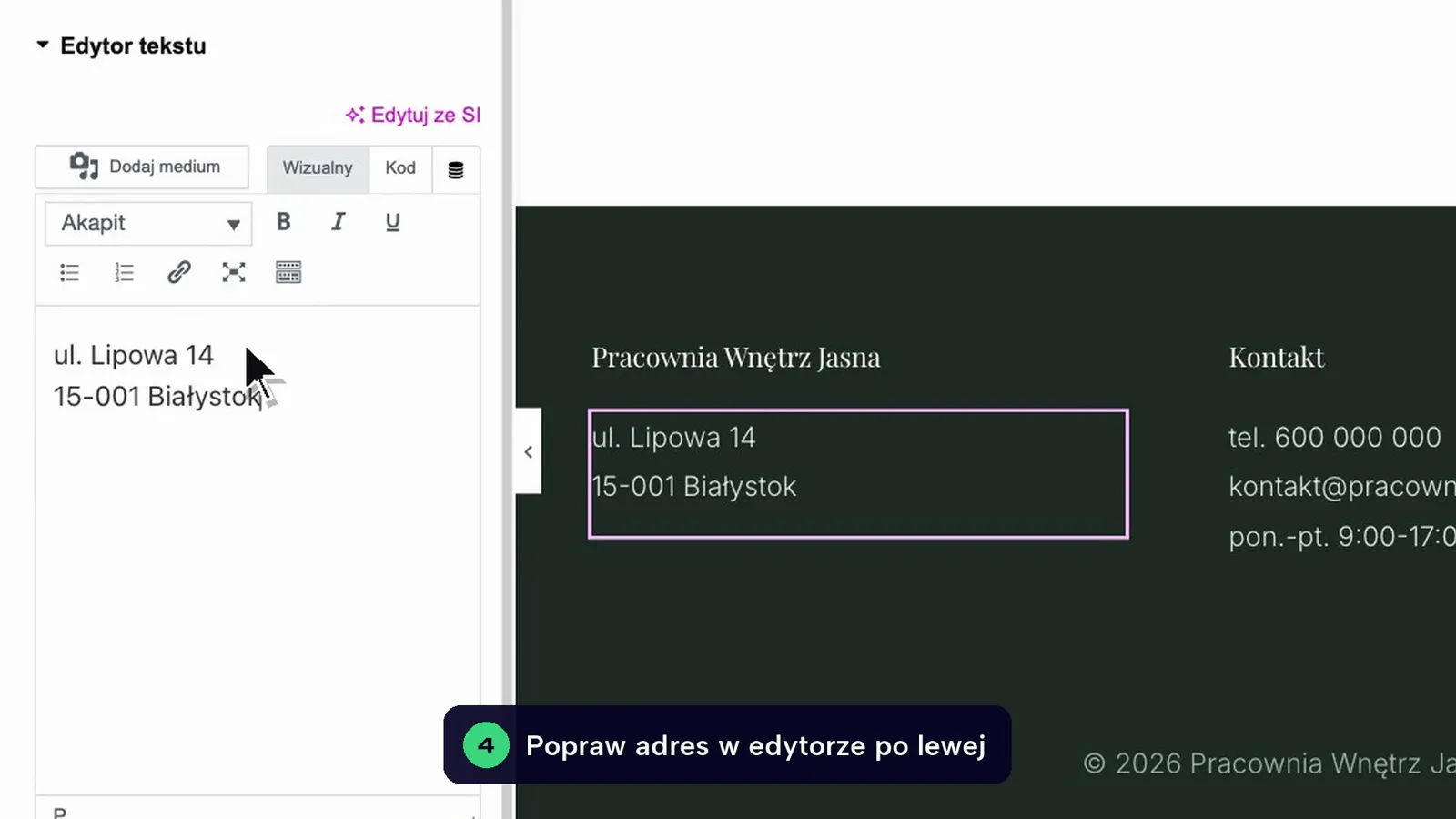
Popraw adres po lewej
Popraw adres w edytorze po lewej. Nową linię bez dużego odstępu wstawisz skrótem Shift+Enter.
Telefon w stopce może mieć osobny link do dzwonienia. Popraw go w polu Połącz, tak jak w nagłówku.
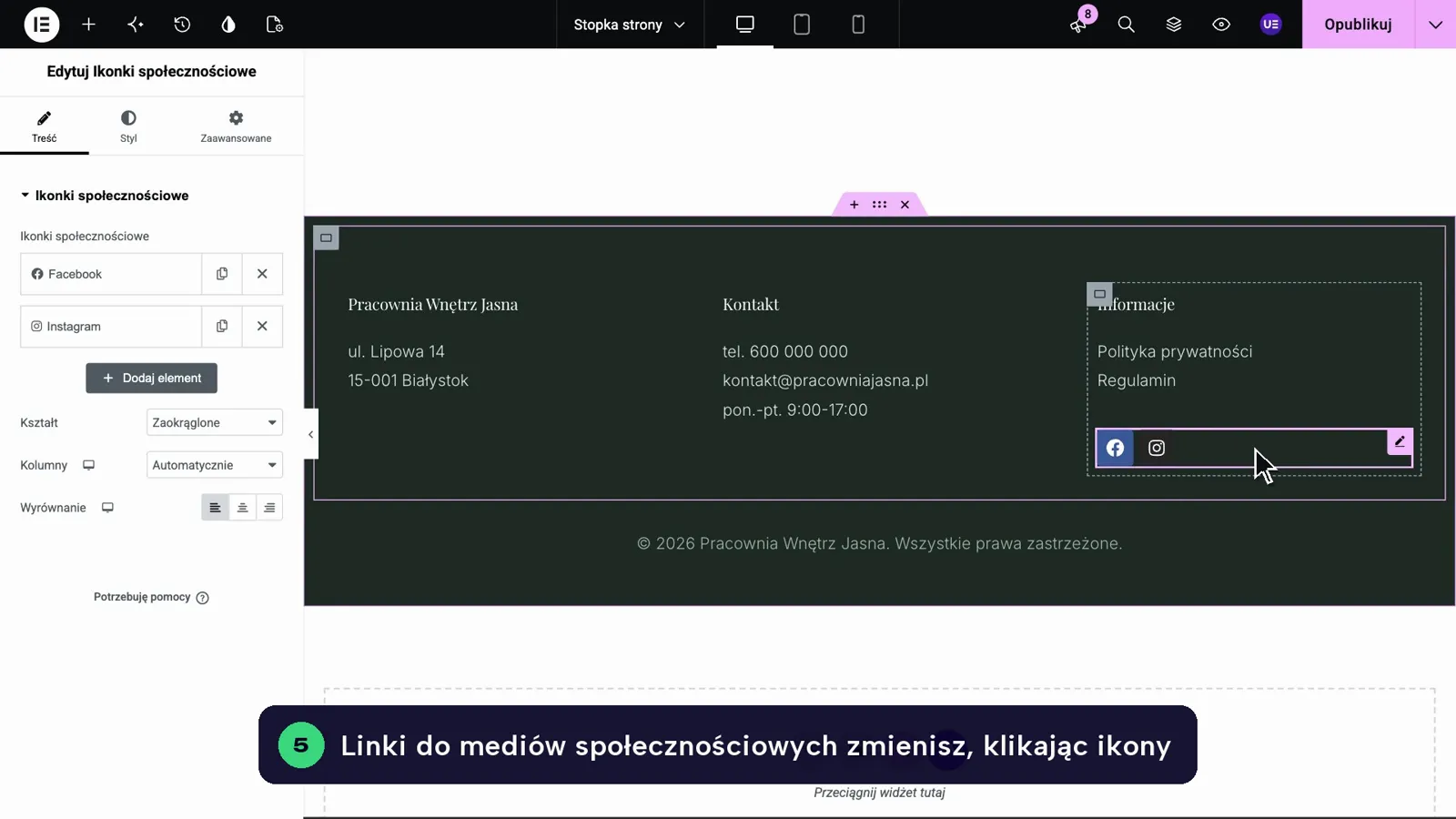
Kliknij ikony profili
Linki do mediów społecznościowych zmienisz, klikając ikony. Rozwiń pozycję, np. Facebook, i w polu Połącz wklej pełny adres profilu.
Adres profilu skopiuj z paska przeglądarki, gdy jesteś na swoim profilu.
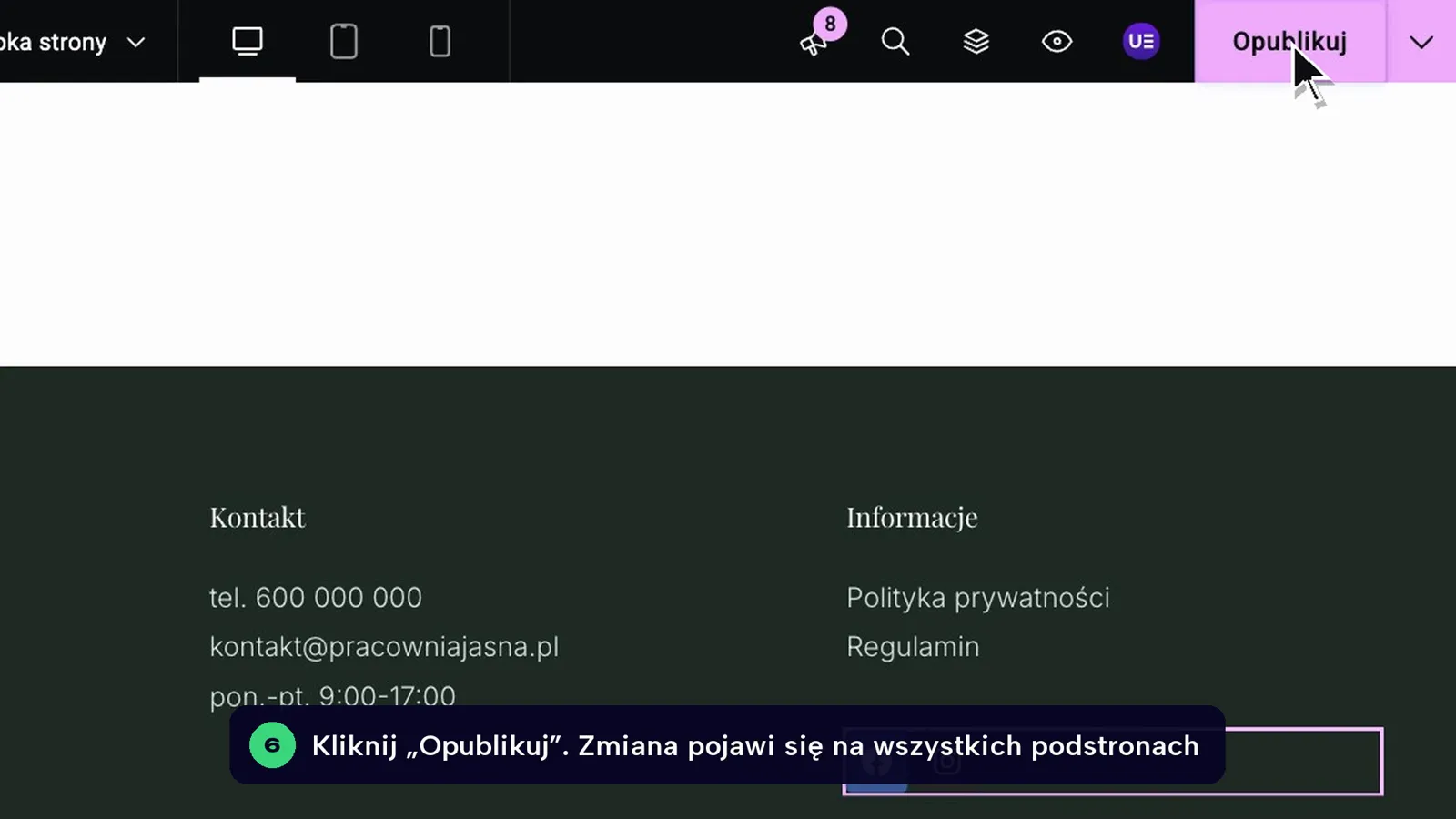
Kliknij Opublikuj
Kliknij Opublikuj. Jeśli pojawi się okno Publish Settings, niczego nie zmieniaj i kliknij Save & Close (zapisz i zamknij).
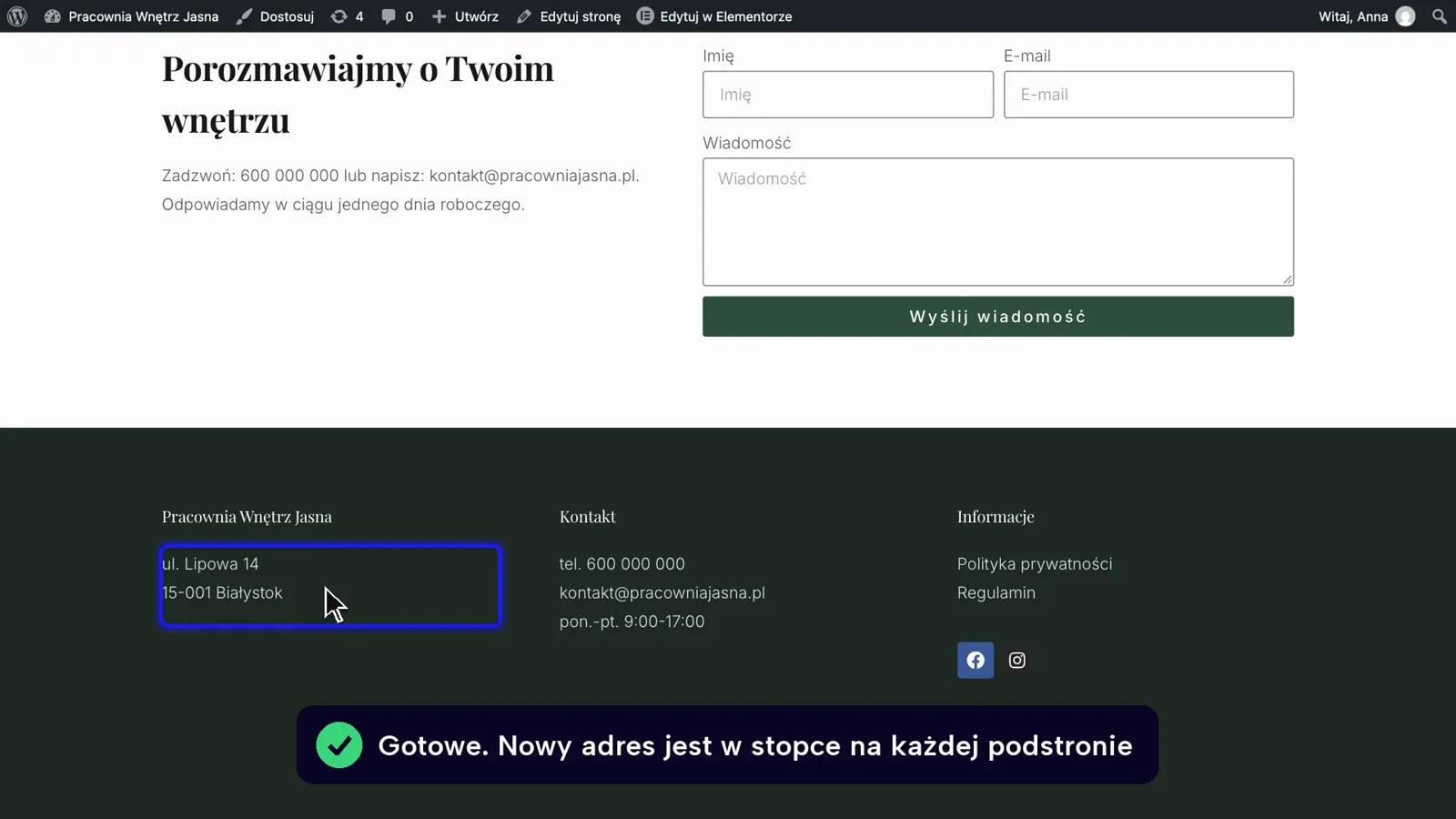
Sprawdź stronę
Odśwież stronę skrótem Ctrl+Shift+R (Mac: Cmd+Shift+R) i przejrzyj stopkę na 2–3 podstronach i na telefonie. Kliknij każdy zmieniony link.
Linki do polityki prywatności i regulaminu
Linki w stopce bywają zrobione na dwa sposoby:
- Menu w stopce: pozycje zmieniasz w panelu WordPress w Wygląd → Menu. Instrukcja: Menu w stopce.
- Link w tekście: zaznacz tekst w edytorze po lewej i zmień adres przyciskiem linku w pasku edytora. Instrukcja: Linki w tekście.
Treść samej polityki i regulaminu edytujesz na ich podstronach: Polityka prywatności i regulamin.
Rok w prawach autorskich
Jeśli w stopce jest napis typu „© 2025 Nazwa firmy” wpisany zwykłym tekstem, kliknij go i popraw rok jak każdy tekst. Jeśli rok zmienia się sam, w polu po lewej zamiast liczby widać nazwę danych dynamicznych. Wtedy nic nie zmieniaj. Chcesz, żeby rok aktualizował się sam? Napisz przez formularz zgłoszenia, to drobna zmiana.
Zmieniasz adres lub telefon? Sprawdź też
- Nagłówek strony (numer telefonu i przycisk)
- Podstronę Kontakt i mapę Google
- Wizytówkę Google i profile social media
- Stopkę wiadomości e-mail i dokumenty firmowe