
Każdą zmianę na stronie zaczynasz od otwarcia edytora Elementor. Są dwa sposoby i oba prowadzą do tego samego miejsca. Samo wejście w edycję niczego nie zmienia na stronie.
- Login i hasło do panelu WordPress (jeśli ich nie pamiętasz, zobacz poradnik o resecie hasła)
- Komputer lub laptop: edytor Elementor nie nadaje się do pracy na telefonie
Film bez dźwięku, z napisami. Te same kroki do przeczytania są w zakładce Krok po kroku.
Krok po kroku
Otwórz podstronę do zmiany
Sposób 1: po zalogowaniu do panelu otwórz w przeglądarce podstronę, którą chcesz zmienić.
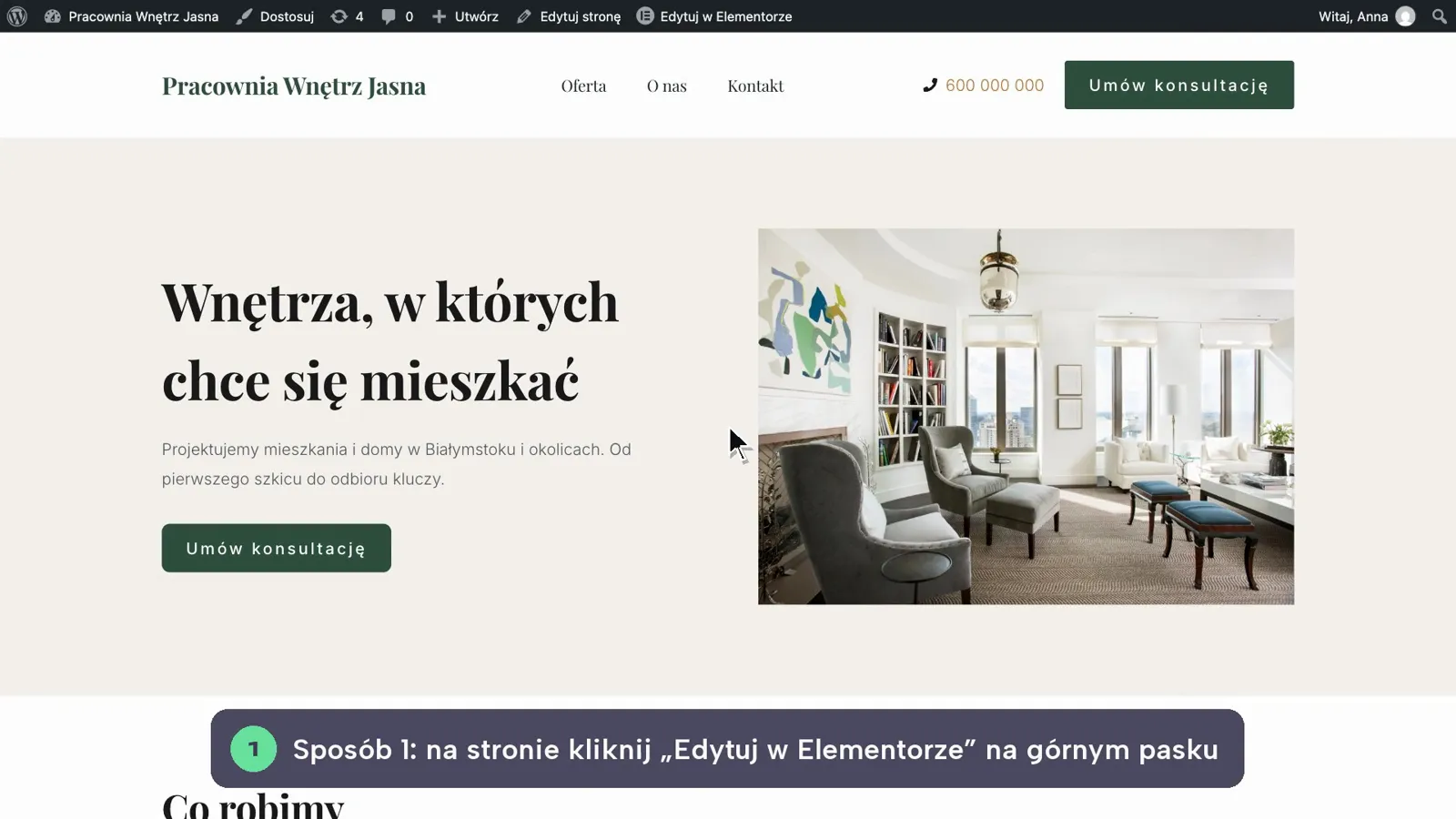
Ten sposób jest najszybszy, gdy widzisz błąd na konkretnej podstronie: wchodzisz w edycję dokładnie tam, gdzie jesteś.
Kliknij Edytuj w Elementorze
Na czarnym pasku u góry ekranu kliknij Edytuj w Elementorze.
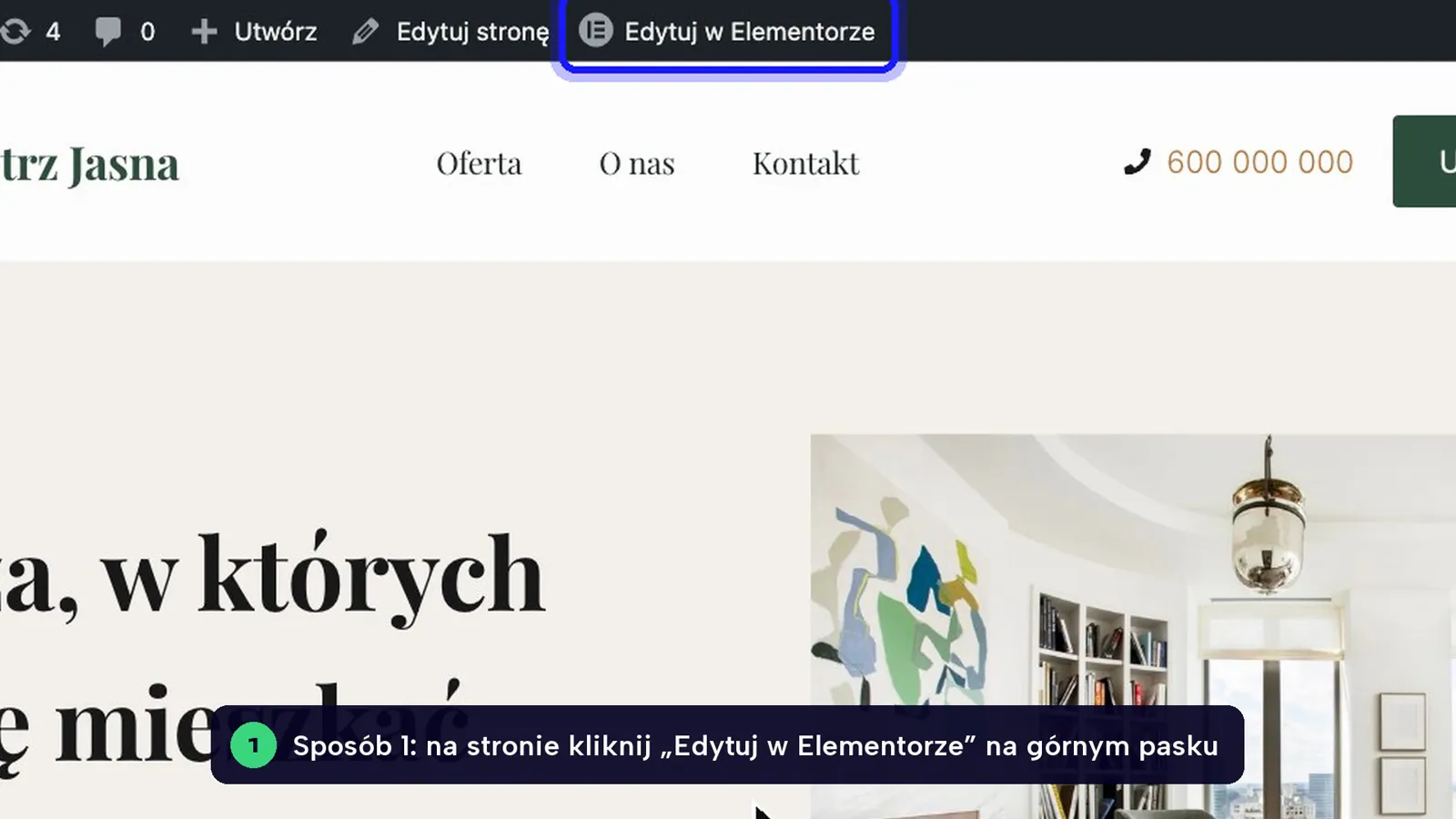
Po najechaniu na ten przycisk może rozwinąć się lista innych części strony, np. nagłówka i stopki. Kliknięcie samego przycisku otwiera treść tej podstrony.
Poczekaj na edytor
Otworzy się edytor Elementor z Twoją stroną: po lewej panel, na środku podgląd strony. Wczytanie trwa zwykle kilka sekund.
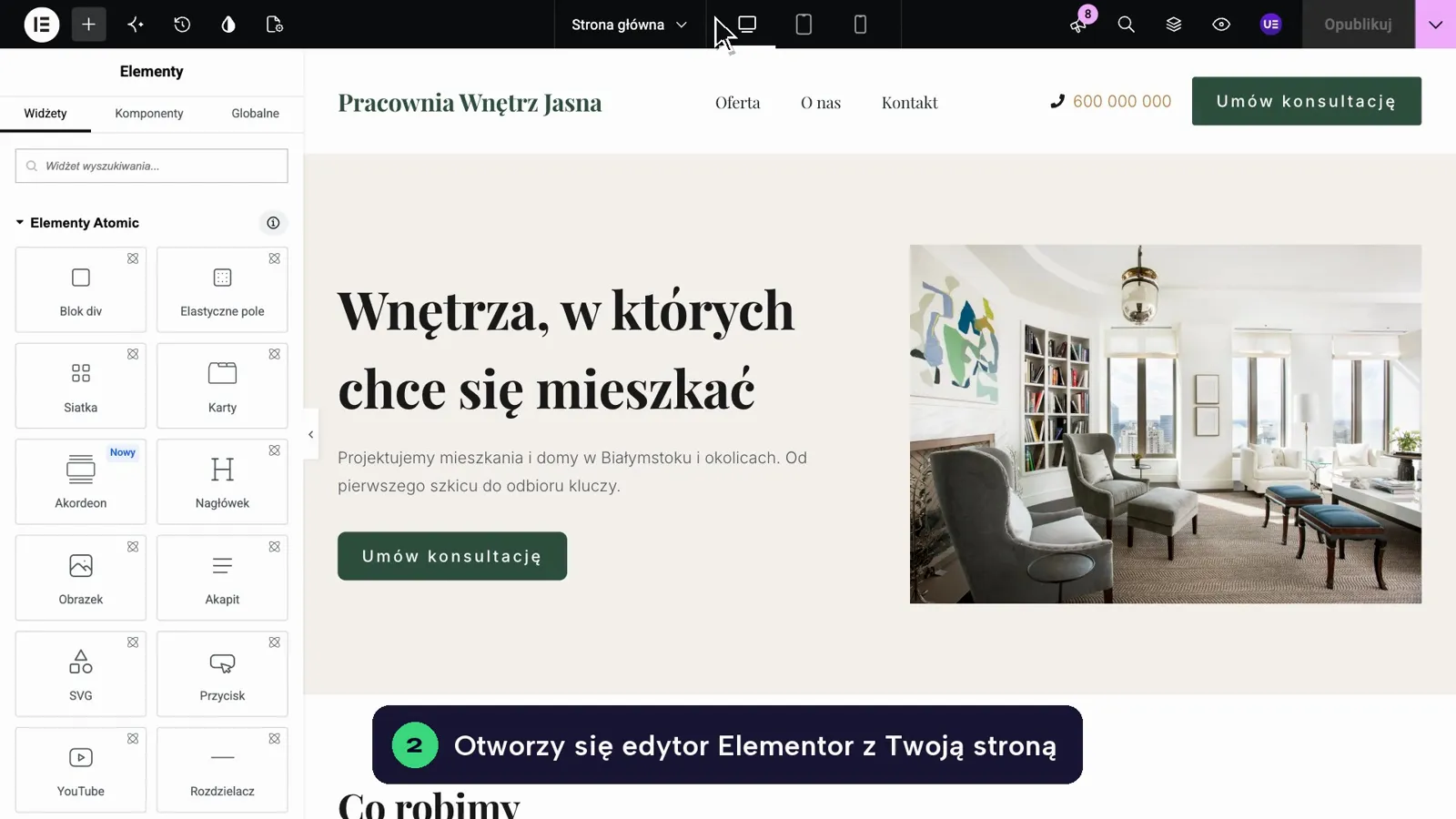
Jeśli edytor kręci się dłużej niż minutę, przejdź do Elementor się nie ładuje.
Wejdź w Strony w panelu
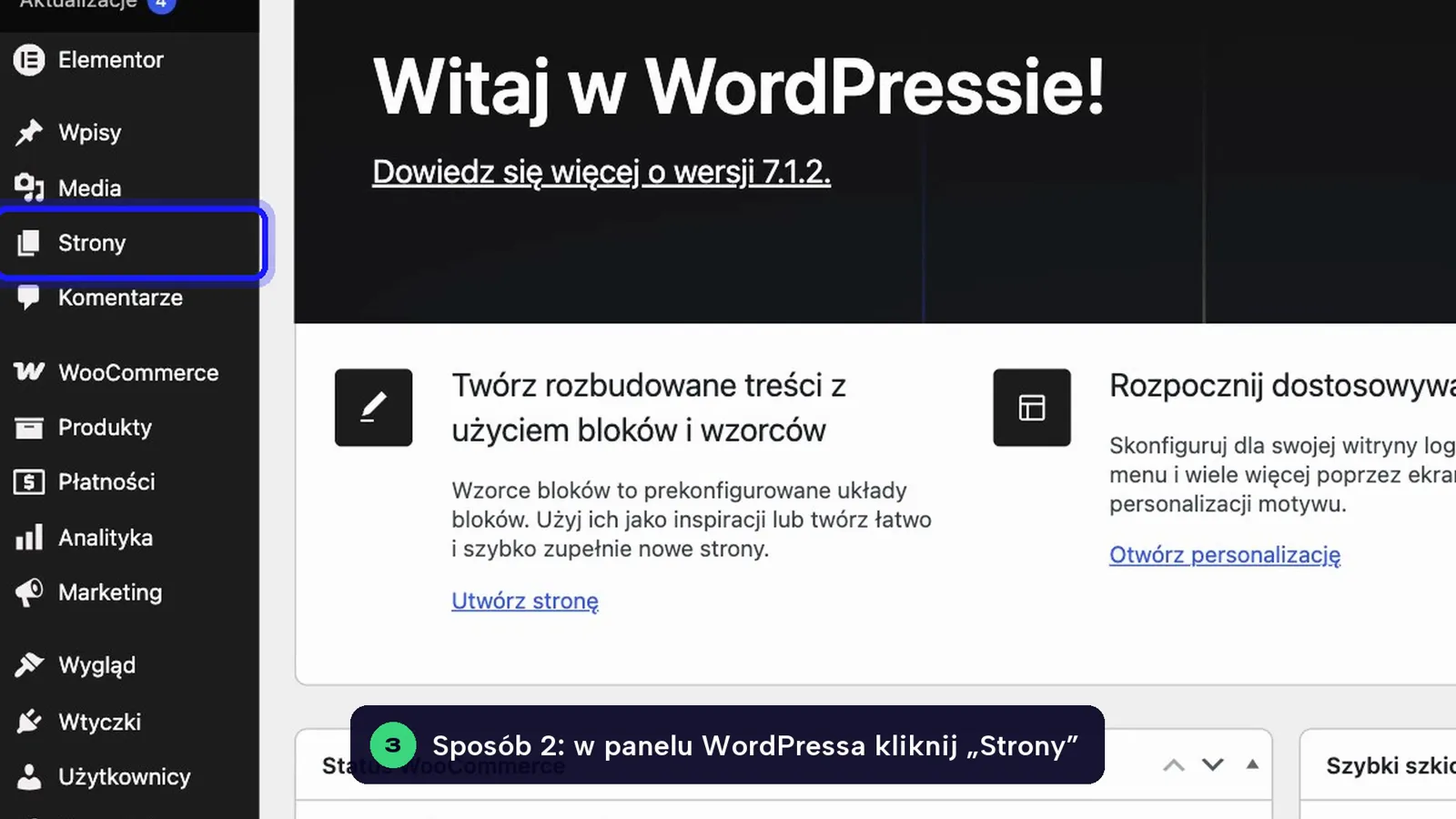
Sposób 2: w panelu WordPressa (Kokpit) kliknij w menu po lewej Strony. Zobaczysz listę wszystkich podstron serwisu.
Znajdź właściwą stronę
Przewiń listę albo wpisz nazwę w pole w prawym górnym rogu i kliknij Szukaj stron. Strona główna ma przy nazwie dopisek Strona główna.
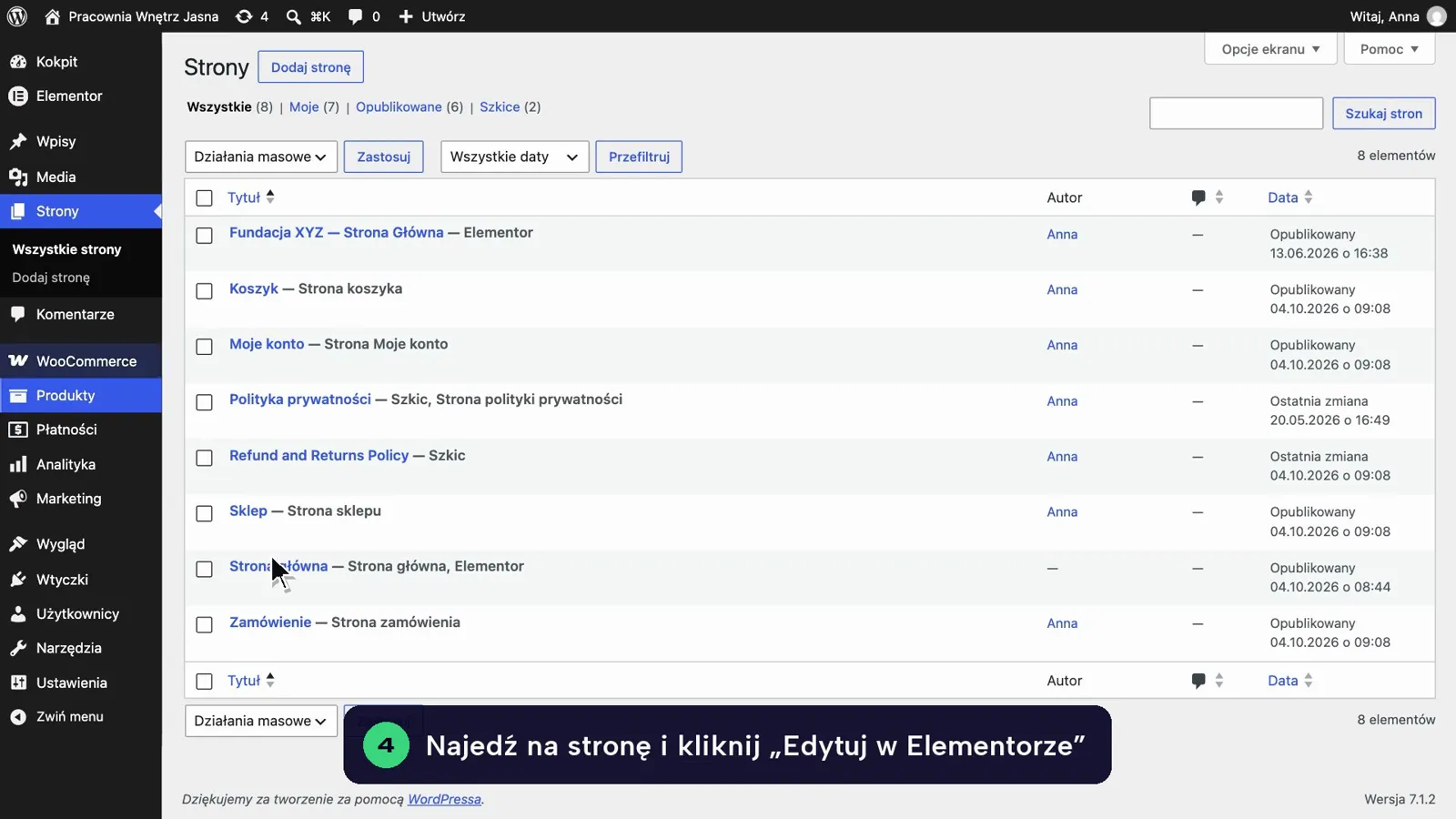
Strony zbudowane w Elementorze mają przy tytule dopisek Elementor.
Najedź i kliknij Edytuj w Elementorze
Najedź kursorem na nazwę strony. Pod nią pojawią się odnośniki: kliknij Edytuj w Elementorze. Otworzy się ten sam edytor co w sposobie 1.
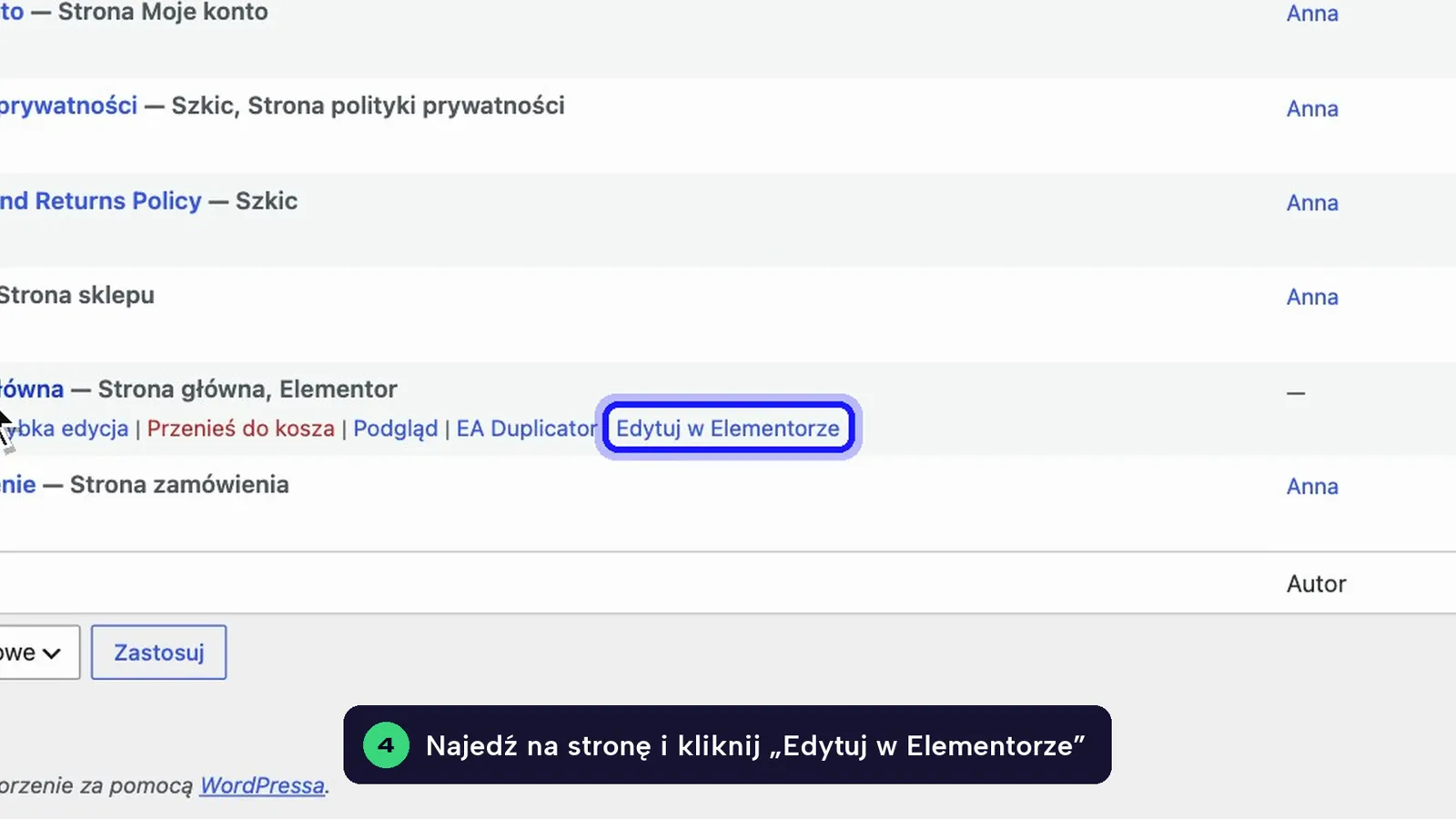
Nie klikaj samego tytułu strony. Tytuł otwiera edytor blokowy WordPressa, który wygląda zupełnie inaczej.
Nie ma przycisku „Edytuj w Elementorze”: co to znaczy
| Co widzisz | Przyczyna i co zrobić |
|---|---|
| Nie ma czarnego paska u góry strony | Sesja logowania wygasła albo pasek jest wyłączony. Zaloguj się (jak się zalogować). Jeśli dalej go nie ma: Użytkownicy → Profil, zaznacz Pokazuj pasek narzędzi podczas przeglądania witryny i zapisz. |
| Pasek jest, ale bez przycisku Elementora | Ta strona lub wpis powstały w edytorze blokowym WordPressa. To normalne, np. dla wpisów na blogu. Zobacz Widzę inny edytor niż w instrukcji. |
| Jesteś na liście wpisów, w sklepie, na karcie produktu lub w kategorii | Te widoki są tworzone automatycznie z szablonu, a nie z pojedynczej strony. Zmiana szablonu zmienia wszystkie takie widoki naraz: zobacz szablony globalne. |
| Przycisk jest, ale nie możesz kliknąć nagłówka ani stopki | Nagłówek i stopka to osobne szablony wspólne dla całej strony. Najedź na Edytuj w Elementorze na czarnym pasku i wybierz z listy szablon nagłówka lub stopki. Więcej: nagłówek strony. |
| Przycisku nie ma, choć inna osoba z firmy go widzi | Twoje konto ma rolę bez prawa edycji. Poproś administratora strony o zmianę roli (role i uprawnienia). |
Jak wyjść z edytora
Najpierw zapisz zmiany przyciskiem Opublikuj (szczegóły w poradniku Zapisz, podgląd, opublikuj). Potem kliknij logo Elementora w lewym górnym rogu i wybierz Wyjdź do WordPress albo po prostu zamknij kartę. Jeśli masz niezapisane zmiany, przeglądarka zapyta, czy na pewno chcesz wyjść.
Po kliknięciu otwiera się biały ekran z blokami, a nie Elementor
To edytor blokowy WordPressa. Kliknij w nim niebieski przycisk Edytuj w Elementorze albo wróć do listy Strony i użyj odnośnika pod tytułem strony.
Edytor wczytuje się bez końca
Odśwież kartę skrótem Ctrl+Shift+R (Mac: Cmd+Shift+R). Wyłącz na chwilę blokery reklam i spróbuj w innej przeglądarce.
Po kliknięciu przycisku pojawia się ekran logowania
Sesja logowania wygasła. Zaloguj się ponownie i jeszcze raz kliknij Edytuj w Elementorze. Jeśli to się powtarza, wyczyść pliki cookie dla adresu Twojej strony.
Nic z tego nie pomogło? Opisz problem w formularzu, odpowiemy w dni robocze.