
Edycja tekstu w Elementorze to najczęstsza zmiana na stronie: poprawka literówki, nowy tytuł sekcji, aktualny opis oferty. Zajmuje minutę i nie wymaga wiedzy technicznej.
- Nową treść ze sprawdzoną pisownią, np. w notatniku
- Login i hasło do panelu WordPress
Film bez dźwięku, z napisami. Te same kroki do przeczytania są w zakładce Krok po kroku.
Krok po kroku
Wejdź w edycję strony
Otwórz podstronę, na której jest tekst, i kliknij Edytuj w Elementorze na górnym pasku. Poczekaj, aż po lewej pojawi się panel edytora.
Nie widzisz górnego paska? Najpierw zaloguj się do panelu WordPress.
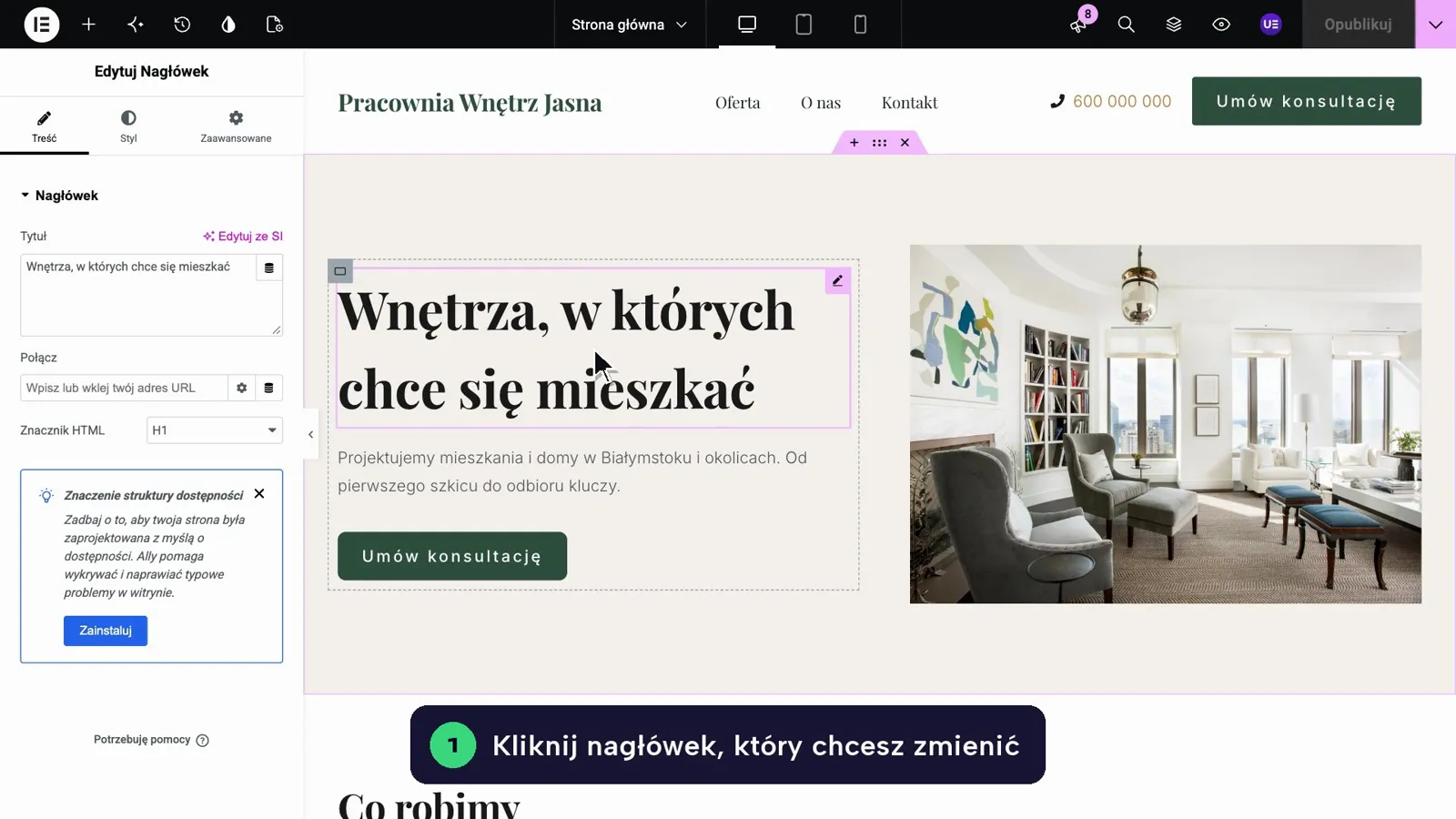
Kliknij nagłówek
Najedź na nagłówek, który chcesz zmienić, i kliknij go raz. Wokół pojawi się ramka, a panel po lewej pokaże jego ustawienia na zakładce Treść.
Wpisz tekst w polu Tytuł
W polu Tytuł po lewej usuń stary tekst i wpisz nowy. Zmiana od razu pojawia się w podglądzie po prawej.
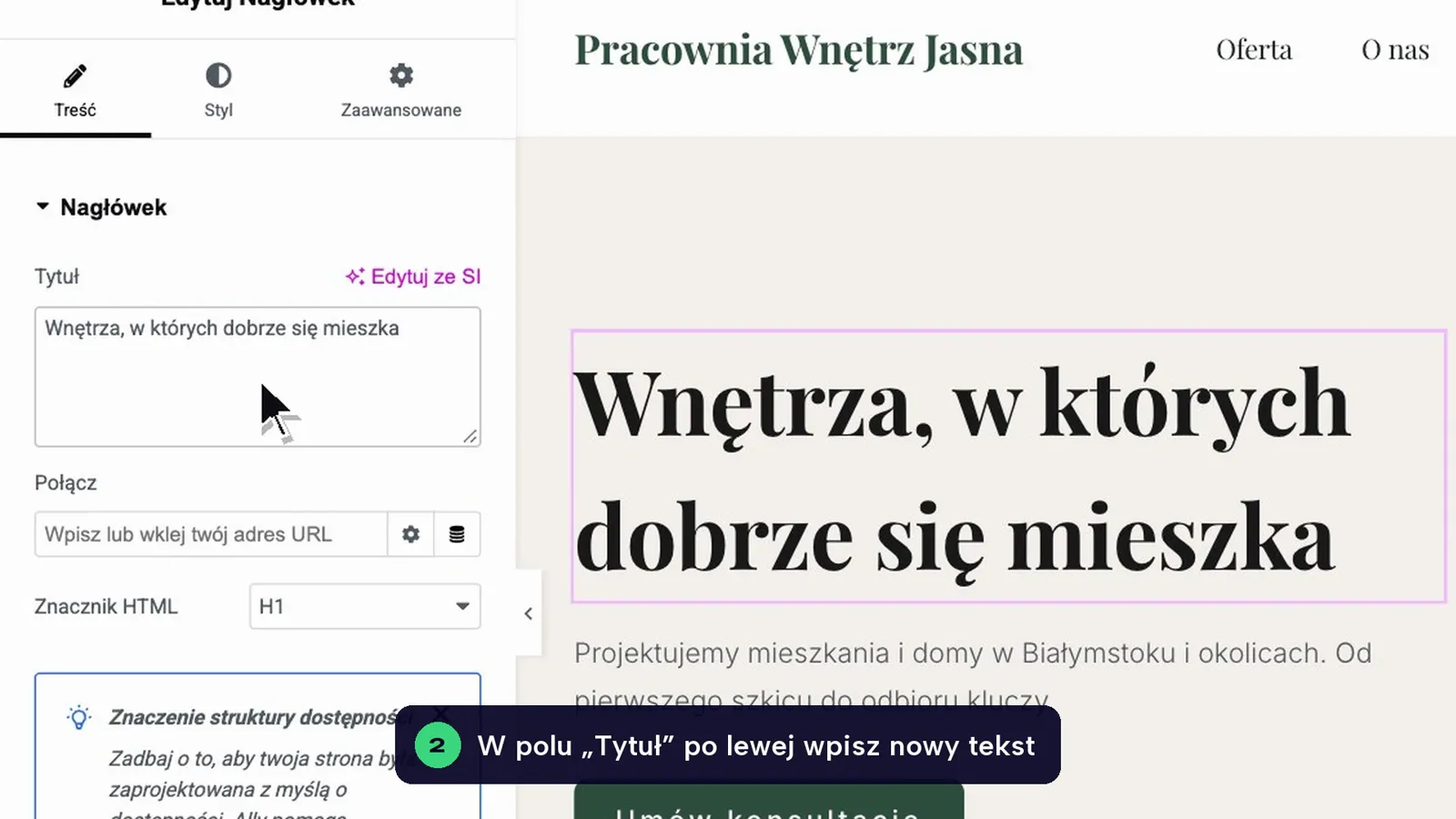
Możesz też pisać bezpośrednio na stronie: kliknij w litery nagłówka w podglądzie i popraw je jak w zwykłym edytorze.
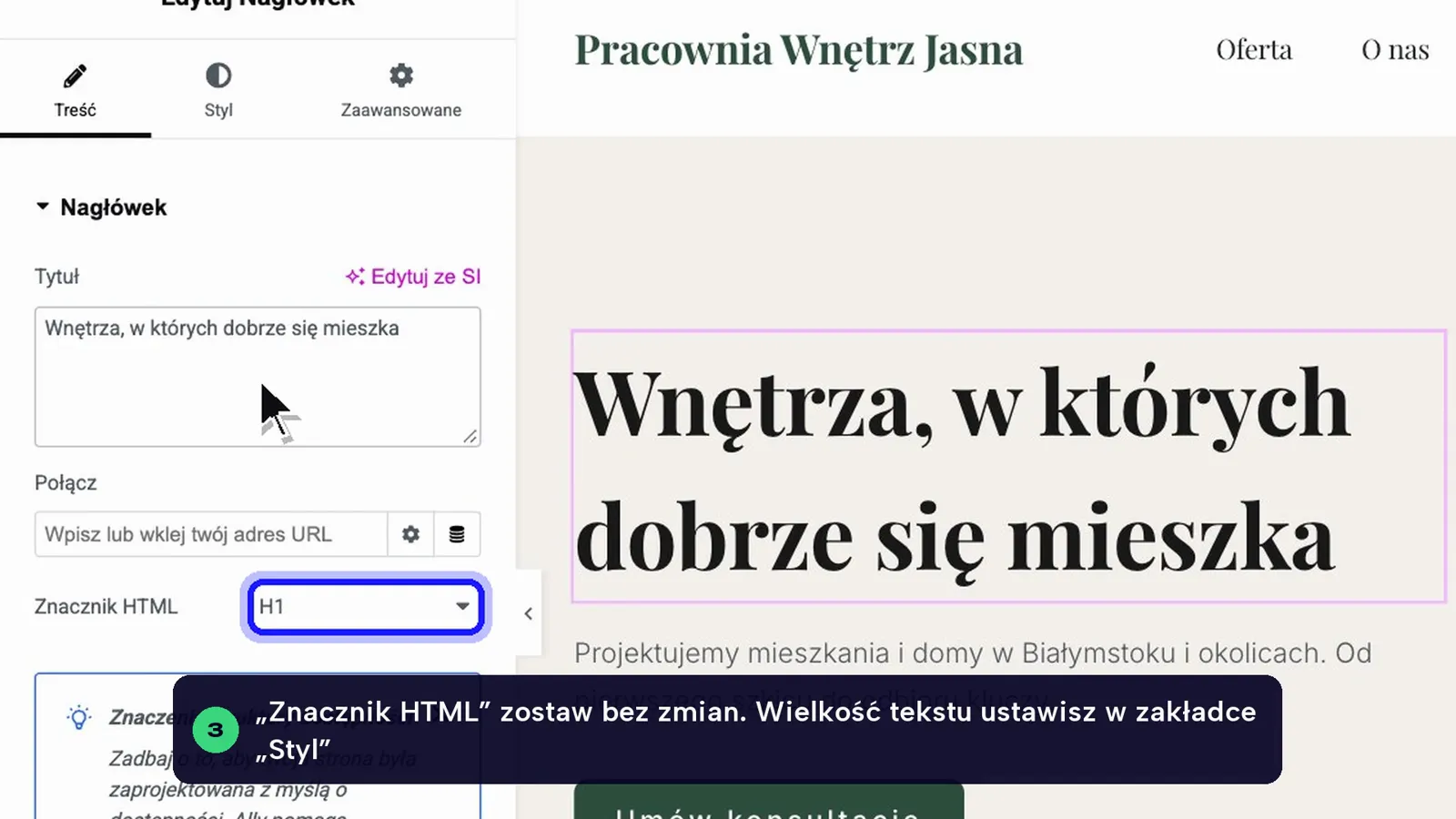
Zostaw znacznik HTML
Pole Znacznik HTML (H1, H2, H3…) zostaw bez zmian: to ranga nagłówka dla Google, a nie jego wielkość. Wielkość liter ustawisz w zakładce Styl: kliknij ikonę ołówka przy Typografia i zmień Rozmiar.
Kliknij akapit tekstu
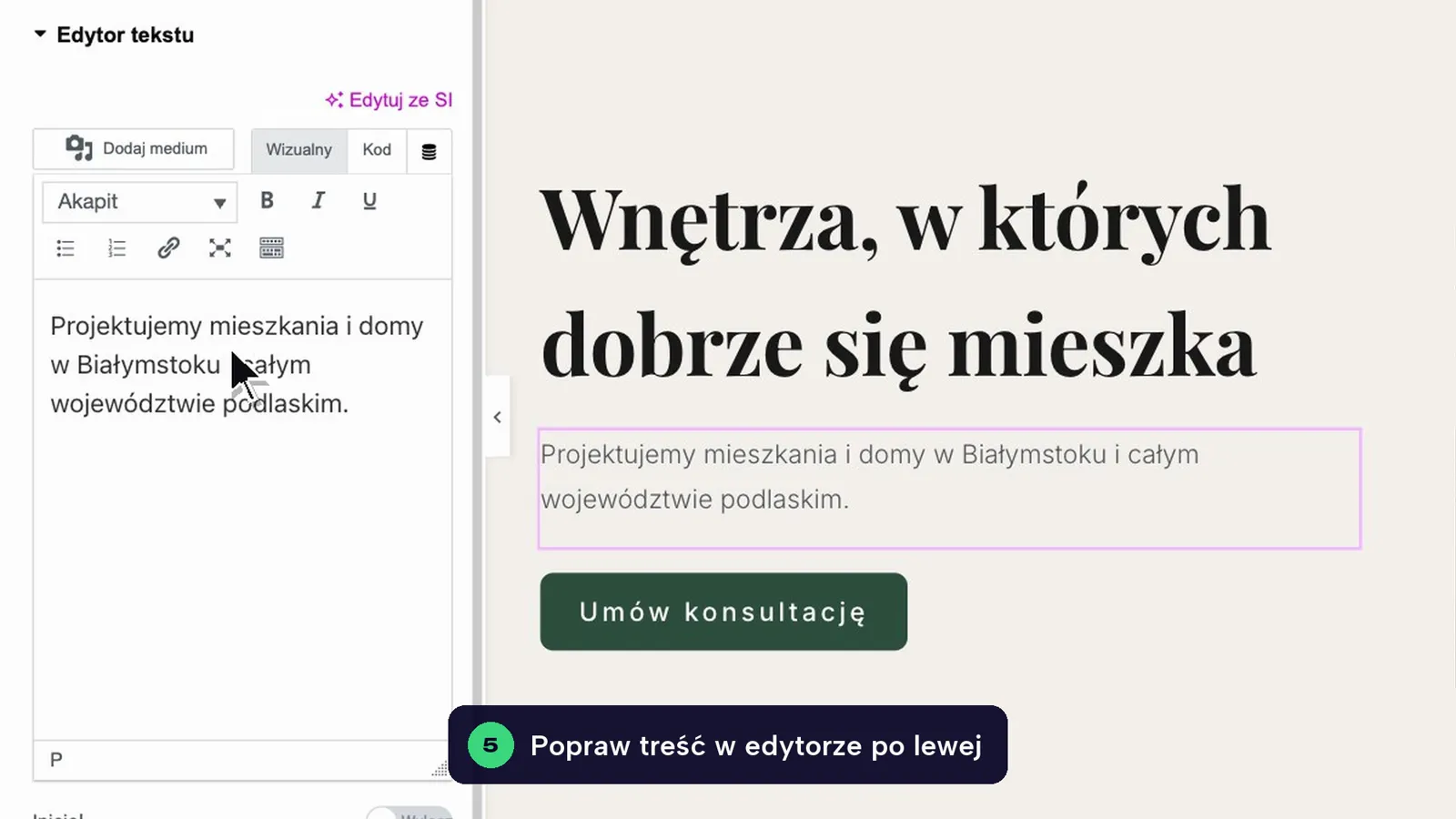
Zwykły tekst zmieniasz tak samo. Kliknij akapit na stronie, a po lewej otworzy się Edytor tekstu z paskiem formatowania podobnym do Worda.
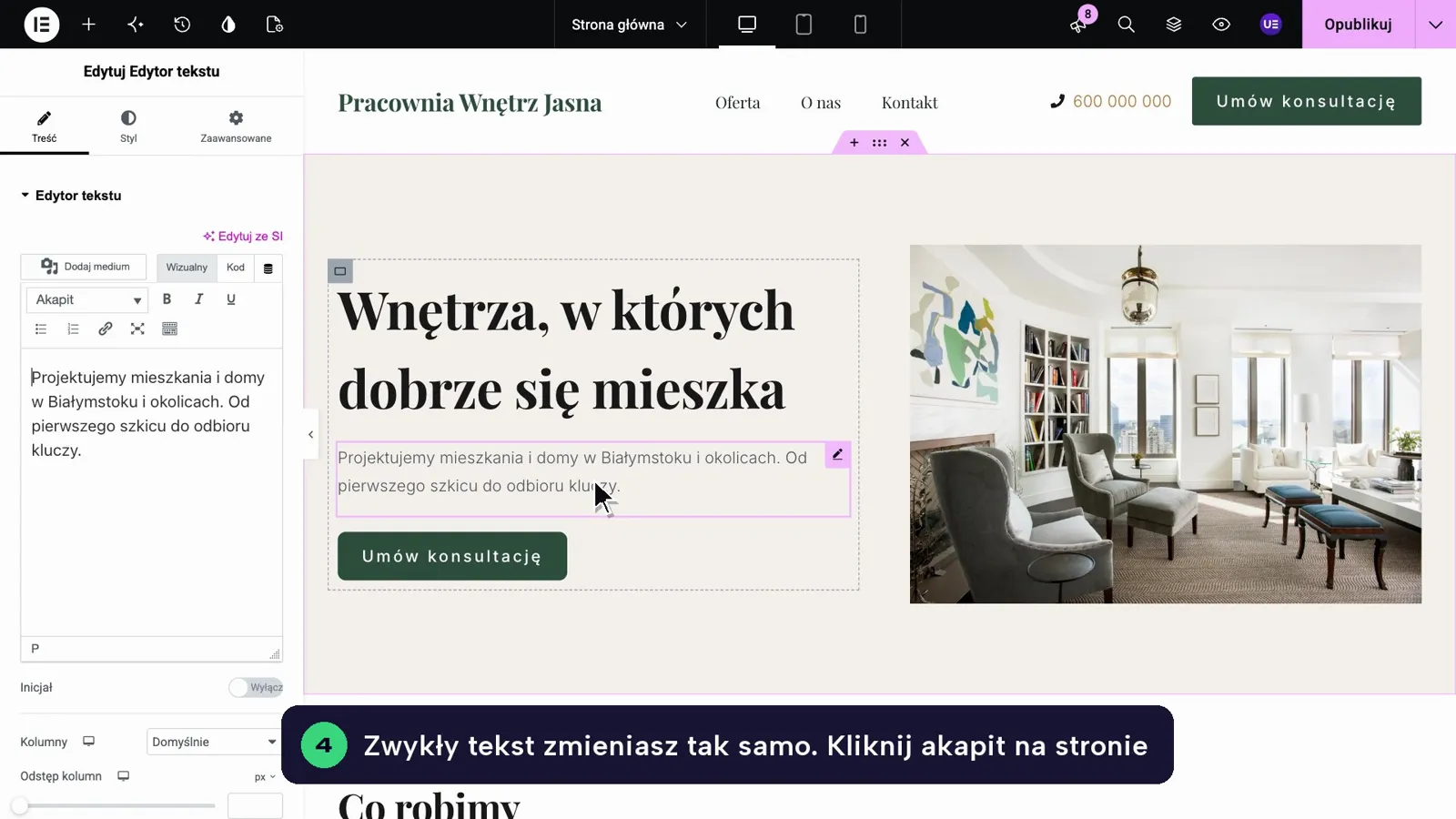
Popraw treść w edytorze
Popraw tekst w polu edytora po lewej albo bezpośrednio w podglądzie. Nowy akapit zaczynasz klawiszem Enter, a nową linię bez odstępu skrótem Shift+Enter.
Tekst z Worda wklejaj skrótem Ctrl+Shift+V (Mac: Cmd+Shift+V), żeby nie przenieść obcych czcionek.
Opublikuj zmiany
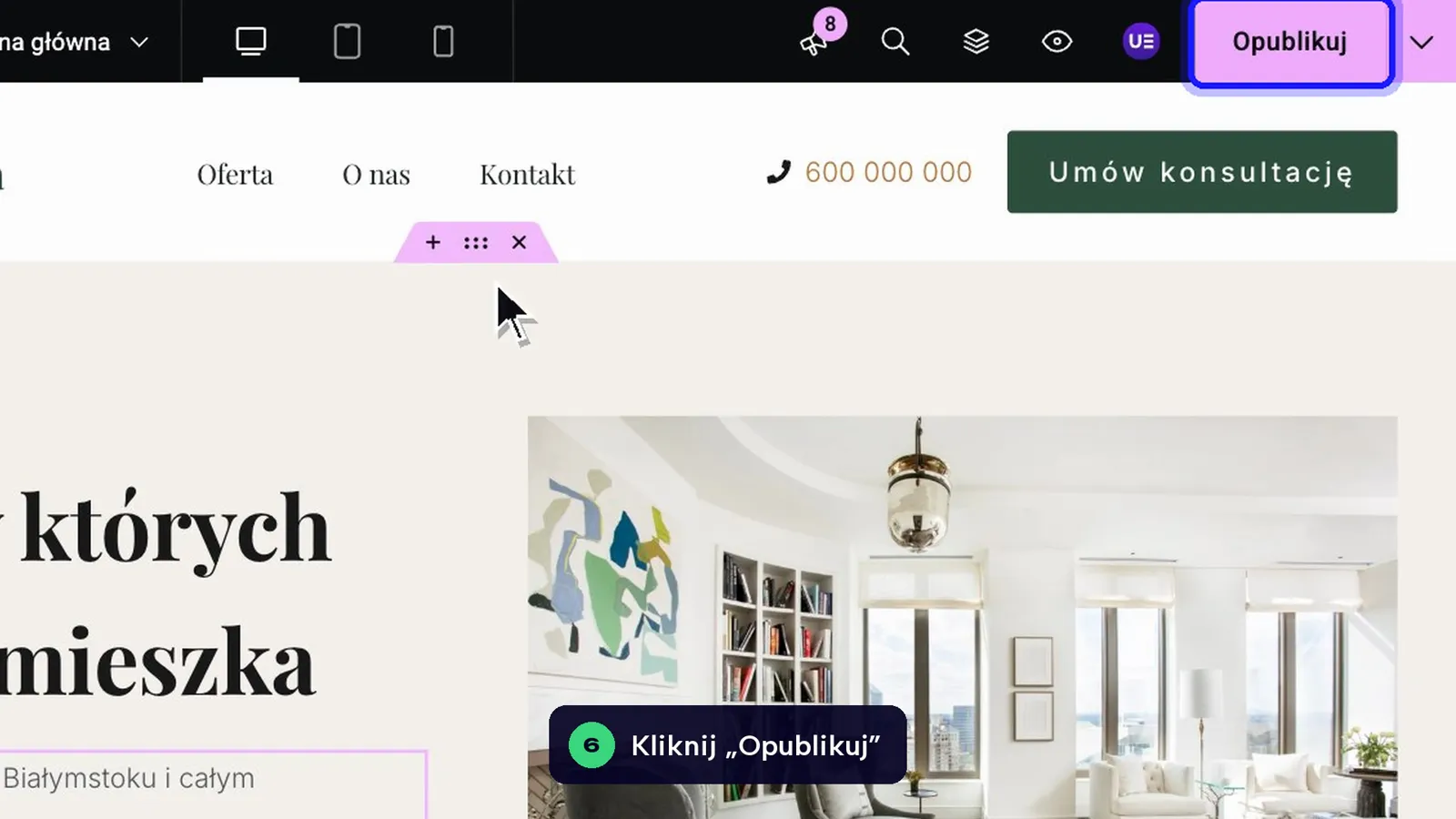
Kliknij Opublikuj w prawym górnym rogu edytora. Dopiero wtedy odwiedzający zobaczą nową treść.
Sprawdź stronę
Otwórz stronę w nowej karcie i odśwież ją skrótem Ctrl+Shift+R (Mac: Cmd+Shift+R). Sprawdź też tekst na telefonie: długie słowa w wąskim ekranie mogą się nie mieścić.
Nagłówki H1, H2, H3: ranga a wygląd
Znacznik HTML mówi Google i czytnikom ekranu, co jest tytułem strony, a co tytułem sekcji. Wielkość liter ustawia się osobno, w zakładce Styl.
- H1: jeden na podstronę, jej główny tytuł (zwykle na samej górze).
- H2: tytuły sekcji, np. „Nasze usługi”, „Kontakt”.
- H3: tytuły mniejszych bloków w sekcji, np. nazwy usług.
Jeśli musisz zmienić rangę (np. na podstronie są dwa H1), zmień Znacznik HTML, a potem w zakładce Styl kliknij ikonę ołówka przy Typografia i ustaw Rozmiar oraz Grubość tak, żeby nagłówek wyglądał jak wcześniej. Na stronie z ustawioną typografią globalną każdy poziom ma swój rozmiar, więc sama zmiana znacznika zmienia wygląd.
Jak pisać, żeby dobrze wyglądało
- Nagłówek do 8 słów. Szczegóły dopisz w akapicie pod spodem.
- Akapit do 3–4 zdań. Dłuższy tekst podziel na kilka akapitów albo listę.
- Nie pisz wielkimi literami z klawiatury. Jeśli projekt ma nagłówki wersalikami, robi to styl.
- Nowy tekst zbliżonej długości co stary nie rozjedzie układu. Gdy piszesz dwa razy dłuższy, sprawdź widok na telefonie.
Po kliknięciu zaznacza się cała sekcja, a nie tekst
Kliknij dokładnie w litery, a nie w puste miejsce obok. Jeśli tekst leży pod innym elementem, otwórz Struktura (lista elementów strony) i wybierz go z listy.
W edytorze jest nowy tekst, a na stronie stary
Sprawdź, czy kliknięto Opublikuj. Potem odśwież stronę skrótem Ctrl+Shift+R. Jeśli nadal widać stary tekst, winna jest pamięć podręczna (cache).
Tekst zmienił się też na innych podstronach
Ten element należy do szablonu globalnego, np. nagłówka, stopki albo zapisanego bloku. Zmiana działa wszędzie, gdzie ten szablon jest użyty. Cofnij ją skrótem Ctrl+Z (Mac: Cmd+Z), jeśli miała być tylko w jednym miejscu.
Nie mogę zmienić tekstu w nagłówku ani w stopce strony
Nagłówek i stopka są osobnymi szablonami, wspólnymi dla całej strony. Edytuje się je w innym miejscu niż treść podstrony. Zobacz nagłówek strony i stopka strony.
Nic z tego nie pomogło? Opisz problem w formularzu, odpowiemy w dni robocze.